قالب های فارسی وردپرس 12
این وبلاگ جهت دسترسی آسان شما عزیزان به قالب های برتر وردپرس به صورت فارسی تدوین و راه اندازی شده است.قالب های فارسی وردپرس 12
این وبلاگ جهت دسترسی آسان شما عزیزان به قالب های برتر وردپرس به صورت فارسی تدوین و راه اندازی شده است.مدیریت ایمیل ها در دسکتاپ با جیمیل
جیمیل (Gmail) را میتوان بهترین گزینه یا محبوبترین ابزار مدیریت ایمیل به صورت آنلاین دانست؛ اما برخی قابلیتهای نسخههای حرفهای مدیریت ایمیل دسکتاپ را ندارد. جالب است بدانید که شما میتوانید با این ۷ راه ساده از جمیل به عنوان کلاینت حرفهای مدیریت ایمیل در دسکتاپ استفاده کنید.
۱- ساخت میانبر جمیل روی دسکتاپ
برای این منظور با استفاده از مرورگر کروم وارد حساب جمیل خود شوید و منوی کروم (سه نقطه عمودی) را باز کنید سپس گزینه More tools و بعد Add to desktop… را انتخاب کنید و دکمه add را بزنید تا میانبر روی دسکتاپ ایجاد شود،
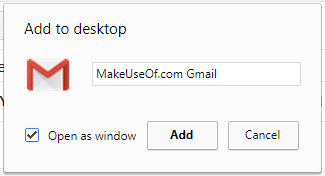
بیاد داشته باشید تیک Open as window خورده باشد، با این کار وقتی آن را باز میکنید منوی مرورگر نمایش داده نمیشود و بیشتر شبیه به یک Email Client بنظر میرسد. همچنین با راست کلیک روی میانبر میتوانید آن را به Start Menu یا Taskbar اضافه کنید.
2- دسترسی Gmail به لینکهای Mailto
وقتی روی لینک ایمیلی کلیک میکنید به صورت پیشفرض نم افزار مدیریت ایمیل (Email Client) اجرا میشود، این نوع لینکها به جای //:http با :mailto آغاز میشوند، که به کامپیوتر میگوید به جای مرورگ، نرمافزار مدیریت ایمیل را اجرا کند.
دوباره از طریق Chrome وارد Gmail شده و روی آیکون Protocol Handler کلیک کنید سپس گزینه Allow را انتخاب کنید و دکمه Done را بزنید.
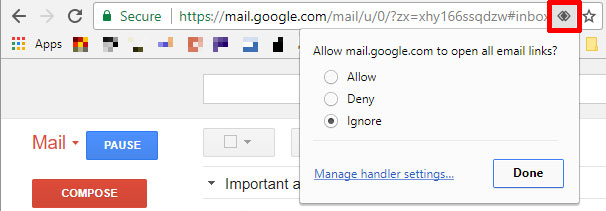
اگر آیکون Protocol Handler در نوار آدرس مرورگر مشاهده نمیکنید وارد منوی کروم شوید و به این آدرس بروید Settings > Advanced > Content Settings>Handlers و (Allow sites to ask to become default handlers for protocols (recommended را فعال کنید.
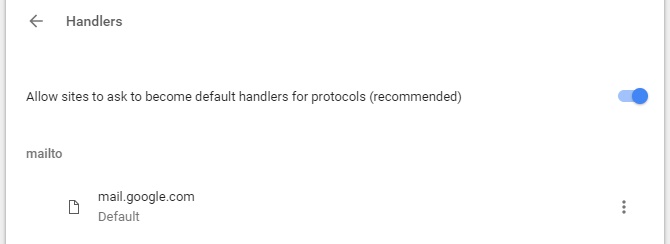
اگر «mail.google.com» در کادر mailto نبود، شما میتوانید آیکون مورد نظر را در نوار آدرس مشاهده کنید و موارد دیگر غیر از «mail.google.com» را Remove کنید، حالا Gmail به لینکهای Mailto دسترسی دارد.
3- قابلیت Offline
جیمیل با استفاده از Chrome Apps میتواند از قابلیت آفلاین برخوردار باشد. در نسخه تحت وب جیمیل در مسیر Gmail Settings > Offline روی لینک Install Gmail Offline کلیک کنید و آن را نصب کنید، که اپ نصب شده در قسمت Chrome Apps قابل مشاهده است. Gmail Offline را اجرا و گزینه Allow offline mail را انتخاب کنید و دکمه Continue را بزنید.
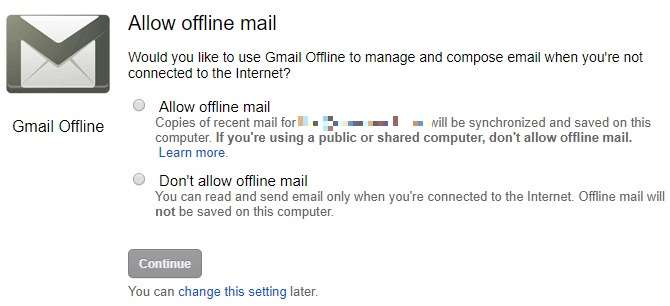
با این روش Gmail پیامهای شما را دانلود میکند و شما قادر خواهید بود ایمیلها را به صورت آفلاین ببینید، همچنین میتوانید پیامهای جدید ایجاد کنید تا وقتی به اینترنت متصل شدید ایمیل فرستاده شود.
مقالههای مرتبط:
4- پشتیبانی از چند حساب ایمیل
اگر دلیل شما برای استفاده از نرمافزارهای مدیریت ایمیل، پشتیبانی از چند حساب کاربری است پس خیلی خوششانس هستید، چون Gmail میتواند به حسابهای دیگر دسترسی داشته باشد. برای تعریف حسابهای دیگر به Gmail Settings > Accounts and Import بروید و در قسمتهای Send mail as و Check mail from other accounts ایمیلهای جدید را وارد کنید.
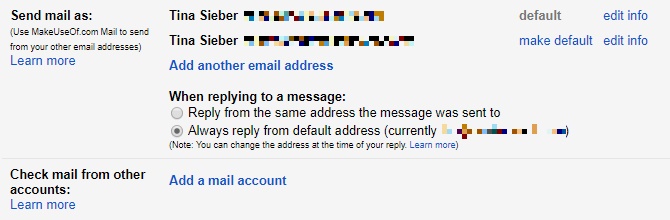
انجام موارد فوق در واقع مشابه سایر نرمافزارهای مدیریت ایمیل است که شما را قادر میسازد دیگر حسابهای خود را به راحتی بررسی کنید.
5- استفاده از Filter و Label
استفاده از Folder برای دستهبندی و دسترسی آسان به ایمیلها از ویژگیهای مشترک نرمافزارهای مدیریت ایمیل است در حالی که جیمیل، از خصوصیتی بهتر برخوردار است و آن هم بکارگیری برچسبها است. برای مدیریت برچسبها در صفحه تنظیمات Gmail روی گزینه Lables کلیک کنید یا وقتی که درحال مشاهده یک پیام هستید روی آیکون برچسب کلیک کنید، در اینجا میتوانید برچسبهای موجود را انتخاب و برچسبهای جدیدی ایجاد کنید و حتی آنها را مدیریت کنید.
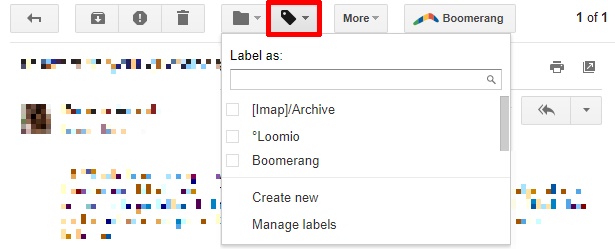
برچسبها مانند فولدرها عمل میکنند، حتی بهتر، چون یک پیام میتواند برچسبهای مختلفی داشته باشد و با فیلتر کردن آنها میتوان به صورت دستهجعی کارهای خاصی مثل چینش یا حذف و ... انجام داد.
درحقیقت ترکیب برچسب زدن و فیلتر کردن باعث میشود بتوانید زمان خود را مدیریت کنید.
6- میانبرهای صفحه کلید
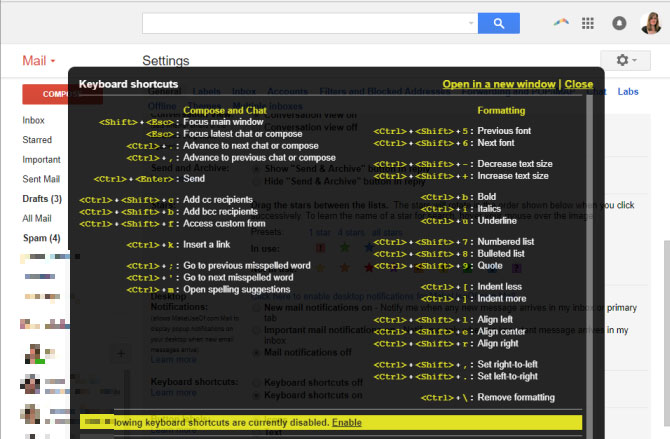
اگر شما هم راحتی و سرعت استفاده از میانبرهای کیبورد را دوست دارید پس جیمیل گزینهی مناسبی است.
از این طریق میتوان آن را روشن یا خاموش کرد Gmail Settings > General > Keyboard shortcuts، برای دیدن لیست کامل میانبرها و کلیدهای ترکیبی، ؟ را تایپ کنید (Shift+?).
7- دریافت اعلانها
تقریبا تمامی اپهای مدیریت ایمیل، اعلانها را نمایش میدهند، درست مثل جیمیل.
این گزینه به صورت پیشفرض در Gmail غیرفعال است ولی میتوانید برای دریافت اعلان پیامهای جدید یا پیامهای مهم آن را از این مسیر فعال کنید Gmail Settings > General > Desktop Notifications.
بهترین نرم افزارهای مدیریت دانلود
بازدید از سایتهای اینترنتی یا به اصطلاح وبگردی به امری متداول و روزمره تبدیل شده است. دانلود انواع فایلها نیز از جمله کارهایی است که قطعا در هنگام وبگردی با آن مواجه خواهید شد. دانلود فایل با مرورگر اینترنت، شما را با مشکلات و محدودیتهایی روبهرو میکند؛ چون مرورگرها قادر به افزایش سرعت دانلود، تقسیم کردن فایلهای پرحجم به قسمتهای کوچکتر، زمانبندی و حتی توقف و ادامه دانلود نیستند. همچنین وقتی مجبورید در ساعات خاصی از شبانهروز دانلود کنید، قطعا به یک نرمافزار مدیریت دانلود نیاز خواهید داشت. پس اگر از جمله افرادی هستید که موزیکها، فیلمها و بازیهای خود را از اینترنت دانلود میکنید، با مطالعه این مقاله از زومیتمیتوانید با بهترین ابزارهای مدیریت دانلود آشنا شوید.
۱- Free Download Manager
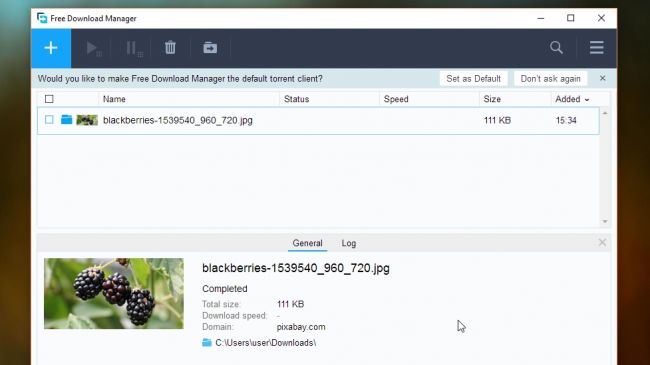
Free Download Manager شما را قادر میسازد یک فایل را از چند منبع مختلف دریافت کنید؛ یعنی وقتی یکی از سرورهایی که فایل در آن قرار دارد سرعت بالایی ندارد، این نرمافزار میتواند فایل مورد نظر را از سرور دیگری دانلود کند. همانطور که از نام این برنامه پیدا است، کاملا رایگان است و هیچگونه تبلیغات آزاردهندهای در محیط برنامه مشاهده نمیکنید. FDM دارای ۲ نسخه است؛ نسخه ۳.۹ برای سیستمهای قدیمی با سختافزار ضعیف و نسخه ۵.۱ با استفاده از رم بیشتر و گرافیک بهتر. در حالت کلی از ویژگیهای Free Download Manager میتوان به موارد زیر اشاره کرد:
- ابزار شتابدهنده دانلود
- پشتیبانی از فایلهای بیتتورنت با استفاده از پروتکل BitTorrent
- پیشنمایش فایلهای صوتی و تصویری در زمان دانلود و قبل از کامل شدن
- دانلود ویدیوها از Youtube و سایتهای مشابه
- توقف و ادامه دانلود در صورت بروز مشکل و قطعی اینترنت
- امکان ایجاد محدودیت در پهنای باند مصرفی برنامه
- مدیریت و سازماندهی فایلهای دانلودشده در فولدرهای خاص
- برنامهریزی و زمانبندی دانلودها
- سازگاری با مرورگرهای متداول
- کاملا رایگان
ویژگیهای مخصوص نسخه ۵.۱:
- رابط کاربری بسیار جذاب
- قابل نصب روی Windows و Mac OS X
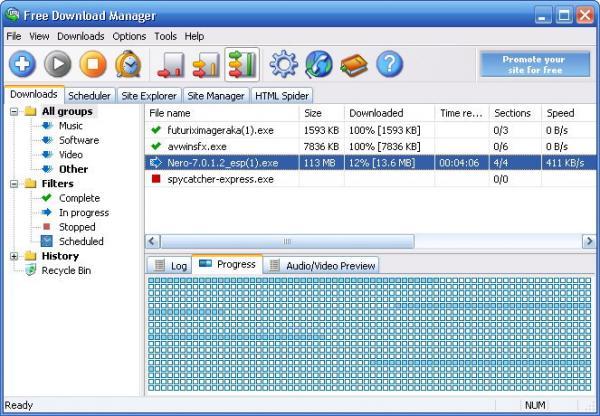
ویژگیهای مخصوص نسخه ۳.۹:
- نرمافزاری متن باز (open source)
- کنترل از راه دور از طریق اینترنت
- جستجوگر سایت و امکان مشاهده درختی سایتها (نقشه سایت)
- ابزار HTML Spider برای دانلود کامل یک سایت
- قابلیت دانلود از سرورهای کمکی
- امکان دانلود بخشی از یک فایل زیپ
- پشتیبانی و سازگاری با آنتیویروسهای مختلف
- پشتیبانی از زبان فارسی
- قابل نصب روی Windows
۲- Internet Download Manager
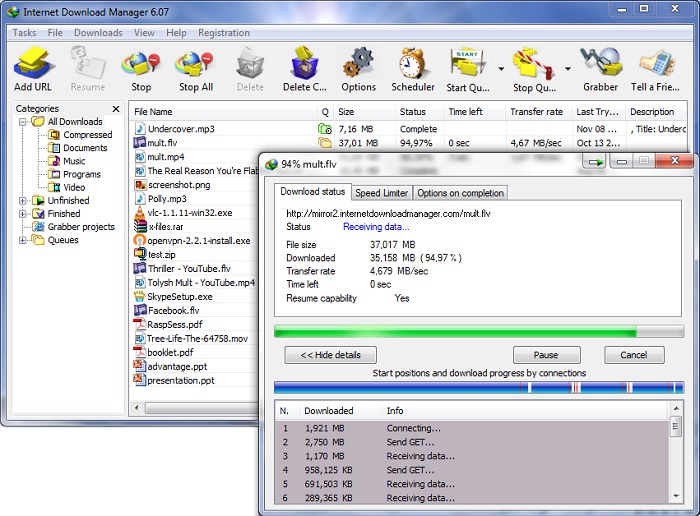
Internet Download Manager یک نرمافزار بسیار معروف و محبوب در زمینه مدیریت دانلود است. سرعت بالا در دانلود فایلها و سازگاری با انواع مرورگرهای اینترنت از مشخصات بارز این نرمافزار است. IDM رایگان نیست و ۲۹.۹۵ دلار قیمت دارد؛ اما میتوان ۳۰ روز بهصورت آزمایشی آن را دانلود و استفاده کرد. دیگر خصوصیات این برنامه بهشرح زیر است:
- سرعت بالای دانلود
- سازگاری با تمامی مرورگرهای متداول
- پشتیبانی و سازگاری با آنتیویروسهای مختلف
- مدیریت و سازماندهی فایلهای دانلودشده در فولدرهای خاص
- امکان صفبندی دانلودها
- برنامهریزی و زمانبندی دانلودها برای دانلود شبانه
- دانلود ویدیوها از Youtube و سایتهای مشابه
- دانلود کامل محتویات سایتها با ابزار Grabber
- توقف و ادامه دانلود در صورت بروز مشکل و قطعی اینترنت
- امکان ایجاد محدودیت در پهنای باند مصرفی برنامه
- رابط کاربری ساده و مناسب
- حجم بسیار کم برنامه و استفاده ناچیز از حافظه رم
- پشتیبانی از زبان فارسی
- قابل نصب روی Windows
۳- Download Accelerator Plus
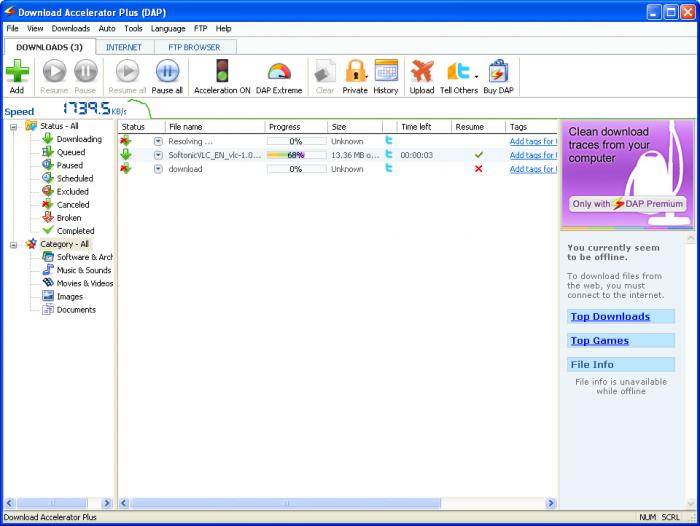
Download Accelerator Plus یکی دیگر از نرمافزارهای معروف مدیریت دانلود است که شاخصه اصلی آن، موتور شتابدهنده دانلود به شمار میآید. DAP یک نسخه پریمیوم هم دارد که قیمت آن ۲۴.۹۵ دلار است؛ البته نسخه رایگان آن نیز تمام نیازهای شما را در زمینه دانلود برآورده میکند، تفاوت این ۲ نسخه در سطح امنیتی پایینتر و نمایش تبلیغات درمحیط برنامه برای نسخه رایگان است.
- افزایش سرعت دانلود با استفاده از شتابدهنده
- پیشنمایش فایلهای صوتی و تصویری در زمان دانلود و قبل از کامل شدن
- دانلود ویدیوها از Youtube و سایتهای مشابه درفرمتهای مختلف
- توقف و ادامه دانلود در صورت بروز مشکل و قطعی اینترنت
- امکان ایجاد محدودیت در پهنای باند مصرفی برنامه
- مدیریت و سازماندهی فایلهای دانلودشده
- برنامهریزی و زمانبندی دانلودها
- امکان دانلود بخشی از یک فایل زیپ در نسخه پریمیوم
- سازگاری با مرورگرهای متداول
- پشتیبانی و سازگاری با آنتیویروسهای مختلف
- رابطکاربری ساده و نمایش تبلیغات درمحیط برنامه
- پشتیبانی از زبان فارسی
- قابل نصب روی Windows
مقالهی مرتبط:
۴- Ninja Download Manager
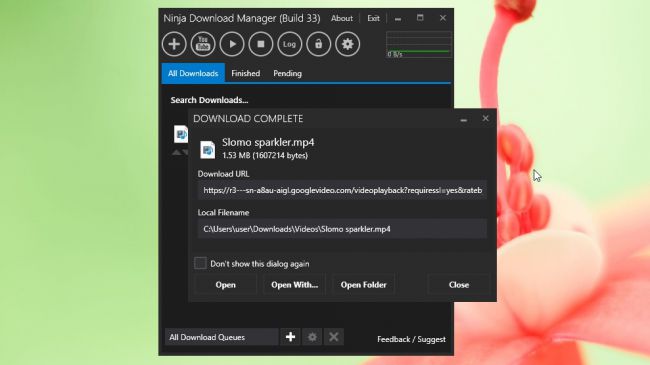
Ninja Download Manager عضو تازهوارد ولی قدرتمند در عرصه مدیریت دانلود است. NDM رابط کاربری ساده و جذابی دارد و به لطف شتابدهنده قوی و تقسیمبندی فایلها و ارتباط با سرورهای متفاوت، دانلود را سریعتر از حالت عادی انجام میدهد.
- افزایش سرعت دانلود با استفاده از شتابدهنده
- پیشنمایش فایلهای صوتی و تصویری در زمان دانلود و قبل از کامل شدن
- دانلود ویدیوها از Youtube و سایتهای مشابه درفرمتهای مختلف
- توقف و ادامه دانلود در صورت بروز مشکل و قطعی اینترنت
- امکان ایجاد محدودیت در پهنای باند مصرفی برنامه
- ارتباط با سرورهای مختلف و انتخاب سریعترین سرور
- مدیریت و سازماندهی فایلهای دانلودشده در فولدرهای خاص
- امکان صفبندی دانلودها
- برنامهریزی و زمانبندی دانلودها
- سازگاری با مرورگرهای فایرفاکس و کروم
- پشتیبانی و سازگاری با آنتیویروسهای مختلف
- رابط کاربری بسیار جذاب و امکان ایجاد تغییرات
- قابل نصب روی Windows
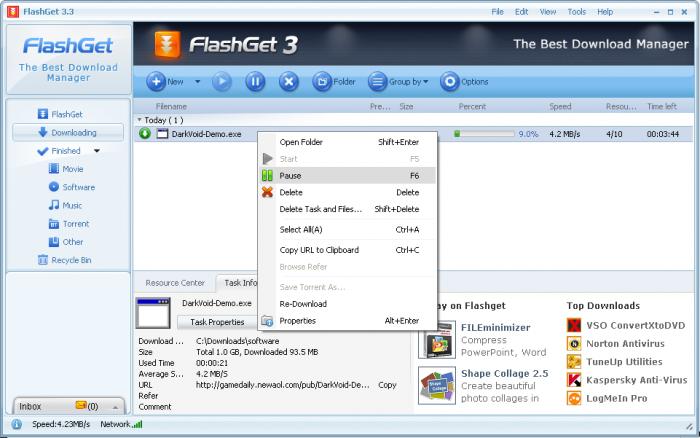
۵- FlashGet
FlashGet ابزاری رایگان و سریع برای دانلود است که سرعتی ۶ تا ۱۰ برابر مرورگرها ارائه میدهد. اصلیترین ویژگی این نرمافزار پشتیبانی از پروتکلهای مختلف دانلود شامل BT ،FTP ،HTTP و eMule است. دیگر ویژگیهای آن عبارتاند از:
- افزایش سرعت دانلود با استفاده از شتابدهنده بین ۶ تا ۱۰ برابر حالت عادی
- رابط کاربری ساده و جذاب با امکان بهینهسازی
- پشتیبانی از پروتکلهای MMS ،eMule ،BT ،FTP ،HTTP و RTSP
- پشتیبانی و سازگاری با آنتیویروسهای مختلف
- مدیریت و سازماندهی فایلهای دانلودشده
- سازگاری با مرورگر فایرفاکس
- کاملا رایگان و نبود بدافزار در فایل نصبی
- دانلود ویدیوها از Youtube
- قابل نصب روی Windows
۵ روش جدید برای جست و جو و تماشای ویدیو در یوتیوب
هنوز یوتوب (که به اشتباه یوتیوب گفته میشود) بیشترین تعداد ویدیوی بارگذاری شده در سایت خود در بین سایتهای مشابه و در کل اینترنت را برای استفاده عموم، در اختیار دارد. پیدا کردن ویدیو در گذشته به سادگی امروز نبود. بگذارید با آن روبهرو شویم که همه ما کمی با رابط کاربری همیشگی قدیمی آن حوصلهمان سررفته است.
چند سال پیش یوتوب طراحی جدید سایت خود را به نمایش گذاشت که شامل یک قابلیت حالت تیره مخفی (Dark Mode) نیز بود که رنگ صفحه را برای تماشای ویدیو در شب به رنگ سیاه تغییر میدهد. اما باز با این حال باز هم جذابیت زیادی در جستوجوی یوتوب وجود ندارد. چیزی که شما نیاز دارید روشی جدید در جستوجوی ویدیو و تماشای آنها در یوتوب است. در این آموزش قصد داریم شما را با ۵ مورد از این روشها آشنا کنیم. این موارد شامل سایتها و در یک مورد یک افزونه کروم است که جستوجو و تماشا ویدیو در یوتوب را برای شما لذتبخشتر میکند.
۱. سایت YouTube Roulette: نمایش ویدیوهای مختلف و پخش بدون توقف
مانند سایت "استامبل آپان" (StumbleUpon) که به معرفی سایتهای مختلف با توجه به علاقهمندی و دستهبندیهای شما میپردازد، این سایت ویدیوهای جذاب با پخش بی پایان را برای شما به نمایش درمیآورد. اگر چه این سایت به توضیح اینکه چه ویدیویی اضافه شده است، نمیپردازد ولی با این حال تجربه خوب و جالبی را برای شما به ارمغان میآورد.
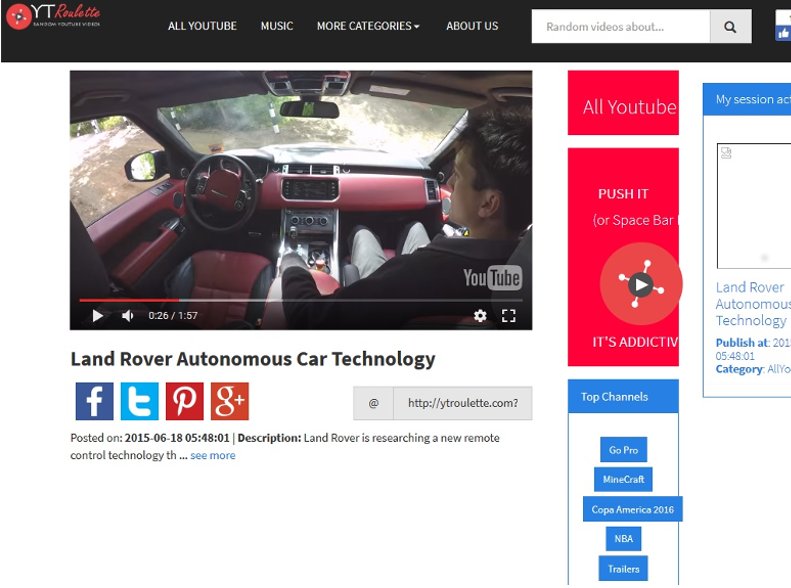
این سایت همچنین به شما اجازه دستهبندی ویدیوها براساس موسیقی، ورزشی، بازی، نمایش و سرگرم کننده و خندهدار را میدهد. مانند خود سایت یوتوب در این سایت نیز یک نوار جستوجو وجود دارد که میتوانید به جستوجوی هر آنچه که میخواهید مثل تریلر فیلم، بپردازید. در ضمن میتوانید به جستوجو براساس تگها و برچسبها مثل GoPro یا بازی ماین کرفت (Minecraft) بپردازید.
خود من از تماشای ویدیوهای خندهدار و سرگرم کننده، بسیار لذت بردم. YT Roulette ویدیوهایی را به شما نمایش میدهد که ممکن است تا پیش از این آنها را ندیده باشید
۲. سایت YouTube Map Explorer: یافتن ویدیو با کلیک بر روی یک موقعیت
از آنجائیکه یوتوب در سراسر جهان مورد استفاده قرار میگیرد، این سایت میتوانید به شما اجازه میدهد برای یافتن ویدیوی خود دنیا را بگردید. در این سایت یک نقشه بزرگ مانند آنچه در سرویس نقشههای گوگل میبینید، وجود دارد که به شما اجازه میدهد با یافتن و کلیک بر روی یک نقطه از نقشه و یک کشور، به جستوجوی ویدیوهایی که از آن نقطه یا کشور به یوتوب ارسال شدهاند، بپردازید.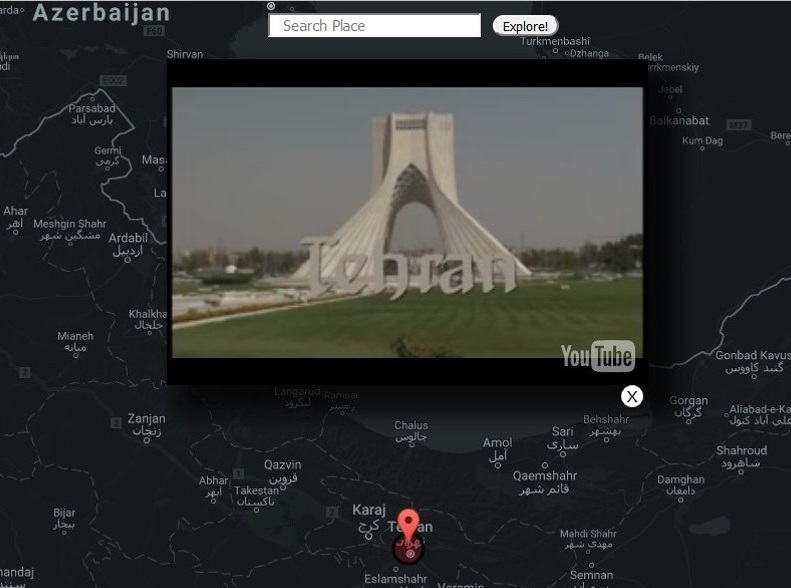
ویدیو موردنظر شما در یک پنجره پاپ آپ در نقشه به شما نمایش داده میشوند؛ بنابراین لازم به خروج از نقشه نیستید. حتی یک کلیک کوچک در سمت چپ یا راست یک نقطه در نقشه، به شما ویدیوی جدیدی را نشان میدهد. میتوانید از نوار جستوجو برای یافتن مکان مدنظر خود استفاده کنید.
این سایت همچنین به شما این اجازه را میدهد که چه نوع ویدیویی به شما نمایش داده شود. با کلیک بر روی "آخرین ویدیوها" (Latest) یا "قدیمی" (Classic) در سمت چپ بالای صفحه، جدیدترین و یا بیشترین پسند شده ویدیوها به شما نمایش داده میشود. این سایت روش جالب جذابی برای استفاده از یک نقشه است.
۳.سایت Noutube: آخرین ویدیوهای یوتوب در لحظه
دوست دارید اولین نفری باشید که یک ویدیو را تماشا میکند؟ اگر اینطور است به سایت NouTube بروید و به ترتیب میتوانید به جستوجو و تماشای جدیدترین و آخرین ویدیوهای ارسال شده به یوتوب بپردازید.
برعکس سایت Austronat.io که به جستوجو و جمعآوری ویدیو با صفر میزان بازدید میپردازد، این سایت جدیدترین ویدیوهای ارسال شده به سایت یوتوب شما نشان میدهد.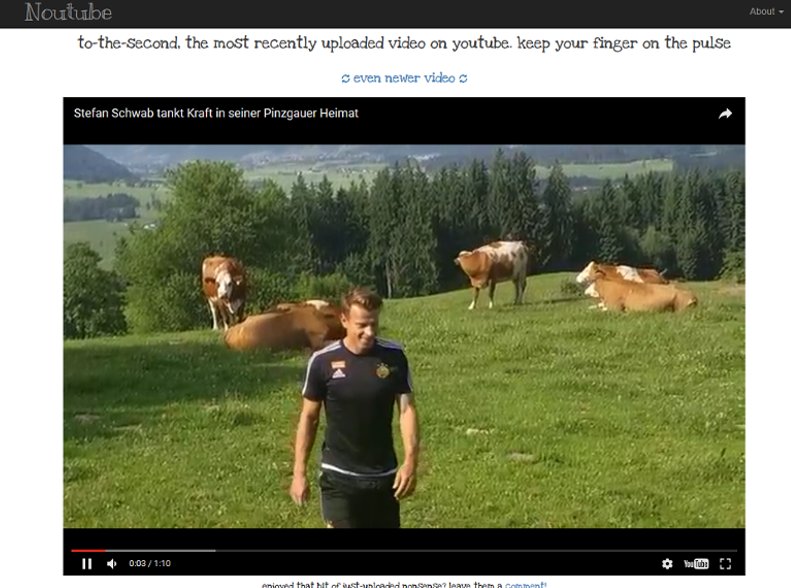
پس از آنکه ویدیویی را تماشا کردید و مایل بودید که چیزی جدیدتر را ببینید، بر روی گزینه "موارد جدیدتر" (even newer video) در گوشه بالا سمت راست سایت کلیک کنید تا موارد جدیدتر را ببینید. از آنجائیکه حجم و تعداد ویدیوهای ارسال شده به یوتوب بسیار زیاد است، این گزینه همیشه کار خواهد کرد.
۴. سایت My 90s TV: تلویزیون دهه ۹۰ با یوتوب
اگر شما آنقدر سنتان بالاست که فیلمهاو سریالهای تلویزیون دهه ۹۰ را ببینید، پس این سایت را دوست خواهید داشت. یوتوب ویدیوهای بسیاری دارد که در تلویزیونهای آن زمان نمایش داده میشدند. از قضا یک نفر تعدادی از ویدیوهای آن زمان را در یک قاب تلویزیون برای دوستداران آن دهه جمعآوری کرده است.
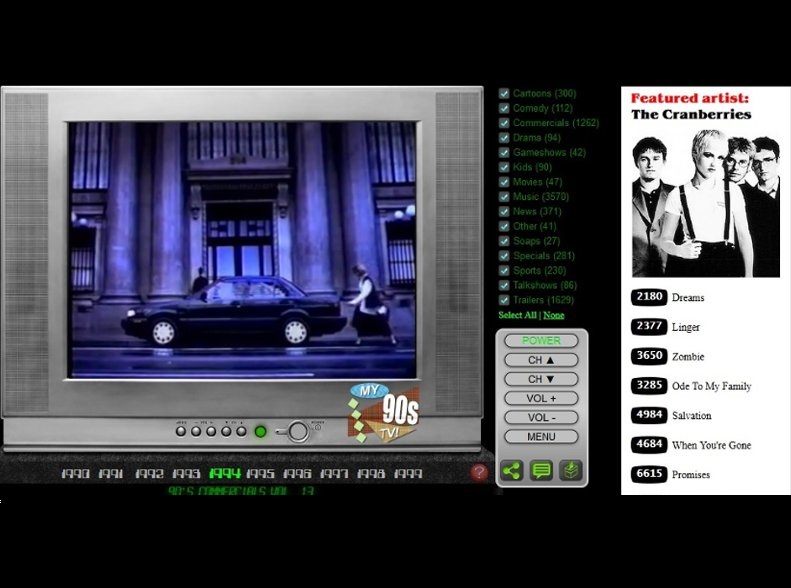
در این سایت شما تصویر یک تلویزیون لامپی به همراه کنترل در کنار آن را میبینید. سال موردنظر خود (از سال ۹۰ تا ۹۹) را انتخاب کنید و به جستوجو در بین کانالها بپردازید.
فهرستی از دستهبندیهای ویدیویی میتواند به شما در جستوجوی کانالها کمک کند. این فهرست شامل کارتون، کمدی، تبلیغاتی، درام، نمایش اپرا، نمایش بازی، نمایش کودکانه، فیلم، تریلر فیلم، موسیقی، اخبار، ورزشی و نمایش گفتوگو هستند.
۵. افزونه کروم MINI Fast Forward: نمایش سریع در ویدیوها
مشکل یوتوب این است که گزینه نمایش سریع (fast-forward) برای ویدیوها ندارد. با این افزونه به سادگی و با فشار حرف "S" به نمایش سریع ویدیوی خود بپردازید.
شاید شما ترفند ۱۰ ثانیه جلو رفتن در طول یک ویدیو با فشردن حرف "L" را بدانید؛ ولی در مورد این افزونه داستان متفاوت است. افزونه مینی سرعت ویدیو را ۸ برابر بیشتر از سرعت عادی افزایش داده که بزرگنماییای که انجام میدهد به شما کمک میکند همه ثانیههای ویدیو را ببینید.
متاسفانه از آنجائیکه حین استفاده از این افزونه صدایی سریع را به عنوان صدای ویدیو خواهید شنید، با استفاده از این افزونه قادر به شنیدن صدای ویدیو نخواهید بود
پاسخ به تمامی ابهامات و مشکلات طرح اینترنت غیر حجمی
الزام شرکتهای ارائهدهندهی سرویس اینترنتی از سوی دولت برای تغییر تعرفهها و جایگزین کردن سرویسهای پیشین با تعرفههای موسوم به غیر حجمی، باعث شده است در چند هفتهی اخیر شاهد جنب و جوش در این شرکتها باشیم. ارائهی سرویس و حذف آن برای تغییراتی که اغلب در مسیر بهبود است، باعث شد تقریبا پس از چند هفته جدولی کامل از سرویسهایی که شرکتهای اینترنتی قرار است به کاربران ارائه کنند، در اختیار داشته باشیم. در این مقاله سعی خواهیم کرد به تشریح کامل جزئیات تعرفههای جدید بپردازیم.
غیر حجمی یا نامحدود؟ بعد از اتمام حجم چه خواهد شد
مقالهی مرتبط:
اولین موضوعی که تقریبا اکثر کاربران اینترنتی به آن اشاره میکنند، غیر حجمی بودن طرحهای ارائهشده است. تصور که کاربران از این طرح دارند «اینترنت نامحدود» است؛ درحالیکه چنین موضوعی نیست و تعرفههای جدید نه با عنوان «نامحدود»، بلکه با عنوان «غیر حجمی» در اختیار کاربران قرار خواهند گرفت. معنای اینترنت غیر حجمی این است که برقرار بودن ارتباط اینترنتی شما وابسته به حجم نیست. درواقع شما حتی با گذر از ترافیکهای منصفانه همچنان قادر به استفاده از اینترنت خواهید بود و به جای قطع شدن سرویس، با کندی نسبتا شدید سرعت مواجه خواهید شد که برای رفع آن باید ترافیک جداگانه (هر گیگ بینالملل ۲ هزار تومان) خریداری کنید.
البته بسیاری از کاربران بر این عقیدهاند که این طرح در عمل غیر قابل اجرا است و استفاده از اینترنت در سرعتهای پایین مد نظر وزارت ارتباطات (سرعت ۱۲۸ کیلوبیت با دانلود ۱۶ کیلوبایت در ثانیه) غیر ممکن است و کاربر ناچار به خرید حجم خواهد شد که این امر، عملا معنا غیر حجمی بودن را از بین خواهد برد. از همین رو وزیر ارتباطات اعلام کرده است که بهزودی سرعتهای جدیدی را بهعنوان کف سرعت سرویسها تعیین خواهد کرد.
چه میزان ترافیک؟
متأسفانه شیوهی اجرایی و اعلام شدن تعرفهها به قدری مبهم است که بسیاری از کاربران متوجه طرحی که خریداری میکنند، نمیشوند. بعد از آنکه جدول اختصاصی زومیت از مقایسه حجم «بینالملل» تعرفهها را منتشر کردیم، پیامهایی درباره تفاوت حجمهای جدول ما، با حجم اعلامی خود شرکتها دریافت کردیم و اینجا بود که متوجه شدیم تعداد زیادی از کاربران هنوز آگاه نیستند که در تعرفههای جدید، درواقع چند گیگابایت حجم خریداری میکنند! از همین رو تصمیم گرفتیم مقالهای در رابطه با جزئیات ناگفتهی طرح اینترنت غیر حجمی منتشر کنیم تا بلکه کاربران با آگاهی بیشتری اقدام به انتخاب طرحها کنند.
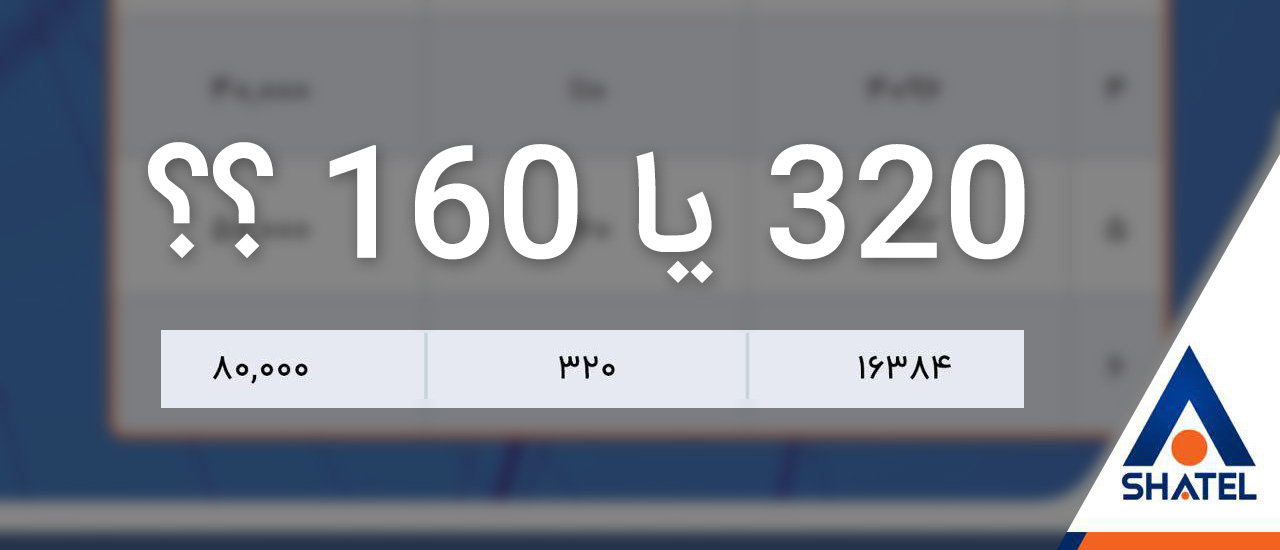
اولین موضوعی که باید شما را از آن آگاه کنیم این است که جدولهای ارائهشده توسط شرکتها، همگی بر اساس ترافیک داخلی هستند، نه ترافیک اصلی! برای مثال جدول ارائهشده توسط شاتل را مثال میزنیم: کاربر با خرید طرح ۱۶ مگابیت ۳۲۰ گیگابایتی، تصور این را دارد که ۳۲۰ گیگابایت حجم در اختیارش قرار خواهد گرفت؛ درحالیکه این حجم بر اساس ترافیک داخلی و با نرخ ۱ به ۲ ارائه شده است. به این معنا که فقط ۱۶۰ گیگابایت از ۳۲۰ گیگابایت درجشده در جدول شاتل، مربوط به اینترنت بینالملل میشود. (این قانون با نسبتهای مختلف در جداول شرکتهای دیگر نیز برقرار است). اگر هنوز با تفاوت اینترنت داخلی و بینالمللی آشنا نیستید، بخش بعد را بخوانید.
اینترنت بینالملل چیست؟
اینترنت بینالملل یعنی تمامی اپلیکیشنها و سایتهای خارج از ایران مانند اینستاگرام، تلگرام، واتساپ، یوتیوب، فیسبوک، گوگل، اپاستور، پلیاستور، ساندکلاد، اسپاتیفای و تقریبا هرآنچه در دنیای اینترنت به آن نیاز پیدا خواهید کرد. در مقابل ترافیک داخلی به سایت بانکها، آپارات، کافهبازار، خبرگزاریها و موارد مشابه خلاصه میشود. در واقع در طرح مذکور شاتل شما ۳۲۰ گیگابایت ترافیک را تنها در صورتی در اختیار دارید که از سایتهای داخلی استفاده کنید! اما اگر قصد استفاده از اینترنت بینالملل داشته باشید (که قطعا دارید) فقط یک دوم این عدد را در اختیار خواهید داشت. این میزان در هر شرکت متفاوت هست. اعداد «اصلی» اعلامشده توسط هایوب را تقسیم بر ۴، پیشگامان را تقسیم بر ۳ و باقی شرکتها را تقسیم بر ۲ کنید تا حجم بینالملل و خالصی که در اختیارتان قرار خواهد گرفت به دست آورید. البته ما در زومیت سعی کردیم با تهیهی جدولی که فقط در آن ترافیک بینالملل محاسبه شده است، نگاهی روشنتر به تعرفههای ارائهشده در اختیارتان قرار دهیم. بنابراین نتیجهای که میتوان گرفت این است که حجم اعلامی شرکتها چندان به کار شما نخواهد آمد؛ چرا که بر اساس سقف اینترنت داخلی درج شده و فقط بخشی از آن برای اینترنت بینالملل قابل استفاده است.
عدم شفافسازی
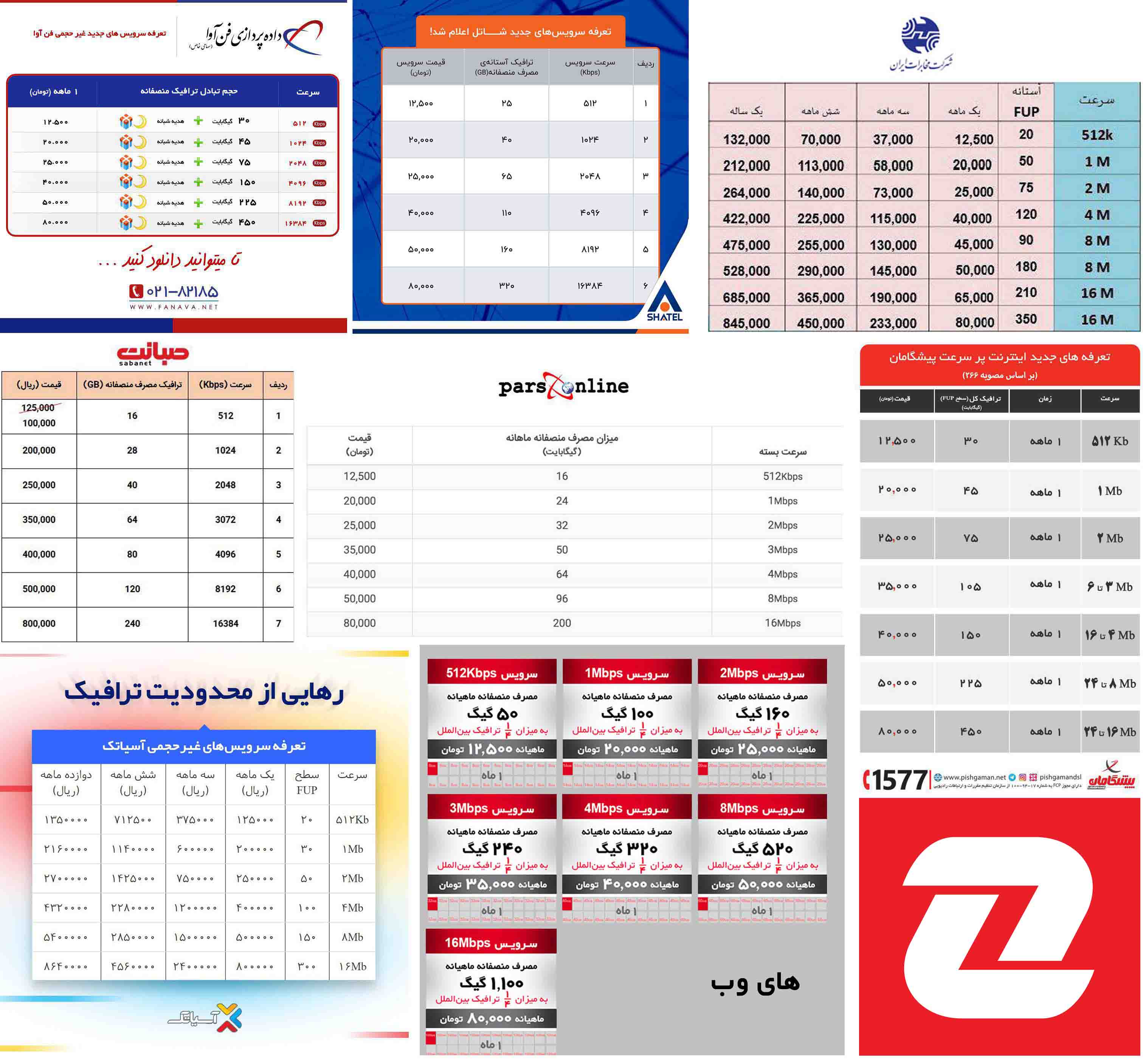
دلیل اصلی ابهام کاربران عدم شفافسازی طرحهای ارائهشده است. مسئله این است که وقتی مصرف اصلی کاربران، اینترنت بینالملل است، چرا جدولهای ارائهشده توسط شرکتها بهجای ارائه مستقیم حجم اصلی، ترافیک را بر اساس سقف داخلی و با اعداد گمراهکنندهی چند برابری اعلام میکنند؟ این کار چه بر اساس قانون وزارت ارتباطات باشد و چه بر اساس تصمیم خود شرکتها، در هر دو صورت ناخواسته باعث فریب خوردن عدهی زیادی از کاربران خواهد شد؛ چرا که قشر عام که تخصص خاصی در این زمینه ندارد و تنها به دیدن جدول بسنده میکند و با تصور خرید ترافیک اعلامشده سرویس را سفارش میدهد. اما در عمل نصف، یکسوم یا حتی یکچهارم اعداد درجشده در اختیارشان قرار خواهد گرفت! بهتر نبود که بهصورت کاملا شفاف از حجم بینالملل در جدولها استفاده میشد و در عوض نحوه کسر ترافیک داخلی با نرخ نیم بها، یکسوم یا یکچهارم عنوان میشد؟
جدول زومیت
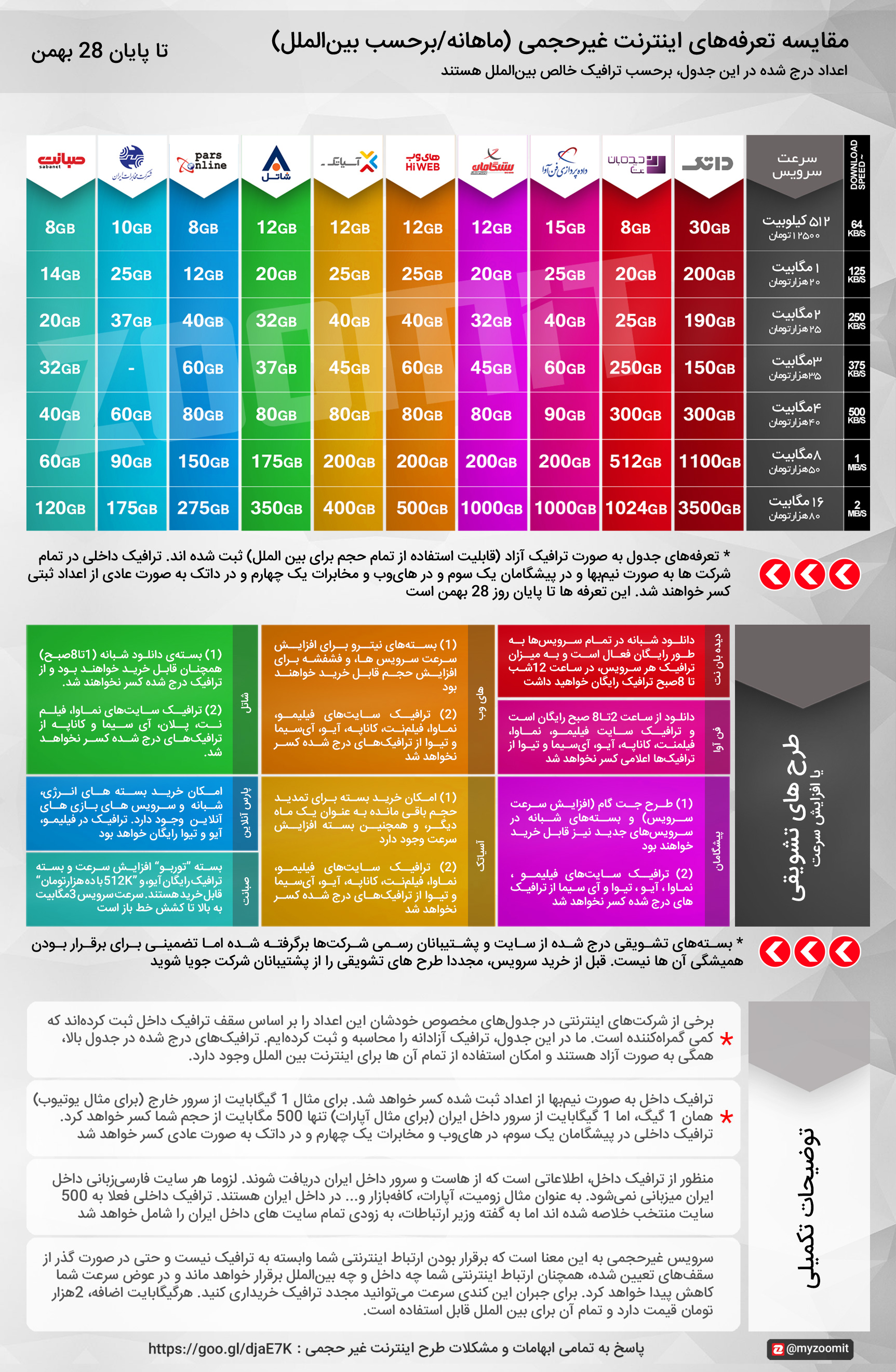
در هر صورت ما در جدول زومیت تلاش کردیم این ابهامات را برای شما از بین ببریم و دقیقا عددی را به شما اعلام کنیم که با خرید سرویس مورد نظر در اختیارتان قرار خواهد گرفت! همانطور که گفته شد، ترافیک اعلامی شرکتها بر اساس سقف ترافیک داخلی! اما ترافیک اعلامی جدول زومیت بر اساس سقف ترافیک بینالملل یا همان اینترنت آزاد تنظیم شده است. به این معنا که در جدول زومیت یک گیگابایت مصرف بینالملل همان یک گیگ و یک گیگابایت مصرف داخل، ۵۰۰ مگابایت (یعنی نیم بها) از اعداد درجشده کسر خواهد شد. بنابراین گویاترین راه برای متوجه شدن حجم حقیقی سرویسها استفاده از جدول زومیت خواهد بود. اما اگر قصد استفاده از جدول اصلی شرکتها دارید، باید به این شکل عمل کنید: اعداد اعلامی هایوب را تقسیم بر ۴، پیشگامان را تقسیم بر ۳ و فن آوا، شاتل، آسیاتک، صبانت، پارس آنلاین و مخابرات را تقسیم بر ۲ کنید تا حجمی که برای اینترنت بینالملل (تقریبا بخش اصلی تمام نیازهایتان) در دسترس شما خواهد بود به دست آورید.
نکته: اگرچه مسئولان مخابرات بارها اعلام کردهاند که نرخ ترافیک بینالملل و داخلی بهصورت یکدوم محاسبه خواهد شد؛ اما همچنان گزارشهایی از سوی کاربران مبنی بر یکسوم بودن سرویس ها به ما ارسال می شود. ما بر اساس اعلام رسمی و چندباره مخابرات نسبت یکدوم را در جدول ارائه کردیم؛ اما برای اطمینان بیشتر، قبل از خرید، از ۲۰۲۰ استان خود این موضوع را جویا شوید.
سرعت دانلود
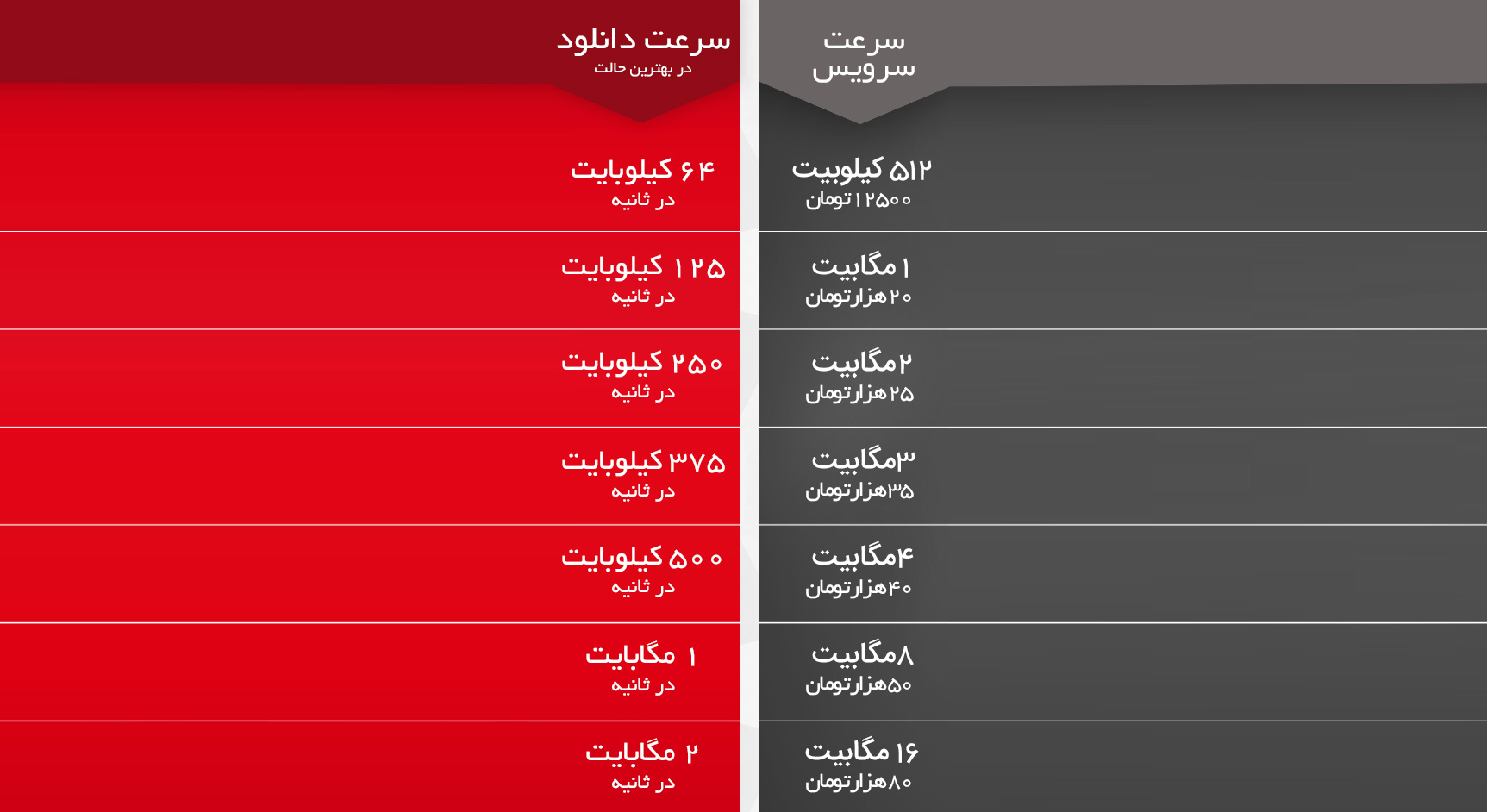
مورد دیگری که باعث ابهام کاربران شده، سرعت دانلود در سرویسهای ارائهشده است. تا قبل از تعرفههای غیر حجمی، اکثر شرکتها پهنای باند سرویسها را بهعنوان یک طرح تشویقی تا میزان کشش خط کاربر باز گذاشته بودند که البته این موضوع همیشه صادق نبود. شرکتهای اینترنتی برای کنترل، مخصوصا در ساعات دانلود شبانه، پهنای باند کاربران را به میزان پهنای باندی که کاربر خریداری کرده بود، کاهش میدانند. برای مثال کاربری که تعرفهای با پهنای باند ۲ مگابیت خریداری کرده و کیفیت مناسب خط وی اجازهی دریافت پهنای باند ۱۶ مگابیت را در اختیار وی گذاشته بود، تنها در صورت مساعد بودن شرایط قادر به استفاده از این پهنا بود. به این معنا که شما حتی با خرید سرویس یک مگابیت هم میتوانستید پهنای باندی برابر با بیشینه ظرفیت خط دریافت کنید. اما در تعرفههای غیر حجمی، تمامی شرکتها این طرح تشویقی را حذف کردند که در نتیجه، سرعت دانلود در سرویسهای غیر حجمی شاید برای شماری از کاربران با قبل تفاوت داشته باشد. برای مثال، در تعرفههای غیر حجمی سرعت دانلود سرویس ۱۶ مگابیت در بهترین حالت ۲ مگابایت در ثانیه و سرعت دانلود سرویس ۵۱۲ کیلوبیت در بهترین حالت ۶۴ کیلوبایت در ثانیه خواهد بود. باقی سرویسها نیز به همین نسبت محاسبه خواهند شد.
درواقع با توجه به اینکه سرعت انتقال اطلاعات در شبکههای کامپیوتری و اینترنت با استفاده از بیت در ثانیه بیان میشود، کاربران در زمان دانلود اعدادی بهمراتب پایینتر را مشاهده میکنند. این تفاوت به این علت است که کوچکترین واحد انتقال اطلاعات در حافظه کامپیوتر برحسب بایت است. با توجه به اینکه هر بایت از هشت بیت تشکیل شده، در بهترین حالت سرعت دانلود در نرمافزاری مثل IDM برای سرعت ۱۶ مگابیت در ثانیه، ۲ مگابایت در ثانیه خواهد بود.
حجم ارزان تر، سرعت گران تر
عدهای از کاربران انتقادهای شدیدی بر طرحهای جدید غیر حجمی دارند که البته چندان هم بیراه نیست. در تعرفههای جدید، با توجه به نحوهی محاسبهی سرعت دانلود که در بالا اشاره کردیم، برای آنکه سرعت بالایی در اختیار داشته باشید «باید» حجمهای بالا و گرانتر را خریداری کنید. برای مثال یک کاربر کممصرف که شاید نهایت استفادهی او ۲۰ گیگابایت باشد، محکوم به استفاده از سرعتیک مگابیت (سرعت دانلود حدودی ۱۲۵ کیلوبایت در ثانیه) است. اگر سرعت بالاتری بخواهد، ناچارا باید با هزینه بیشتر، سرویسهای بالاتری خریداری کند؛ درحالیکه تحت هیچ شرایطی به ترافیکهای موجود در آن سرویس نیاز پیدا نخواهد کرد. بگذارید این موضوع را با یک مثال روشن کنیم: کاربری که قبل از این طرحها، با ۲۰ الی ۳۰ هزار تومان در ماه نهایت سرعت را بر اساس کشش خط خود در اختیار داشت، از حالا باید گرانترین طرح موجود یعنی ۱۶ مگابیت ۸۰ هزار تومانی را خریداری کند تا نهایتا سرعت دانلود ۲ مگابایت در ثانیه در اختیار داشته باشد.
درواقع اگر ترافیک را ملاک مقایسه با گذشته قرار دهیم، بله! قیمتها کاهش پیدا کرده است و با همان قیمت یا کمتر، میزان ترافیک بسیار بیشتری در اختیار کاربر قرار خواهد گرفت. اما اگر سرعت را ملاک قرار دهیم، خیر! طرح جدید هزینههای کاربری که به دنبال سرعت بالا است، چندین برابر افزیش خواهد داد و باید هزینه بسیار بیشتری خرج کند تا بتواند همان سرعتی را در اختیار داشته باشد که قبل از این طرح در اختیار داشت.
نکتهی دیگری که در مورد تعرفههای جدید میتوان مطرح کرد، امکان استفاده از تعرفههایی با نرخ پهنای باند بالا است. هرچند خریداری پهنای باند بالا با ترافیک بیشتر جذاب است؛ اما باید این نکته را نیز در نظر داشت که به دلیل کیفیت نهچندان خوب زیرساخت مخابراتی، عملا بخش بزرگی از کاربران قادر به دریافت پهنای باند ۱۶ مگابیتی نیستند؛ از اینرو کاربری که خط وی تنها قادر به دریافت پهنای باند ۴ مگابیتی باشد، در صورت خرید تعرفه ۱۶ مگابیتی، قادر نیست از تمام ظرفیت استفاده کند و تنها حجم بالا نصیب وی خواهد شد که شاید با وضعیت خط پایین کاربر قادر به استفاده از تمام آن نباشد. با توجه به اینکه شرکتهای ارائهکنندهی سرویس دخالتی در وضعیت پهنای باند ندارند، در صورت بروز مشکل اینچنینی، توپ را به زمین شرکت مخابرات میاندازند.
Imatag با واترمارک نامرئی از عکسها محافظت میکند
همواره یکی از دغدغهی عکاسان حرفهای و سازمانها، دزدیده شدن و استفاده غیر قانونی از آثار آنها در جاهای مختلف مانند شبکههای اجتماعی، وبسایتها و ... است. اما وبسایت Imatag با اعمال یک واترمارک نامرئی روی عکسها، نگرانی عکاسان و سازمانها را کاهش میدهد.
مقالههای مرتبط:
با توجه به فناوریهای پیشرفتهای مانند هوش مصنوعی گوگل برای پاک کردن واترمارک تصاویر و تکنولوژیهای هوشمند افزایش رزولوشن عکس (Upscaling) مانند «EnhanceNet»، روشهایی مانند استفاده از واترمارکهای قابل رؤیت روی عکس یا آپلود تصاویر با رزولوشن پایین، دیگر مانند گذشته برای حفاظت از عکسهای باارزش عکاسان در برابر دزدیده شدن، کافی نیست.
واترمارکگذاری نامرئی یک پاسخ کارآمد به این روشهای دزدی پیشرفته است. Imatag سرویس جدیدی است که میتواند یک واترمارک نامرئی و پاکنشدنی به عکسها اضافه کند؛ بدون اینکه کوچکترین تأثیری بر کیفیت عکس بگذارد. این قابلیت به عکاسان و سازمانها کمک میکند آثار خود را دنبال کنند و هر وقت ببینند عکسهایشان بهصورت غیرقانونی پرینت شده یا در وب قرار گرفته است، ادعای حق مالکیت کنند.
در وبسایت Imatag، یک دموی آنلاین وجود دارد که میتوانید عکس خود را آنجا آپلود کنید، کیفیت بصری عکس واترمارکشده را بررسی و توانایی واترمارک را ارزیابی کنید. میتوان برای بررسی این موضوع که با چه مقدار تغییر در عکس، الگوریتم Imatag توانایی تشخیص واترمارک نامرئی را از دست میدهد، مقیاس عکس را تغییر دهید و آن را کراپ یا فشرده کنید.
راه دیگر برای تست این سیستم، ساختن یک حساب کاربری رایگان در این وبسایت است که یک گیگابایت فضا برای آپلود عکس در اختیار کاربران قرار میدهد. عکسهایی که آپلود میشوند، واترمارکگذاری و در وبسایت بهصورت خصوصی نگهداری میشوند؛ مگر اینکه آنها را برای عموم قابل رؤیت کنید؛ سپس میتوانید عکس واترمارک شده را دانلود و با نرمافزار ویرایش عکس مورد علاقهی خود ویرایش کنید و با آپلود مجدد آن در وبسایت، توانایی سیستم را در تشخیص واترمارک ارزیابی میکنید.
با انجام چندین تست مختصر که تعدادی عکس مورد بررسی قرار گرفت، مشخص شد تغییراتی که در عکس صورت میگیرد تا واترمارک نامرئی را غیر قابل تشخیص کند، آنقدر قوی هستند که عکس را غیر قابل استفاده میکنند. اگر عکاسی این ابزار را برای کسبوکار خود مفید میداند ولی یک گیگابایت فضای رایگان وبسایت پاسخگوی نیاز وی نیست، میتواند با پرداخت ماهیانه ۱۰ یورو حق اشتراک، صاحب ۱۰۰ گیگابایت فضا شود. بستههای ویژه نیز برای سازمانها در نظر گرفته شده است. برای اطلاعات بیشتر میتوانید به وبسایت Imatag مراجعه کنید.