قالب های فارسی وردپرس 12

این وبلاگ جهت دسترسی آسان شما عزیزان به قالب های برتر وردپرس به صورت فارسی تدوین و راه اندازی شده است.

قالب های فارسی وردپرس 12

این وبلاگ جهت دسترسی آسان شما عزیزان به قالب های برتر وردپرس به صورت فارسی تدوین و راه اندازی شده است.

هفت ترفند مخفی در فتوشاپ

ادوبی فتوشاپ یک مجموعه‌ی پیچیده‌ی نرم‌افزاری است که حتی افراد حرفه‌ای نیز کمابیش امکانات و تنظیمات جدیدی در آن کشف می‌کنند. در این ویدئوی هفت‌دقیقه‌ای، کالین اسمیت از PhotoshopCAFE به بررسی هفت ترفند فتوشاپ می‌پردازد که حتی برای افراد کهنه‌کار در این زمینه هم تازگی دارند.

لینک دانلود

۱.  تب Information

تب information

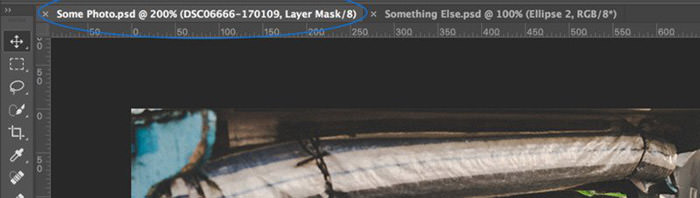
وقتی فایلی را در فتوشاپ باز می‌کنید، یک تب در قسمت بالای پنجره همراه یک Filename نمایش داده می‌شود. شاید تاکنون متوجه نشده باشید که این تب اطلاعات مفید دیگری هم در اختیار شما قرار می‌دهد.

از چپ به راست: File name (نام فایل)، Magnification level (سطح بزرگ‌نمایی)، Layer name (نام لایه) و type (نوع لایه) و در نهایت یک نشان ستاره در صورتی که فایل ذخیره نشده باشد.

Layer type بسته به نوع کانالی که انتخاب کردید، متغیر است. اسمیت نشان می‌دهد. در صورتی که یک Layer Mask (ماسک لایه) ایجاد کنید؛ وقتی ماسک در حال انتخاب است، Layer Mask را می‌خواند و وقتی کانال RGB در حالت انتخاب است، RGB را می‌خواند. اگر یکی از کانال‌ها را انتخاب کرده باشید، به‌صورت Red ،‌Green یا Blue هم نمایش داده می‌شود و اگر از رنگ CMYK استفاده کرده باشید کانال CMYK را نشان می‌دهد.

۲. نمایش بیش از ۲۵ سند آخر

۲۵ سند آخر

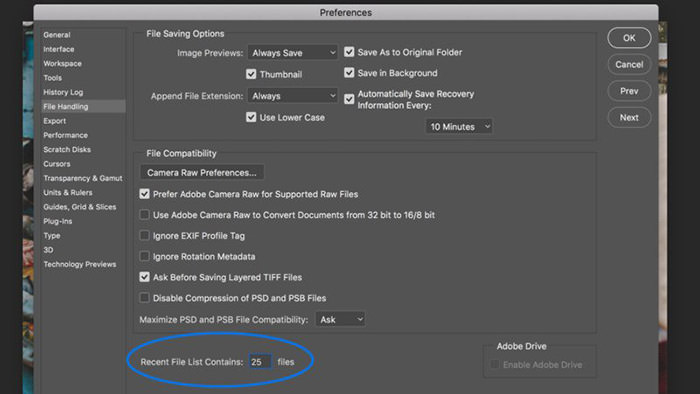
اگر به منوی File -> Open Recent بروید، ۲۵ سند آخر نمایش داده می‌شود. می‌توانید تعداد اسناد فهرست‌شده در این بخش را از منوی Photoshop -> Preferences -> File Handling تغییر دهید و سپس تعداد آن را در پائین پنجره وارد کنید.

۳.  مدیریت پیش‌فرض‌ها (Presets)

مدیریت پیشفرض ها

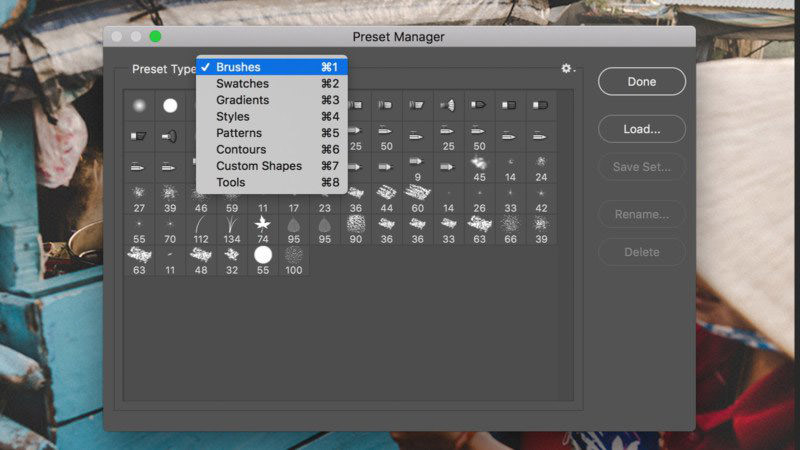
وقتی مدت طولانی از فتوشاپ استفاده می‌کنید، تعداد زیادی preset خواهید داشت. برای مشاهده‌ی فهرست براش‌ها، swatch-ها، gradient-ها، style-ها و ... به‌صورت یکجا به منوی Edit -> Presets -> Preset Manager بروید. از این بخش، می‌توانید به بارگذاری آن‌ها بپردازید، مجموعه‌های جدید ایجاد کنید و از آن‌ها پشتیبان بگیرید.

۴. ریست ابزار

ریست ابزار

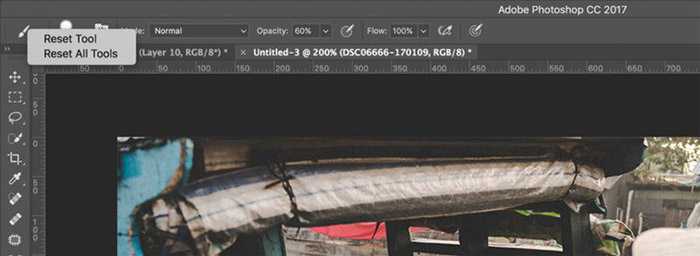
فرض کنید ابزار Brush را انتخاب کردید و opacity ،flow ،blend mode و تنظیمات دیگر آن را تغییر دادید. اگر می‌خواهید به تنظیمات پیش‌فرض فتوشاپ برای آن ابزار برگردید، می‌توانید روی آیکون ابزار در سمت چپ بالا، راست‌کلیک و «Reset Tool» را انتخاب کنید.

یک گزینه‌ی کلی‌تر و قوی‌تر به نام «Reset All Tools» هم وجود دارد که کل ابزار موجود در جعبه‌ی ابزار را به حالت پیش‌فرض برمی‌گرداند.

۵. ریست کردن فتوشاپ

ریست فتوشاپ

فقط در صورت روبه‌رو شدن با باگ یا مشکل، فتوشاپ را کامل ریست کنید.

اگر با چند باگ عجیب در فتوشاپ روبه‌رو شدید یا می‌خواهید به‌طور کامل با بازیابی کل برنامه به تنظیمات پیش‌فرض بپردازید؛ یک روش، استفاده از یک کلید میان‌بر است. البته این کلید، کل پیش‌فرض‌ها و تنظیمات برنامه را حذف می‌کند؛ پس فقط در صورت لزوم این کار را انجام دهید.

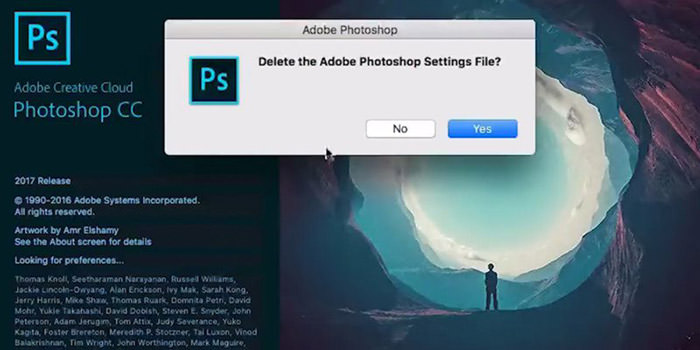
در صورت نیاز و در طول راه‌اندازی اولیه‌ی فتوشاپ، کلیدهای Shift + Option + Cmdا(Shift + Alt + Ctrl برای ویندوز) را فشار دهید. با این کار می‌توانید Adobe Photoshop Settings File را با کلیک روی Yes پاک کنید.


فایرفاکس سِند؛ ابزاری امن برای ارسال فایل‌ های حجیم

با وجود اینکه فناوری‌هایی نظیر پردازش ابری به‌شدت فراگیر شده‌اند، ارسال فایل‌های حجیم از طریق اینترنت، همچنان می‌تواند برای برخی یک معضل محسوب شود. ارسال فایل‌های با حجم بیش از ۱ گیگابایت از طریق ایمیل به‌سختی ممکن است و  سرویس‌های مبتنی بر فضای ابری نظیر دراپباکسو گوگل درایو نیز دچار محدودیت‌هایی هستند و در صورت استفاده از آن‌ها، باید با برخی شرایط نظیر احتمال دسترسی اشخاص ثالث به فایل‌های خود موافقت کنید.

فایرفاکس سند (Firefox Send) آخرین تلاش موزیلا برای حل این مشکل از طریق انتقال یک‌باره‌ی فایل‌های حجیم است. کافی است فایل‌های خود را تا حجم ۲ گیگابایت و با استفاده از رابط کاربری مبتنی بر وب در فایرفاکس یا کروم، به سرورهای موزیلا منتقل کنید. در این حالت فایل شما رمزنگاری و آپلود می‌شود و یک لینک یک‌بارمصرف برای اشتراک‌گذاری آن در اختیار شما قرار می‌گیرد. سپس می‌توانید لینک خود را برای گیرنده‌ی فایل ارسال کنید. زمانی که دانلود فایل به اتمام برسد، فایل مربوط از سرورهای موزیلا حذف خواهد شد و قابل دانلود برای شخص دیگری نخواهد بود. این ویژگی همانند کارکرد اپلیکیشن اسنپچت، اما با هدف اشتراک‌گذاری فایل است.

این امکان جدید فایرفاکس فعلا در مرحله‌ی آزمایشی به سر می‌برد و همان‌طور که تست‌ها نشان می‌دهند، کارکرد آن تا حدودی با اختلال مواجه است. برای مثال آپلود فایل ممکن است زمان زیادی ببرد یا به‌طور کامل آپلود نشود. با این حال، این امکان یک ایده‌ی جالب محسوب می‌شود.

آپلود و ارسال فایل با فایرفاکس سند

ارسال فایل با استفاده از فایرفاکس سند ساده است؛ کافی است مرورگر فایرفاکس یا کروم را باز کنید و مطمئن شوید که از آخرین نسخه آن‌ها استفاده می‌کنید. سپس به آدرس send.firefox.com مراجعه کنید.

Firefox Send

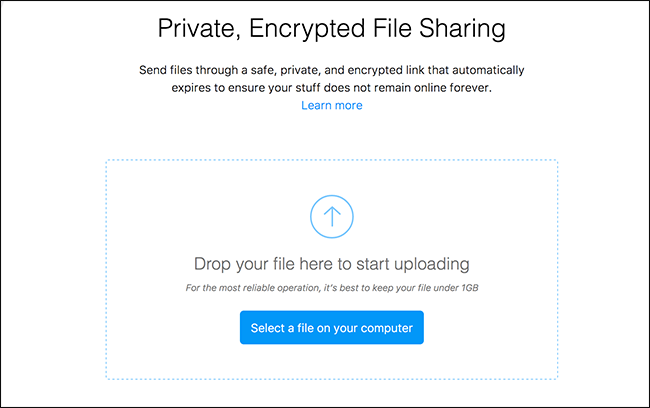
می‌توانید با کلیک روی جعبه‌ی آبی یا از طریق درگ و دراپ، فایل خود را انتخاب کنید.

Firefox Send

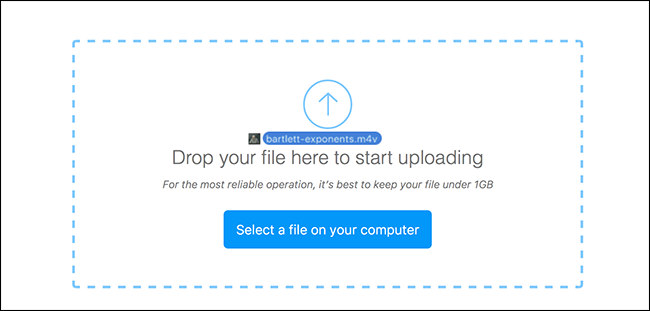
در این مرحله، فایرفاکس پیش از آپلود و ارسال فایل روی سرور، آن را تأیید و رمزنگاری می‌کند.

Firefox Send

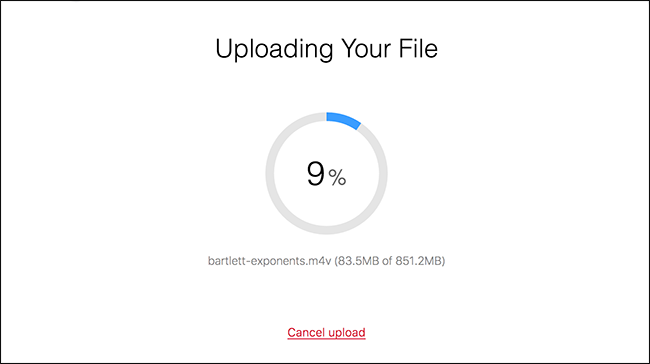
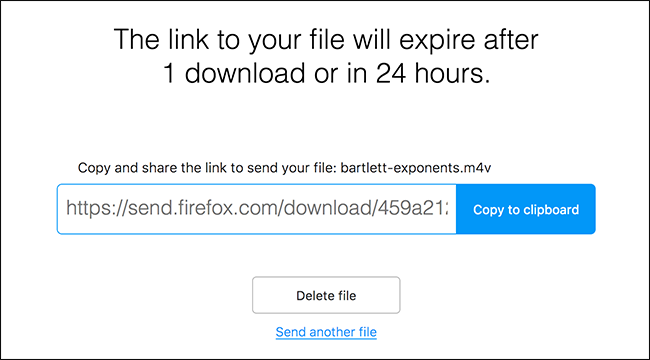
تأیید و رمزنگاری فایل، بسته به پردازنده‌ی شما، ممکن است تا حدودی زمان‌بر باشد و برای آپلود فایل نیز بسته به سرعت اتصال اینترنت و حجم فایل، اندکی باید منتظر بمانید. پس از اتمام این مرحله، لینک دانلود بلافاصله در اختیار شما قرار می‌گیرد.

Firefox Send

اکنون می‌توانید این لینک را در اختیار هر کس که مایل بودید بگذارید. فقط باید توجه داشته باشید که دانلود آن تنها برای یک بار امکان‌پذیر است؛ در نتیجه آن را در اختیار افراد مختلف قرار ندهید.

Firefox Send

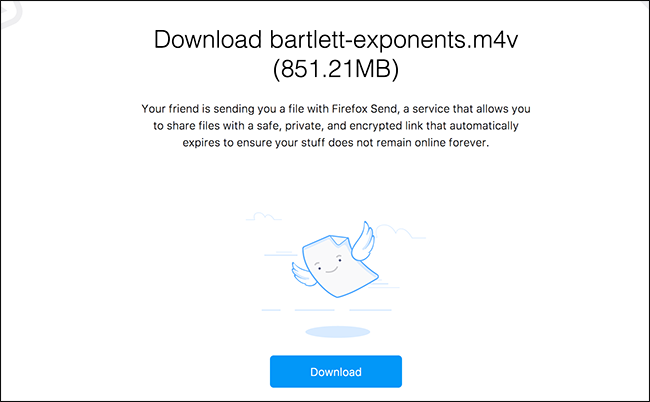
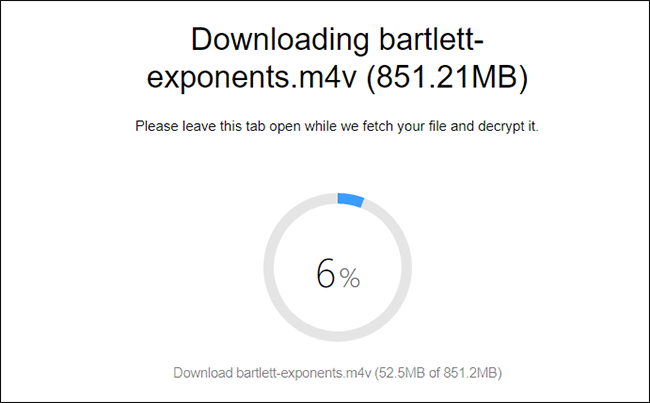
عملیات دانلود با فایرفاکس به‌خوبی انجام می‌گیرد؛ اما می‌توانید فایل خود را با مرورگر کروم نیز دانلود کنید.

Firefox Send

به‌محض اینکه دانلود فایل به پایان برسد، امکان دانلود مجدد آن وجود ندارد. فایرفاکس همان‌طور که فایل شما را از روی سرورهای موزیلا پاک می‌کند، از ایمن بودن آن نیز مطمئن می‌شود.


چگونگی پاک کردن دائمی اطلاعات هارد دیسک

یکی از نکات مهم که در رابطه با پاک کردن اطلاعات هارددرایو، این است که وقتی فایلی را از کامپیوتر حذف یا سطل زباله را خالی می‌کنیم، لازم است بدانیم که در واقع از هارددرایو ما پاک نمی‌شود و با استفاده از ابزارهای ویژه، فایل‌های حذف‌شده قابل بازیابی هستند. نامه، عکس یا ویدئویی که شما با خیال راحت فکر می‌کنید حذف شده است، به‌راحتی و توسط هرکسی که پشت رایانه شما بنشیند، پیدا می‌شود. برای جلوگیری از این مسئله، باید مطمئن شوید که فایل‌هایتان کاملا حذف شده‌اند و هارددیسک خود را پاک کرده‌اید. نگران نباشید، این کار بسیار ساده‌ است.

اولین روش امن حذف فایل‌ها، پاک کردن کل هارددیسک است. اگر می‌خواهید رایانه خود را بفروشید یا به یک دوست یا اعضای خانواده بدهید، این روش ایده‌آل است.

هشدار: اگر هارددیسک خود را پاک کنید، کامپیوتر شما کاملا غیر قابل استفاده خواهد بود و بعد از پاک کردن داده‌ها از دیسک، قادر به بوت کردن ویندوز یا OS X نخواهید بود. اگر می‌خواهید یک فایل (یا چندین فایل) را پاک کنید، دستورالعمل زیر را به کار بگیرید.

نخست، نرم‌افزار رایگان DBAN را دانلود کنید. یک سی‌دی خالی در سی‌دی درایو بگذارید و اگر از ویندوز 7 یا ویندوز 8 استفاده می‌کنید، روی فایل و سپس روی گزینه Burn disc image کلیک کنید. اگر ویندوز شما XP یا Vista است، از CD BurnerXP استفاده کنید. اگر سیستم عامل شما Mac OS X است دیسک Utility را اجر کنید.

پاک کردن هارد درایو

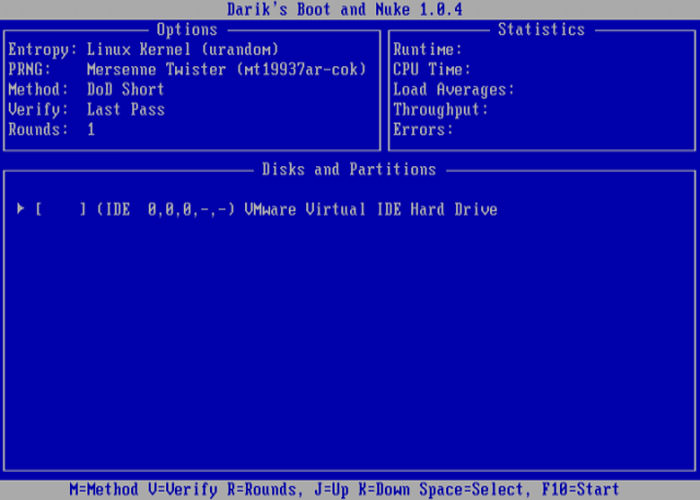
هر گزینه‌ای که استفاده کنید در نهایت DBAN روی سی‌دی رایت خواهد شد. حالا کامپیوتر خود را راه‌اندازی مجدد (Restart) کنید اگر همه‌چیز در کامپیوترتان همان‌طور که برنامه‌ریزی شده است پیش برود، به‌جای ویندوز یا OSX با برنامه‌ی DBAN بوت می‌شود. اگر سیستم عامل شما به‌طور عادی بارگذاری شود، کامپیوتر خود را دوباره Restart کنید، اما این دفعه وقتی پیامی توسط کامپیوتر داده شد، سی‌دی‌رام را به‌عنوان درایو بوت کامپیوتر انتخاب کنید. این عملیات در هر کامپیوتری متفاوت است، بنابراین شما باید نحوه کار در سیستم خود را پیدا کنید.

پاک کردن هارد درایو

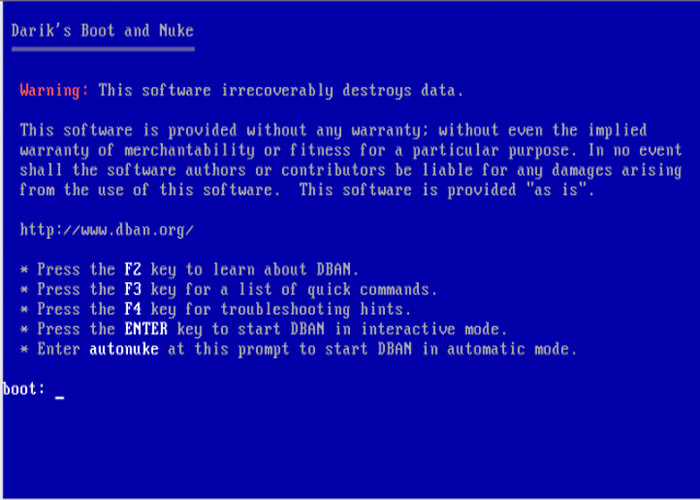
وقتی برنامه DBAN روی صفحه اول راه‌انداز ویندوز ظاهر شد، کلید Enter را بزنید، سپس هارد درایو خود را از لیست انتخاب کنید (‌اگر چندین هارددیسک دارید مطمئن شوید که هارد درایو مورد نظر را انتخاب می‌کنید.) گزینه‌های Quick Erase و DoD Short برای جلوگیری از جاسوسی اطلاعات کافیه هستند؛ اما اگر می‌خواهید کاملا مطمئن شوید که هیچ‌کس به اطلاعات شما دسترسی پیدا نمی‌کند، از 8-pass PRNG Stream استفاده کنید.

توجه داشته باشید، بسته به روش پاک کردن هارددیسک، این مراحل در چند ساعت تا چند روز انجام می‌گیرد؛ بنابراین اگر در حال پاک کردن هارددیسک لپ‌تاپتان هستید، مطمئن شوید که دستگاه قبل از شروع، به برق متصل شده باشد.

چگونگی حذف امن فایل‌های شخصی

در روش حذف امن ویندوز Mac OS X برای کاربرانی که می‌خواهند چندین فایل را حذف کنند، ممکن است اسناد یا تصاویر مهم نیز حذف شوند. به‌جای پاک کردن کل هارددیسک باید نرم‌افزار رایگان Eraser را دانلود کرد. Eraser به‌راحتی نصب و اجرا می‌شود. مانند زمانی که می‌خواهید کل درایو خود را پاک کنید، باید روش امن را انتخاب کنید. (DoD 3-pass مناسب است.)

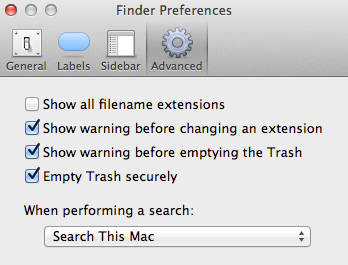
Eraser همچنین دارای این توانایی است که حذف امن را زمان‌بندی کند؛ یعنی پرونده یا پوشه مورد نظر را هرروز یا هفته‌ای یک‌بار یا ماهانه یک‌بار پاک کند. اگر کاربر مک هستید، سطل زباله (Trash basket) عملکرد حذف امن در خود دارد. کافی است Finder را باز کنید و سپس به‌سادگی روی Secure Empty Trash کلیک کنید. همچنین با کلیک روی Preferences->Advanced->Empty Trash Security خالی کردن Trash را برای همیشه امن می‌سازید.


۵ ابزار برتر برای تعمیر فایل‌ های آسیب‌ دیده و خراب در ویندوز


احتمالا بارها برایتان پیش‌آمده که با پیغام‌هایی مبنی بر خراب بودن فایل‌های خود روبه‌رو شوید. راه‌حل‌های زیادی برای بازگرداندن یک فایل خراب و ترمیم آن وجود دارد. در این مقاله پنج برنامه‌ی کاربردی را معرفی می‌کنیم.

این خطاها برایتان آشنا نیستند؟

The file is corrupt and cannot be opened.

The file or directory is corrupted and unreadable

There was an error opening this documents. The file is damaged.


یک فایل کامپیوتری تنها یک مجموعه‌ی داده‌ای به شمار می‌رود و طوری سازمان‌دهی شده است که برنامه‌ها بتوانند آن را باز کرده و بخوانند. اگر بخش‌هایی از داده‌های فایل از بین‌ رفته یا دچار بی‌نظمی شده‌ باشند، فایل ناخوانا می‌شود؛ به بیان دیگر خراب یا آسیب‌دیده است.

خرابی به چند طریق رخ می‌دهد. شاید فایل توسط یک نرم‌افزار باگ‌دار ساخته شده که فایل را به شکل نادرستی نوشته است. گاهی اوقات یک برنامه باید فایل را در طول استفاده، باز نگه دارد و اگر برنامه خراب شود، فایل به‌هم می‌ریزد. ویروس‌ها هم می‌توانند عامل خرابی فایل‌ها باشند.

متأسفانه تعمیر یک فایل خراب یا آسیب‌دیده دشوار است. شانس موفقیت به میزان انعطاف فرمت فایل، میزان از دست رفتن یا خرابی داده‌ها و هوشمند بودن نرم‌افزار ریکاوری وابسته است. آیا فایل خراب یا آسیب‌دیده دارید؟ در ادامه چند ابزار را به عنوان راه‌حل معرفی می‌کنیم.

۱. Repair Toolbox

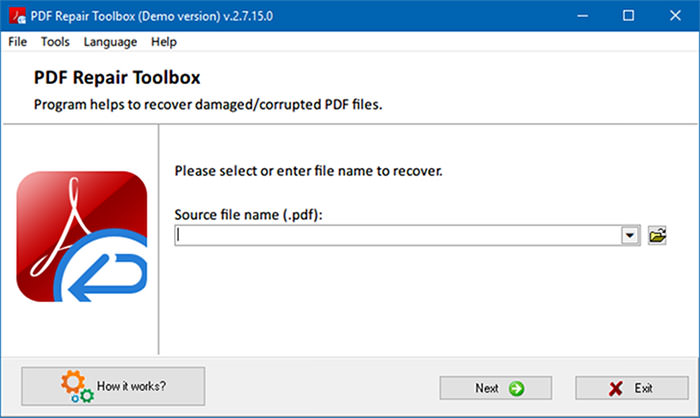
Repair Toolbox یک اپلیکیشن مستقل نیست، بلکه مجموعه‌ای از ۲۲ برنامه‌ی کاربردی تک منظوره است که هر کدام برای تعمیر یک نوع فایل طراحی شده‌اند. در واقع یک شمشیر دو لبه است؛ اگر بخواهید کل برنامه‌های تعمیراتی را نصب کنید، نامناسب است اما اگر یکی یا دو برنامه را بخواهید سودمند است.

برنامه‌ها همگی به یک شیوه عمل می‌کنند؛ برای شکستن فایل به برنامه اشاره می‌کنید، یک نام برای فایل تعمیر‌شده ارائه کنید و روی Repair کلیک کنید. فرمت‌های قابل پشتیبانی عبارتند از: Word، Excel، PowerPoint، Outlook، OneNote، PDF، ZIP، RAR، Illustrator ، Photoshop و ... .
repair toolbox

متأسفانه Repair Toolbox کاملا رایگان نیست و نسخه‌های دموی هر برنامه با انواع محدودیت‌ها ارائه می‌شوند. برای مثال، برنامه‌ی دموی PDF تنها صفحه‌ی اول سند را ذخیره می‌کند، در حالی که برنامه‌‌ی دموی ZIP نشان می‌دهد که فایل قابل تعمیر است یا خیر و سندی را ذخیره نمی‌کند.

۲. Hetman File Repair

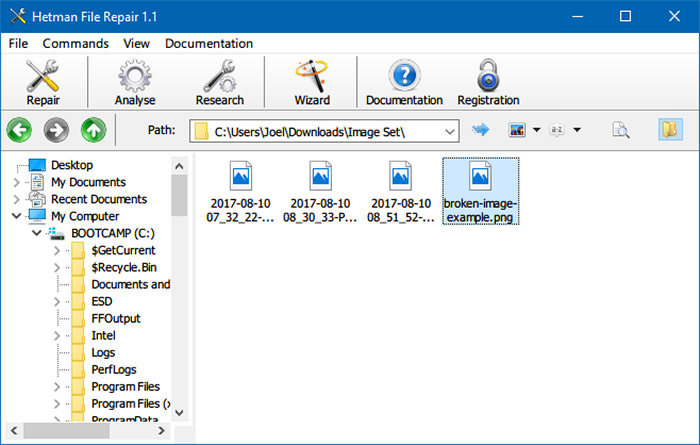
Hetman File Repair با وجود نام، یک ابزار تعمیر فایل کلی نیست، بلکه متمرکز بر فایل‌های تصویری خراب است. لازم به ذکر است که این مسئله مشابه بازیابی تصاویر پاک شده یا بازیابی عکس‌ها از یک دستگاه خراب‌ نیست. اگر یک فایل عکس دارید و نمی‌توانید آن را باز کنید، می‌توانید از این ابزار استفاده کنید.

Hetman File Repair قادر به تعمیر فایل‌های خراب JPEG (بدون از بین‌بردن کیفیت تصویر یا داده‌های EXIF)، TIFF (انواع فشرده و غیرفشرده)، و همچنین BMP و PNG است (بدون فشرده‌سازی مجدد داده‌های عکس). حتی دارای یک Wizard است که شما را در مراحل مختلف هدایت می‌کند و کاربرد آن را برای همه راحت می‌سازد.

hetman file repair

با این که می‌توانید فایل‌ها را به صورت رایگان اسکن کنید، Hetman File Repair به یک مجوز برای تعمیر و ذخیره‌سازی تصاویر نیاز دارد. نسخه‌ی خانگی این نرم‌افزار برای کاربرد شخصی با قیمت ۲۰ دلار و نسخه‌ی اداری با قیمت ۱۴۰ دلار برای کاربرد تجاری ارائه می‌شود.

۳. Digital Video Repair

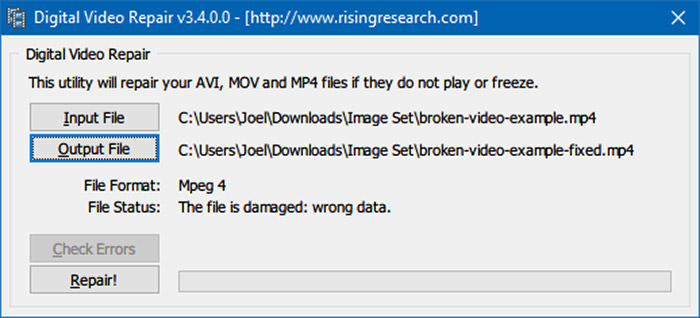
Digital Video Repair یک ابزار رایگان است که قادر به تعمیر فایل‌های خراب MP4، MOV و ویدئوهای AVI است که به Xvid، DivX، MPEG4، 3ivx یا Angel Potion رمزنگاری شده‌اند. با این حال، با یک bundleware برای انجمن تحقیقاتی بازار آنلاین به نام RelevantKnowledge مطرح می‌شود. این سازمان قابل اعتماد است، پس نگران بدافزار نباشید.
Digital Video Repair

هنگام استفاده از Digital Video Repair یک نکته را در ذهن داشته باشید؛ اگر فایل ویدئویی فریم‌های خود را از دست بدهد، این ابزار نمی‌تواند به روشی سحرآمیز آن فریم‌ها را برگرداند! در عوض فایل را به‌گونه‌ای «تعمیر» می‌کند که حالت پراکنده یا خراب نداشته باشد و باعث قفل شدن ویدئو پلیر شما نشود. همچنین امکان ردیابی در ویدئو را فراهم می‌کند که معمولا در صورت خرابی امکان‌پذیر نیست.


با اسمارت اسکرین و کارکرد آن آشنا شوید

صفحه هوشمند یا اسمارت اسکرین ویندوز ۱۰ قابلیتی است که به شما کمک میکند که از سیستم خود در برابر بدافزارهای دانلود شده و سایت‌های مخرب محافظت کنید.

این مقاله از سری مطالب آموزشی پردازشهای ویندوز ۱۰ است که قصد داریم به صورت مفصل به آن‌ها بپردازیم؛ پردازشهایی از قبیل Runtime Broker، svchost.exe ،dwm.exe ،ctfmon.exe،rundll32.exe و Adobe_Updater.exe که در آینده به آن‌ها خواهیم پرداخت.

صفحه هوشمند (SmartScreen) چیست؟

اسمارت اسکرین ویندوز ۱۰

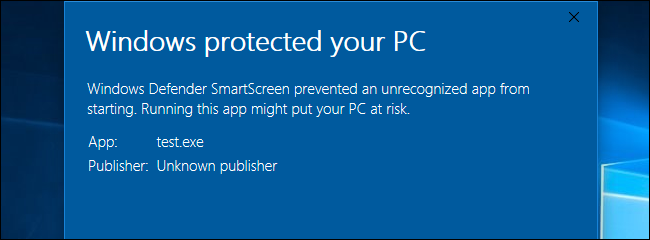
صفحه هوشمند یا اسمارت اسکرین قابلیتی است که با ویندوز ۸ معرفی شد و در ویندوز ۱۰ بهبود یافت و کاملتر شد. اگر شما یک نرم‌افزار یا یک فایل را دانلود کنید، فیلتر اسمارت اسکرین آن را در برابر دیتابیس ویندوز و محافظت از آن چک و بررسی خواهد کرد. اگر مشابه آن فایل، پیش از این نیز دانلود شده و بیخطر بوده باشد، مثلا شما اینستالر گوگل کروم و یا آیتونز را دانلود کرده باشید، اسمارت اسکرین آن را ایمن تلقی میکند و اجازه اجرا و نصب آن را میدهد؛ و اگر مشابه آن فایل که پیش‌تر دانلود شده بود، خطرناک شناخته شود، اسمارت اسکرین آن را مسدود (بلاک) خواهد کرد. اگر هم فایل دانلودشده دارای سابقه و مشابه قبلی نبوده باشد، ویندوز از اجرای آن ممانعت میکند و با نمایش پیغامی به شما هشدار میدهد که اجرای آن ممکن است برای سیستم شما خطرناک باشد؛ ولی اجازه بدهید فعلا از این پیغام عبور کنیم و آن را نادیده بگیریم.

البته این سرویس در مایکروسافت اج و اپ استور نیز مورد استفاده قرار میگیرد که محتوای خطرناک را مسدود میکند؛ ولی به هر صورت اسمارت اسکرین سیستمعامل از سیستم شما در برابر خطرات احتمالی جدای از نوع فایل دانلودشده، محافظت خواهد کرد. در ضمن این سرویس از سیستم شما در برابر فایلهای دانلودشده با مرورگرهای دیگر نظیر گوگل کروم و فایرفاکس نیز محافظت میکند

به‌طور کلی اسمارت اسکرین یک لایه امنیتی دیگر در کنار ویندوز دیفندر است که توسط پردازش سرویس قابل اجرای ضد بدافزاری (Antimalware Service Executable) برای سیستم شما عرضه شده است. حتی اگر شما از آنتی‌ویروس یا مرورگر وب دیگری استفاده میکنید، وجود این سیستم امنیتی چندلایه ویندوز به شما در داشتن یک کامپیوتر امنتر کمک خواهد کرد

میزان مصرف سی پی یو و حافظه آن چقدر است؟

اسمارت اسکرین ویندوز ۱۰

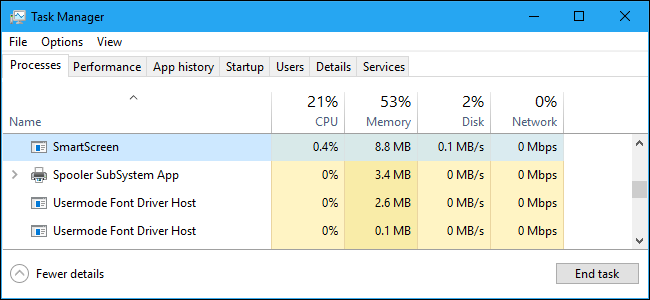
در بیشتر مواقع پردازش اسمارت اسکرین در پس‌زمینه ویندوز اجرا میشود و به همین جهت تقریبا از هیچ منابع سخت‌افزاری استفاده نمیکند. اگر به تسک منیجر مراجعه کنید، میزان مصرفی معادل ۰٪ سی‌پی‌یو و فقط چند مگابایت از حافظه را برای آن خواهید دید. خود ویندوز در زمانی که این پردازش مورد استفاده نیست،‌ به شکل خودکار آن را میبندد؛ به همین جهت ممکن است حتی شما این پردازش را همیشه در پس‌زمینه مشاهده نکنید.

به‌هرحال اگر شما این قابلیت را فعال کردهاید و برنامه یا فایل جدیدی دانلود کنید، اسمارت اسکرین بلافاصله فعال می‌شود و اقدامات لازم را انجام میدهد. در صورتی که فعال نباشد،ویندوز به شکل خودکار آن را فعال میکند و شما قادر به مشاهده میزان مصرف رم و سی‌پی‌یو توسط این برنامه خواهید بود. پس از اجرا، اسمارت اسکرین شروع به محاسبه و بررسی نرمافزار یا فایل دانلودشده میکند و سپس اطلاعات به‌دست‌آمده را به سرور ویندوز ارسال میکند. ویندوز نیز پس از بررسی نتیجه را به اسمارت اسکرین اعلام میکند. اگر برنامه امن و بدون هیچ خطری شناخته شود، ویندوز آن را اجرا خواهد کرد؛ در غیر این صورت از اجرای آن ممانعت به عمل میآورد.

فیلتر اسمارت اسکرین به‌عنوان مکمل آنتی‌ویروس که توسط پردازش Antimalware Service Executable انجام میشود، به ویندوز ۱۰ اضافه شده است تا از سیستم شما محافظت کند؛ البته در صورتی که از آنتی‌ویروس پیش‌فرض ویندوز ۱۰ یعنی ویندوز دیفندر به‌عنوان برنامه آنتی‌ویروس اصلی خود استفاده کنید.

میزان مصرف سی‌پی‌یو و رم اسمارت اسکرین بسیار کم و زمان کل پردازش بررسی یک فایل بسیار سریع است که البته برای فایلهای بزرگتر این زمان کمی بیشتر میشود. اسمارت اسکرین تنها در هنگام دانلود یک برنامه یا یک فایل اجرا میشود و در زمان اجرای بعدی برنامه، اقدامی نمیکند.

چطور می‌توان آن را از کار انداخت؟

حتی اگر این قابلیت را غیر فعال کنید، باز هم نمیتوانید پردازش اسمارت اسکرین را به‌طور کلی از کار بیندازید و ویندوز در هر زمان که وارد سیستم کامپیوتری خود میشوید، آن را فراخوانی و اجرا میکند. از طرفی همان‌طور که پیش‌تر اشاره شد، میزان مصرف سی‌پی‌یو این پردازش صفر و رم آن نیز در حد چند مگابایت است؛ پس موردی وجود ندارد که نیاز باشد شما آن را از کار بیندازید. میتوانید در برنامه مدیریت برنامهها (Task Manager) آن را متوقف کنید؛ ولی دوباره در زمان نیاز، ویندوز آن را اجرا خواهد کرد.

میتوانید با از کار انداختن اسمارت اسکرین از پردازش در پس‌زمینه جلوگیری کنید تا از منابع سیپییو و رم استفاده نکند. هرچند چنین کاری پیشنهاد نمیشود؛ چرا که اسمارت اسکرین یک قابلیت امنیتی بسیار کاربردی است که به شما کمک میکند از سیستم خود در برابر بدافزارها محافظت کنید. حتی اگر شما از نرم‌افزار آنتی‌ویروس دیگری نیز استفاده میکنید، اسمارت اسکرین میتواند از سیستم شما در جایی که آنتی‌ویروس قادر به شناسایی بدافزاری نیست، کمک کند. از طرف دیگر همان‌طور که اشاره شد، میزان مصرف بسیار کمی دارد.

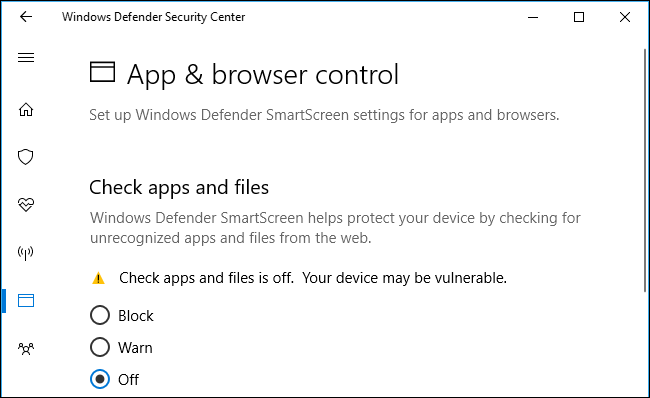
بااین‌حال اگر اصرار به از کار انداختن آن دارید، میتوانید با مراجعه به Windows Defender Security Center و App & Browser Control و انتخاب گزینه «Off» در قسمت «Check apps and files» ویندوز ۱۰،‌ آن را از کار بیندازید

اسمارت اسکرین ویندوز ۱۰

آیا این پردازش یک ویروس است؟

تابه‌حال گزارشی مبنی بر بدافزار بودن یا مخرب بودن صفحه هوشمند یا پردازشsmartscreen.exe ارائه نشده است. این پردازش بخشی از ویندوز است که به امنیت سیستم شما در برابر بدافزارها کمک میکند؛ اگرچه هیچ راهکار امنیتی کامل نیست. اگر شما نگران این هستید که یک بدافزار در سیستم شما در حال اجرا است، میتوانید با یک اسکن کامل کامپیوتر خود قبل از هر چیز از پاک بودن سیستم مطمئن شوید.