قالب های فارسی وردپرس 12

این وبلاگ جهت دسترسی آسان شما عزیزان به قالب های برتر وردپرس به صورت فارسی تدوین و راه اندازی شده است.

قالب های فارسی وردپرس 12

این وبلاگ جهت دسترسی آسان شما عزیزان به قالب های برتر وردپرس به صورت فارسی تدوین و راه اندازی شده است.

انتشار مطالب در شبکه های اجتماعی

امروز حضور پرکار در شبکه های اجتماعی نه تنها از جذب بازدید کننده بلکه از عقیده سئو وردپرس به زبان ساده هم بسیار مفید است، در واقع ربات ها خزنده موتورهای جستجو مثل گوگل همواره در شبکه های اجتماعی حضور دارند و لینک های دوست داشتنی را پیگیری میکنند، بعد در شبکه های اجتماعی فعال باشید و حتما دکمه های انتشار در شبکه های اجتماعی را در خاتمه یا ابتدای مطالب خویش پیمان دهید لغایت کاربران آن ها را انتشار کنند ( خودتان هم Share کنید )

پیشنهاد میکنیم بخوانید:  حذف breadcrumb از نتایج گوگل
گوگل پلاس مهم ترین شبکه است که باید در آن حسابی پرکار باشید!

14- قالب بهینه انتخاب کنید

در گزینش قالب باید وسواس به هزینه دهید، علاوه بر زیبایی و داشتن امکانات سعی کنید پارامترهای حجم قالب و بدون خطا بودن کدهای قالب را نیز جزو سنجه های گزینش خود پیمان دهید.

حجم یک قالب سبک خوب کمتر از 1 مگابایت و حجم یک قالب سخیف بی اندازه کمتر 500 کیلوبایت باید باشد.

همچنین به کمک سایت validator.w3.org میتوانید شمار خطای کدهای قالب را نیز بررسی کنید

15- پوسته خویش را بازتاب گرا

امروزه حتی ریسپانسیو بودن یا نبودن یک قالب هم در سئو تاثیرگذار است، پس حتما پوسته ریسپانسیو انتخاب کنید یا اگر نیست آن را به یک طراح بسپارید تا برای شما ریسپانسیوش کند

16- بهینه کردن فایل robots.txt

فایل robots.txt در روت هاست شما و دقیقا در جایی که وردپرس را نصب کرده اید پیمان دارد و به کمک آن میتوانید برای موتورهای های جستجو سطح دسترسی تعیین کنید، شاید نخواهید ربات ها سرنوشت هایی از سایت شما را بررسی کنند!


Sitemap: http://www.example.com/sitemap.xml

# Google Image
User-agent: Googlebot-Image
Disallow:
Allow: /*

# Google AdSense
User-agent: Mediapartners-Google*
Disallow:

# digg mirror
User-agent: duggmirror
Disallow: /

# global
User-agent: *
Disallow: /cgi-bin/
Disallow: /wp-admin/
Disallow: /wp-includes/
Disallow: /wp-content/plugins/
Disallow: /wp-content/cache/
Disallow: /wp-content/themes/
Disallow: /trackback/
Disallow: /feed/
Disallow: /comments/
Disallow: /category/*/*
Disallow: */trackback/
Disallow: */feed/
Disallow: */comments/
Disallow: /*?
Allow: /wp-content/uploads/
1
2
3
4
5
6
7
8
9
10
11
12
13
14
15
16
17
18
19
20
21
22
23
24
25
26
27
28
29
30
31
32
Sitemap: http://www.example.com/sitemap.xml
 
# Google Image
User-agent: Googlebot-Image
Disallow:
Allow: /*
 
# Google AdSense
User-agent: Mediapartners-Google*
Disallow:
 
# digg mirror
User-agent: duggmirror
Disallow: /
 
# global
User-agent: *
Disallow: /cgi-bin/
Disallow: /wp-admin/
Disallow: /wp-includes/
Disallow: /wp-content/plugins/
Disallow: /wp-content/cache/
Disallow: /wp-content/themes/
Disallow: /trackback/
Disallow: /feed/
Disallow: /comments/
Disallow: /category/*/*
Disallow: */trackback/
Disallow: */feed/
Disallow: */comments/
Disallow: /*?
Allow: /wp-content/uploads/
این کد را میتوانید تو این فایل جاگذاری کنید که کاملا برای وسایت های وردپرسی پسندیده میباشد، به جای example.com پهنه سایت خود را وارد کنید

17- صفحات 404 را مدیریت کنید

اگر لینک های شکسته یا 400 تو سایت شما زیاد باشند ممکن است موتورهای جستجو فکر کنن که سایت شما به واقعیت حفاظت و مدیریت نمیشود، به آن ها سرو سامان ببخشید ویا دسترسی به آن ها در بین محتوای سایت خود قطع کنید ( کافیست از بین متن های سایت لینک ها سایت را حذف کنید )

همچنین از پلاگین Redirect To HomePage نیز میتوانید جهت ریدایرکت شدن لینک های خراب سایت به صفحه اصلی بهره‌گیری کنید

چگونه فایل‌های رمزدار مایکروسافت آفیس را بازکنیم؟

فایل‌های مایکروسافت آفیس می‌توانند با رمزگذاری امن شوند؛ اما چگونه می‌توان این رمز را بازکرد؟ با ما همراه باشید تا با کرک‌کردن این فایل‌ها بیشتر آشنا شوید.

فایل‌های مایکروسافت آفیس می‌توانند با رمز ایمن شوند تا از دسترسی غیرمجاز و دست‌کاری داده‌ها مصون بمانند. بااین‌حال، اسناد رمزگذاری‌شده به‌وسیله‌ی نسخه‌های قدیمی‌تر آفیس مشکل امنیتی دارند و هَش‌های (Hash) آن‌ها می‌تواند با برنامه‌ی ساده office2john استخراج شود. همچنین، ابزارهایی نظیر John the Ripper و Hashcat می‌توانند هَش‌های استخراج‌شده را کرک کنند.

استخراج هَش از فایل مایکروسافت آفیس با ابزار office2john فقط چند ثانیه طول می‌کشد. استاندارد رمزنگاری محصولات آفیس طی سال‌ها تغییر کرده؛ اما هیچ‌کدام از آن‌ها در مقابل office2john امن نیستند.

این ابزار به زبان پایتون نوشته شده و فقط از ترمینال اجراشدنی است. این ابزار روی نرم‌افزارهای ورد،اکسل، پاورپوینت، وان‌نوت، پراجکت، اکسس واوت‌لوک نسخه‌های ۹۷، ۲۰۰۰، ۲۰۰۳، ۲۰۰۷، ۲۰۱۰ و ۲۰۱۳ روی ویندوز و مک، کاربردی است. البته، office2john روی نسخه‌های جدیدتر ۲۰۱۶ و ۲۰۱۹ کار نمی‌کند.

دقت کنید این مقاله صرفا جنبه‌ی آموزشی دارد و استفاده‌ی صحیح و اخلاقی و قانونی از آن برعهده‌ی خود شماست.

نصب کالی

Kali Linux

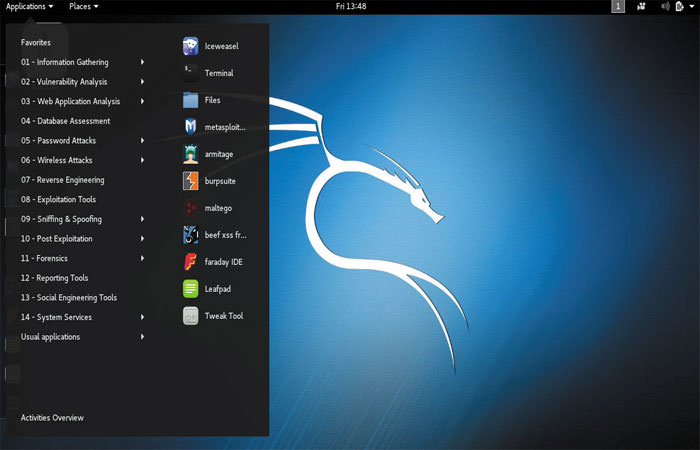
این آموزش برای سیستم‌عامل کالی (Kali) تدارک دیده شده‌ است. کالی توزیع لینوکس مشتق‌شده‌ای از دبیان است که به‌طور خاص برای امنیت و آزمایش نفوذ طراحی شده‌ است. این سیستم‌عامل نسخه‌ی جدیدی از BackTrack به‌حساب می‌آید. کالی را شرکت آفنسیو سکیوریتی (Offensive Security) پشتیبانی می‌کند. برای دریافت رایگان این سیستم‌عامل به این لینک مراجعه کنید. افزون‌براین، می‌توانید کالی را به‌طور مستقیم یا روی VMWare نصب کنید.

مرحله‌ی اول: office2john را نصب کنید

برای شروع کار ابتدا باید این ابزار را از گیت‌هاب دریافت کنید؛ زیرا office2john در نسخه‌ی استاندارد John the Ripper وجود ندارد. ابزار John the Ripper به‌طور پیش‌فرض روی سیستم کالی شما نصب است. این ابزار با wget به‌راحتی دریافت می‌شود.

wget https://raw.githubusercontent.com/magnumripper/JohnTheRipper/bleeding-jumbo/run/office2john.py

--2019-02-05 14:34:45--  https://raw.githubusercontent.com/magnumripper/JohnTheRipper/bleeding-jumbo/run/office2john.py
Resolving raw.githubusercontent.com (raw.githubusercontent.com)... 151.101.148.133
Connecting to raw.githubusercontent.com (raw.githubusercontent.com)|151.101.148.133|:443... connected.
HTTP request sent, awaiting response... 200 OK
Length: 131690 (129K) [text/plain]
Saving to: ‘office2john.py’

office2john.py                        100%[=======================================================================>] 128.60K  --.-KB/s    in 0.09s

2019-02-05 14:34:46 (1.45 MB/s) - ‘office2john.py’ saved [131690/131690]

مرحله‌ی دوم: همه فایل‌ها را در یک مسیر قرار دهید

برای اجرای office2john با پایتون، باید ترمینال را به مسیر نصب آن هدایت کنیم. برای اکثر افراد این مسیر به‌طور پیش‌فرض همان Home است (فقط تایپ کنید cd)؛ اما می‌توانید مسیرهایی جدا نیز ایجاد کنید.

پس از این کار، نیاز داریم فایل مناسبی برای آزمایش پیدا کنیم. برای این آزمایش فایلی با نام dummy.docx با ورد ۲۰۰۷ و رمزعبور password123 ساخته و استفاده شد. این فایل را می‌توانید از این لینک دریافت کنید. نمونه‌های ساخته‌شده با ورد ۲۰۱۰ و ۲۰۱۶ را نیز می‌توانید دریافت کنید. رمزعبور تمامی این فایل‌ها password123 است.

مرحله‌ی سوم: هَش را با office2john استخراج کنید

در این مرحله، هَش‌ فایل رمزگذاری‌شده را باید استخراج کنیم. دستور زیر را اجرا کنید و خروجی در hash.txt برای استفاده‌ی آتی ذخیره می‌شود.

python office2john.py dummy.docx > hash.txt

برای تأیید موفقیت عملیات استخراج از دستور cat استفاده کنید. می‌توانید هش استخراج‌شده از فایل ورد ۲۰۰۷ را در خط دوم مشاهده کنید.

cat hash.txt
dummy.docx:$office$*۲۰۰۷*20*128*16*a7c7a4eadc2d90fb22c073c6324b6b49*abc5f80409f5f96f97e184e44aacd0b7*930b0c48a7eb5e13a57af4f3030b48e9402b6870

مرحله‌ی چهارم: هَش استخراج‌شده را کرک کنید

در این مرحله، باید هشی را کرک کنیم که از فایل آفیس استخراج کرده‌ایم. همان‌طور که ابتدای مقاله اشاره کردیم، دو ابزار برای این کار وجود دارد که هر دو کاملا عالی کار می‌کنند و هیچ‌کدام درمقایسه‌با دیگری برتری ندارد و انتخاب بین آن‌ها کاملا سلیقگی است.

روش اول: John the Ripper

نشانه‌ی --wordlist را برابر مکان فهرست کلمات خود قرار دهید. بدیهی است برای رمزعبورهای دشوارتر و پیچیده‌تر به بانک‌های غنی‌تری نیاز خواهید داشت.

john --wordlist=/usr/share/wordlists/nmap.lst hash.txt
Using default input encoding: UTF-8
Loaded 1 password hash (Office, ۲۰۰۷/۲۰۱۰/2013 [SHA1 128/128 SSE2 4x / SHA512 128/128 SSE2 2x AES])
Cost 1 (MS Office version) is ۲۰۰۷ for all loaded hashes
Cost 2 (iteration count) is 50000 for all loaded hashes
Will run 4 OpenMP threads
Press 'q' or Ctrl-C to abort, almost any other key for status

این ابزار کرک را شروع می‌کند و به‌دنبال مورد مطابق می‌گردد. هرچه پیچیدگی رمز بیشتر باشد، زمان بیشتری نیاز است. برای مشاهده‌ی وضعیت ابزار کافی است دکمه‌ای را فشار دهید. وقتی عملیات تمام شود، رمز یافت‌شده روی صفحه‌نمایش نشان داده خواهد شد. به‌دلیل رمزعبور ساده‌ی فایل استفاده‌شده، این عمل تنها چند ثانیه طول کشد.

password123      (dummy.docx)
1g 0:00:00:03 DONE (2019-02-05 15:00) 0.2824g/s 415.8p/s 415.8c/s 415.8C/s lacoste..cooldude
Use the "--show" option to display all of the cracked passwords reliably
Session completed

امکان نمایش با استفاده از --show نیز وجود دارد و به‌صورت زیر است:

john --show hash.txt
dummy.docx:password123

1 password hash cracked, 0 left

روش دوم: Hashcat

روش دوم استفاده از Hashcat است. برای شروع می‌توانید از منوِ راهنمای این ابزار (--help) بهره ببرید. این راهنما اطلاعات کاملی از نحوه‌ی کار و امکانات این ابزار دراختیارتان قرار می‌دهد

آموزش نحوه اختصاص‌دادن حروف دائمی به درایوها در ویندوز ۱۰

در ویندوز ۱۰، وقتی حافظه‌های قابل‌جداسازی، مانند هارد‌دیسک‌های اکسترنال یا کارت‌های حافظه را به رایانه متصل می‌کنید، به‌محض اتصال، سیستم‌عامل حرفی برای شناسایی به آن حافظه در نظر می‌گیرد. بااین‌حال، وقتی این ابزارها را جدا و باردیگر به سیستم متصل می‌کنیم، ممکن است حرف اختصاص‌یافته برای آن ابزار متفاوت باشد.

اگر این مسئله برایتان آزاردهنده است، باید بدانید راه‌حلی برای این مشکل وجود دارد. در ویندوز ۱۰، از سه طریق ابزار مدیریت دیسک (Disk Management) و ابزار خط فرمان (Command Prompt) و رابط متنی PowerShell می‌توانید حروف دائمی را به ابزارهای مشخصی اختصاص دهید.

با اختصاص حروف ثابت به درایوهای قابل‌جداسازی در ویندوز، احتمال تداخل در شناسایی دستگاه‌ها از بین می‌رود و نیز پیداکردن آن‌ها ساده‌تر می‌شود. درادامه، نحوه‌ی الصاق نام به درایوها از سه روش مختلف را باهم یاد می‌گیریم.

۱. الصاق نام با ابزار مدیریت دیسک (Disk Management)

برای الصاق نام با استفاده از ابزار مدیریت دیسک، مراحل زیر را دنبال کنید.

۱. منو استارت را بازکنید.
۲. در قسمت جست‌وجو، عبارت Create and format hard disk partitions را بنویسید و اولین گزینه‌ی یافته‌شده را انتخاب کنید.
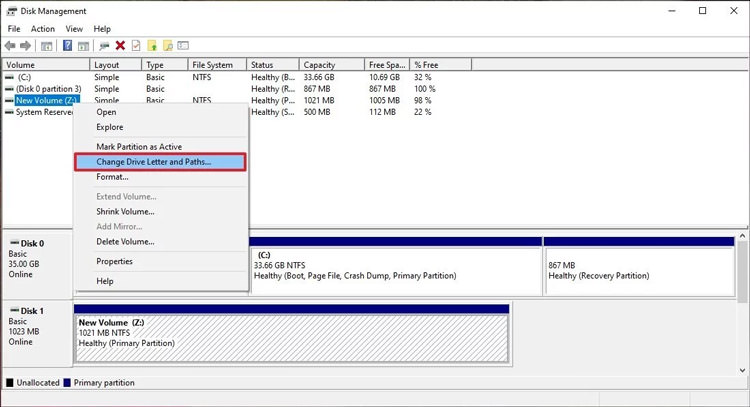
۳. در پنجره‌ی ابزار مدیریت دیسک، روی درایو دلخواه راست‌کلیک و گزینه‌ی Change Drive Letter and Paths را انتخاب کنید.

تغییر حروف درایوها در ویندوز ۱۰ / Changing Drive Letters in Windows 10

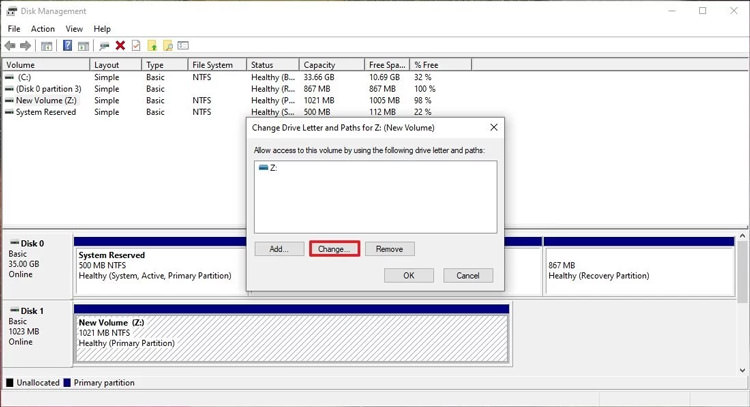
۴. در پنجره‌ی بعدی، روی Change کلیک کنید.

تغییر حروف درایوها در ویندوز ۱۰ / Changing Drive Letters in Windows 10

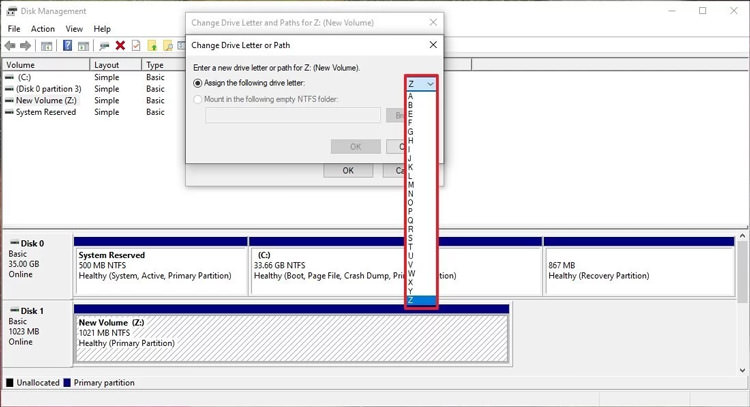
۵. در کادر ظاهرشده، گزینه‌ی Assign the following drive letter را انتخاب کنید.
۶. از فهرست کشویی یک حرف را انتخاب کنید.

تغییر حروف درایوها در ویندوز ۱۰ / Changing Drive Letters in Windows 10

نکته: برای جلوگیری از الصاق نام انتخابی‌تان به درایو دیگر، بهتر است از آخرین حروف الفبای انگلیسی استفاده کنید. پس، توصیه می‌کنیم به‌جای حروف D یا E یا F، حروفی مانند X یا Y یا Z را انتخاب کنید.

۷. OK را بزنید.
۸. در پنجره‌ی بعدی نیز، روی OK کلیک کنید.

پس از گذراندن این مراحل، با هربار اتصال درایو مشخص‌شده به رایانه، از حرف انتخابی شما استفاده خواهد شد. بدیهی است این انتخاب به رایانه‌ی شما محدود است و با اتصال ابزار ذخیره‌سازی به رایانه‌ای دیگر، حرف متفاوتی به آن اختصاص خواهد یافت.

۲. الصاق نام با ابزار خط فرمان (Command Prompt)

انتخاب نام دائمی برای درایوها ازطریق ابزار مدیریت دیسک ساده‌تر است؛ اما می‌توانید این کار را ازطریق ابزار خط فرمان نیز انجام دهید. برای این کار، مراحل زیر را دنبال کنید.

۱. منو استارت را بازکنید.
۲. عبارت Command Prompt را جست‌وجو کنید. روی اولین نتیجه‌ی نشان‌داده‌شده راست‌کلیک و گزینه‌ی Run as administrator را انتخاب کنید.
۳. فرمان زیر را بنویسید و سپس، Enter را بفشارید.

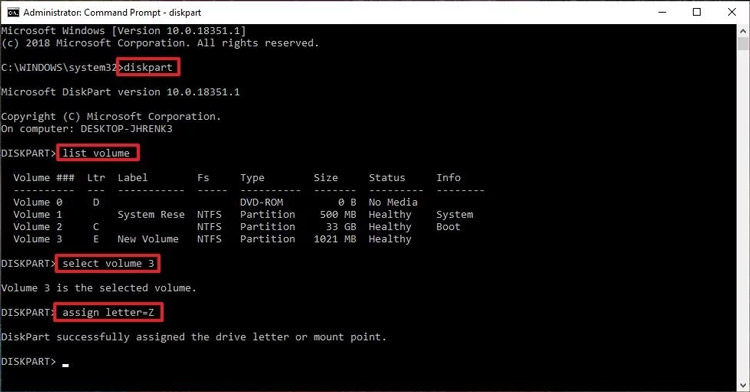
diskpart

۴. فرمان زیر را وارد کنید و Enter را بفشارید. این فرمان فهرستی از درایوهای متصل به رایانه را نشان می‌دهد.

list volume

۵. فرمان زیر را بنویسید و Enter را فشار دهید تا درایو دلخواهتان انتخاب شود.

select volume 3

در این مثال، عدد ۳ به چهارمین درایو در فهرست (Volume 3) اشاره می‌کند. بدیهی است در حالت‌های مختلف ممکن است بخواهید درایو متفاوتی انتخاب کنید. برای این کار، کافی است عدد نوشته‌شده بعد از کلمه‌ی Volume را جایگزین عدد ۳ در این مثال کنید.

۶. فرمان زیر را وارد کنید و Enter را بزنید.

assign letter=z

تغییر حروف درایوها در ویندوز ۱۰ / Changing Drive Letters in Windows 10

در این مثال، حرف Z برای درایو مدنظر ما در نظر گرفته خواهد شد. البته، به خواست خود می‌توانید حرف دیگری به‌جای Z در این فرمان تایپ کنید.

پس از انجام این مراحل، با هربار اتصال دستگاه، ویندوز همان حرف انتخابی‌تان را برای درایو در نظر می‌گیرد.


هفت فرمان برای نصب مجدد و به‌روزرسانی ویندوز 10

در اغلب محصولات مایکروسافت، می‌توان کار مشخصی را از چندین راه انجام داد. این مسئله برای متخصصان فناوری اطلاعات هم صدق می‌کند که با رایانه‌های ویندوزی سروکار دارند. برای مثال، می‌توان به نصب اپلیکیشن‌ها و به‌روزرسانی سیستم‌عامل اشاره کرد. در این مطلب، تمرکز ما روی گزینه‌ی دوم خواهد بود.

در هر سازمان و مؤسسه‌ای که مسئولیت حفظ‌ و نگه‌داری رایانه‌های ویندوزی برعهده‌ی شما باشد، زمانی فرامی‌رسد که سیستم‌عامل را باید نصب یا به‌روزرسانی کنید. هرچند رویه‌ی کار در سازمان‌های مختلف و بسته به نوع سیستم‌ها ممکن است متفاوت باشد، فرمان‌هایی که در ادامه به آن‌ها اشاره کرده‌ایم، در اغلب مواقع کاربرد دارند.

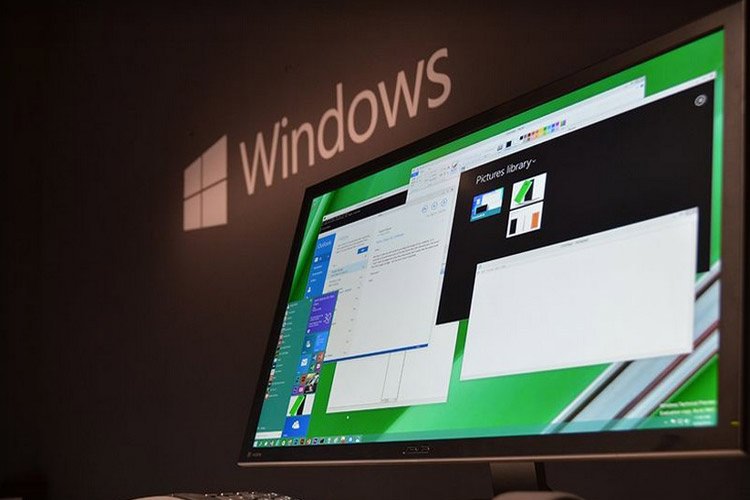
Windows 10

پیش از هر چیز، نباید فراموش کنیم برای نصب ویندوز ۱۰، باید فایل‌های نصب روی دستگاه ذخیره‌سازی (مانند فلش مموری‌ها) قرار گیرند یا به‌صورت اشتراکی در شبکه دردسترس باشند. برخی سازمان‌ها نیز از ابزاری موسوم به WDS یا Windows Deployment Services (به‌معنای خدمات اجرای ویندوز) استفاده می‌کنند. این ابزار امکان اجرای ویندوز را ازراه‌دور برای مدیرانِ سیستم فراهم می‌کند. در این مطلب، با دو فرمان آشنا می‌شویم که برای نصب ویندوز ازطریق WDS به‌کار می‌روند.

نصب ویندوز با پاک‌سازی سیستم

اگر می‌خواهید دیسک سخت را فرمت و ازطریق ابزار ذخیره‌سازی ویندوز را نصب کنید، می‌توانید از فرمان زیر استفاده کنید. توجه کنید در این روش، ازطریقاینترنت یا شبکه‌ جدیدترین به‌روزرسانی‌ها را هم به فایل‌های نصب باید الصاق کنید.

setup /auto clean /DynamicUpdate enable /Priority high /Quiet

به‌روزرسانی با حفظ اپلیکیشن‌ها و تنظیمات

گاهی اوقات لازم است ویندوز ۱۰ را به نسخه‌ی جدیدتری ارتقا دهید؛ اما درعین‌حال، می‌خواهید اپلیکیشن‌ها و داده‌های کاربر دست‌نخورده باقی بمانند. در این حالت نیز، می‌توانید برای نصب از ابزار ذخیره‌سازی استفاده کنید؛ اما همان‌طورکه گفته شد، تغییری روی اپلیکیشن‌ها و اطلاعات شخصی اعمال نمی‌شود. برای انجام این کار از فرمان زیر استفاده کنید.

setup /auto upgrade

به‌روزرسانی با حذف اپلیکیشن‌ها و حفظ داده‌ها

با این فرمان نیز می‌توانید ویندوز را ازطریق ابزار ذخیره‌سازی به‌روزرسانی کنید؛ اما تفاوت در این است که این‌بار تنها داده‌های شخصی بدون تغییر باقی می‌مانند؛ ولی تمامی اپلیکیشن‌ها حذف می‌شوند.

setup /auto dataonly

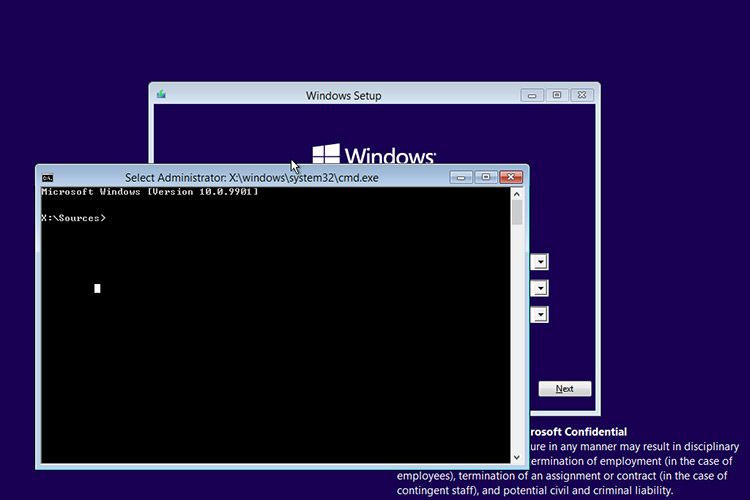
خط فرمان در نصب کننده ویندوز ۱۰ / Windows 10 Setup Command Line

به‌روزرسانی با حذف اپلیکیشن‌ها و داده‌های شخصی

گاهی اوقات ضمن به‌روزرسانی ویندوز ۱۰، تمامی داده‌ها و اپلیکیشن‌ها هم باید حذف شوند. در چنین حالتی هم می‌توانید از ابزار ذخیره‌سازی برای نصب به‌روزرسانی‌ها استفاده کنید. باتوجه‌به پاک‌شدن تمامی اپلیکیشن‌ها، توصیه می‌کنیم پیش از انجام کار، نرم‌افزارهای لازم را دراختیار داشته باشید تا پس از به‌روزرسانی ویندوز، بتوانید آن‌ها را نصب کنید. برای انجام به‌روزرسانی با حذف اپلیکیشن‌ها و داده‌های شخصی از این فرمان استفاده کنید.

setup /auto clean

نصب و به‌روزرسانی ویندوز ۱۰ ازطریق WDS

اگر قصد دارید ویندوز ۱۰ را روی یکی از رایانه‌های داخل شبکه ازطریق سرور WDS نصب یا به‌روزرسانی کنید، می‌توانید از فرمان زیر استفاده کنید. توجه کنید با استفاده از این فرمان، سرور WDS به‌صورت خودکار یافت می‌شود.

setup /WDS /WDSDiscover

اگر قصد دارید به سرور WDS مشخصی متصل شوید، باید از فرمان زیر استفاده کنید. توجه کنید در انتهای این فرمان آدرس آی‌پی (IP) یا دامنه‌ی معتبر را به‌صورت کامل باید وارد کنید.

setup /WDS /WDSDiscover /WDSServer:آدرس آی‌پی یا دامنه‌ی معتبر

نکته: برای مشاهده‌ی توضیحات کامل فرمان setup، می‌توانید از این فرمان استفاده کنید.

setup /?

همچنین، براساس نیازهای خود می‌توانید از سوئیچ‌های مختلف این فرمان نیز به‌طور ترکیبی استفاده کنید.

فایل XML چیست و چگونه می‌توان از آن استفاده کرد؟

XML مخفف زبان نشانه‌گذاری قابل توسعه است. هدف این زبان، توصیف و سازمان‌دهی داده‌ها روی اینترنت، اپلیکیشن‌های موبایل و بسیاری از موارد دیگر است؛ اما XML چگونه کار می‌کند و چه کاربردهایی دارد؟

زبان‌ نشانه‌گذاری چیست؟

زبان‌های نشانه‌گذاری برای حاشیه‌نویسی متون یا اضافه کردن اطلاعات به کار می‌روند. حاشیه‌نویسی‌ها از دید کاربر نهایی مخفی می‌مانند. ماشین (مرورگر) این یادداشت‌ها را قبل از پردازش می‌خواند و متن را به‌صورت دستورها نشانه‌گذاری نمایش می‌دهد. براساس تعریف ویکی‌پدیا:

ایده‌ی این اصطلاح برگرفته از نشانه‌گذاری نسخه‌های کاغذی مثل دستورالعمل‌های بازنگری ویراستارها است که معمولا با خودکار آبی روی نسخه‌ی نویسندگان نوشته می‌شوند. در رسانه‌های دیجیتال، تگ‌ها جایگزین یادداشت‌های دستوری آبی شده‌اند، این تگ‌ها بخش‌های مختلف سند را نشان می‌دهند.

HTML (زبان نشانه‌گذاری ابَرمتن)، یک نمونه‌ی شناخته‌شده از زبان نشانه‌گذاری است. با‌اینکه HTML (و دیگر زبان‌های برنامه‌نویسی) ظاهر وب‌سایت را تعریف می‌کند، اما هرگز ردپایی از کد در آن‌ها مشاهده نمی‌کنید. تنها چیزی که می‌بینید، تفسیر مرورگر است. برای مثال، تنها می‌توانید فرمت‌دهی متنی یا تصاویر تعبیه‌شده را ببینید.

XML

XML چگونه کار می‌کند؟

XML یک نوع زبان نشانه‌گذاری متا است که برای اینترنت توسعه داده شده است. XML ازاین‌رو یک زبان متا است که می‌توان از آن برای توصیف و تعریف زبان‌های نشانه‌گذاری دیگر استفاده کرد. XML نسخه‌ی ساده‌شده‌ای از SGML (زبان نشانه‌گذاری تعمیم‌یافته‌ی استاندارد)، مادر زبان‌های نشانه‌گذاری است.

XML قابل توسعه است و کاربرها می‌توانند بلوک‌های سازنده و تگ‌های جدید را برای آن تعریف کنند. کاربر با اضافه کردن بلوک‌های سازنده می‌تواند XML را با نیازهای خود تطبیق دهد. با مثال‌های HTML و CSS بهتر می‌توانید عملکرد XML را درک کنید.

ارتباط XML با HTML

XML مشابه HTML است اما از آنجا که کاربرها می‌توانند بلوک‌های سازنده‌ی خود را اضافه کنند، انعطاف آن بیشتر است. یکی از تفاوت‌های کلیدی بین HTML و XML این است که HTML ظاهر داده‌ها را تعریف می‌کند درحالی‌که XML چیستی داده‌ها را توصیف می‌کند. به همین دلیل XML نمی‌تواند جایگزینی برای HTML باشد، بلکه صرفا می‌تواند آن را توسعه دهد.

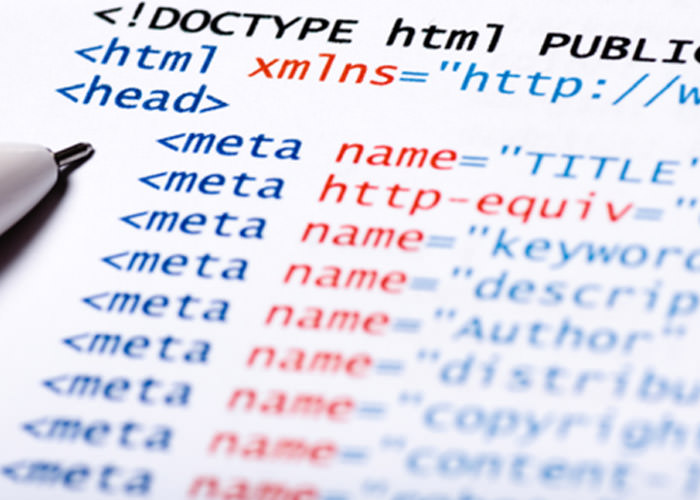
XML برای توصیف داده‌ها به DTD (تعریف نوع سند) وابسته است. DTD دیکشنری ماشین است و ماشین ازطریق این دیکشنری می‌تواند زبان نشانه‌گذاری را تفسیر کند؛ بنابراین، هر سند باید با تعریف نوع DTD آغاز شود. HTML از همین اصل تبعیت می‌کند. کدی که در بسیاری از وب‌سایت‌ها می‌بینید، مشابه کد زیر است:

<!doctype html public "-//w3c//DTD html 4.0//en">

در این مثال، DTD همان html 4.0 است. مرورگر هرکدام از دستورها را با DTD خود مقایسه می‌کند و وظیفه‌ی هر دستور را مشخص می‌کند. به همین ترتیب است که دستور <b> به ‌متن برجسته و دستور <u> به متن زیرخط دار تفسیر می‌شود.

CSS چگونه مشکل HTML را حل می‌کند؟

مشکل HTML مجموعه دستورهای ایستای آن هستند. برای تعریف مشخصه، به تایپ این دستورها نیاز دارید؛ و برای هر بار تعریف باید آن‌ها را مجددا وارد کنید. بااینکه دستورها HTML سرراست هستند و یادگیری آن‌ها هم ساده است، اما انعطاف کمی دارند.

برای مثال، فرض کنید بخواهید اندازه یا رنگ هدری را که چندین مرتبه در سایت خود از آن استفاده کرده‌اید، تغییر دهید. قطعا وارد کردن دستورهای تکراری مثل تغییر اندازه و رنگ برای هر بار تکرار هدر، کسل‌کننده خواهد بود.

در طراحی وب، CSS (صفحات آبشاری و پشت سرهم)، مشکل ویرایش خسته‌کننده‌ی اسناد HTML را برطرف کرده است. در CSS به‌راحتی می‌توانید مشخصه‌ی H1 را به هدر وب‌سایت خود اضافه کنید و در style sheet هم ظاهر آن را تعریف کنید؛ و برای تغییر ظاهر هدر، فقط یک بار تغییر آن کافی است.

hTML

XML چگونه داده‌ها را کنترل می‌کند؟

XML وظیفه‌ی سازمان‌دهی و تعریف داده‌ها را برعهده دارد. XML با مشخصه‌هایی مثل اندازه و رنگ سروکاری ندارد. بلوک‌های سازنده‌ی آن مشابه تگ‌های HTML مرتبط با CSS هستند. تعریف عنوان، هدر، متن و دیگر عناصر متن در XML ساده است و وظیفه‌ی تفسیر را بر دوش ماشین قرار می‌دهد.

کاربردهای XML

امروزه در سطح وسیعی از XML استفاده می‌شود. برنامه‌ها و دستگاه‌های مختلف از آن برای کنترل، سازمان‌دهی، ذخیره‌سازی، انتقال و نمایش داده‌ها استفاده می‌کنند. برای مثال، XML در سطح وسیعی در مبادله‌های داده‌ای B2B کاربرد دارد. XML با فرمت فایل‌های آفیس از جمله فایل‌هایMicrosoft Office و Google Docs هم سازگار است.

XML به‌دلیل ذخیره‌سازی داده‌ها به فرمت متنی ساده، با اغلب پلتفرم‌ها سازگار است

ازآنجاکه XML داده‌ها را به فرمت متنی ساده ذخیره می‌کند، ذخیره‌سازی آن مستقل از پلتفرم است و می‌توان به‌سادگی از داده‌ها خروجی گرفت یا آن‌ها را در فرمت‌های دیگر وارد کرد. XML مبنای بسیاری از زبان‌های دیگر از جمله XHTML، WAP برای دستگاه‌های جیبی یا RSS برای فیدها است.

روش باز کردن فایل XML

همان‌طور که قبلا هم گفته شد، XML داده‌ها را به فرمت متنی ساده ذخیره می‌کند. به همین دلیل می‌توان فایل‌های XML را با برنامه‌های متعدد باز کرد. روی فایل XML کلیک کنید، Open with را از منو انتخاب کنید و سپس برنامه‌ی موردنظر را انتخاب کنید. می‌توانید هر کدام از برنامه‌های ذیل را امتحان کنید:

  • Notepad ویندوز یا دیگر ویرایشگرهای متنی
  • ++Notepad
  • انواع مرورگرهای وب

می‌توانید از نمایشگر آنلاین XML مثل نمایشگر Code Beautify هم استفاده کنید. با هر کدام از برنامه‌های فوق می‌توانید فایل XML را باز کنید اما مزیت ++Notepad و نمایشگرهای اختصاصی XML یا ویرایشگرها، تگ‌های رنگی XML است و به این صورت تفکیک داده‌ها آسان‌تر می‌شود. با‌این‌حال، این برنامه‌های نمی‌توانند کد XML را اجرا کنند.