قالب های فارسی وردپرس 12
این وبلاگ جهت دسترسی آسان شما عزیزان به قالب های برتر وردپرس به صورت فارسی تدوین و راه اندازی شده است.قالب های فارسی وردپرس 12
این وبلاگ جهت دسترسی آسان شما عزیزان به قالب های برتر وردپرس به صورت فارسی تدوین و راه اندازی شده است.چگونگی فرستادن چندین عکس در یک زمان (نکاتی برای IOS)
به اشتراک گذاری تصاویر در شبکه های اجتماعی همانند فیسبوک و اینستاگرم (Instagram) بسیار آسان شده است به طوری که شما ترجیح می دهید بجای فرستادن تصاویر از طریق متن یا ایمیل ها از طریق این مجاری، تصاویر را به اشتراک بگذارید. از طریق متن، الگو و قاعده بدین صورت است که یکی از تصاویر در یک زمان فرستاده می شود که این نه تنها اتلاف وقت است بلکه در واقع مقرون به صرفه هم نیست. برنامه های پیام رسان شخص سوم همانند WhatsApp و WeChat چطور؟ نه، تا اینجا که باز هم همان ارسال یک تصویر در یک زمان است.
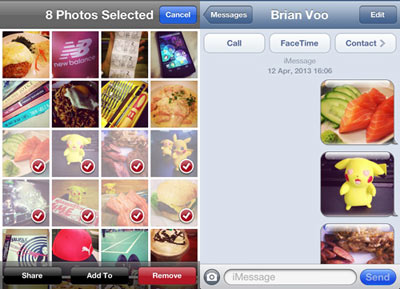
عیبی ندارد شما می توانید تصاویر را با دنبال نمودن کاربران iOS از طریق Photo Stream به اشتراک بگذارید، اما برای این که این برنامه کار کند هر دو طرف می بایست آن را داشته باشند. خُب، در اینجا نکاتی سریع برای اینکه چگونه بتوانید چندین تصویر را در یک زمان از دستگاه iOS تان از طریق متن یا ایمیل به یک دوست ارسال کنید ارائه شده است.
ارسال تصاویر متعدد از طریق پیام ها
برای شروع، روی آیفون تان، بر روی نماد (آیکون) “تصاویر” (Photos) بزنید و از هر آلبوم، هر تصویری را که می خواهید انتخاب نمایید.
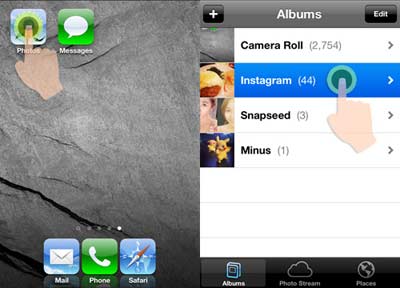
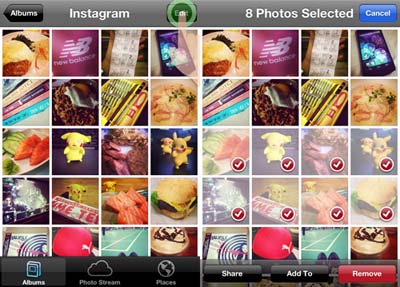
سپس روی “ویرایش” (Edit) در گوشه سمت راست بالا بزنید. تمامی تصاویری را که مایل به ارسال هستید را با زدن روی تصاویر انتخاب نمایید. تصاویر انتخاب شده داری یک تیک قرمز نزدیک به گوشه سمت راست پایین خواهند بود.
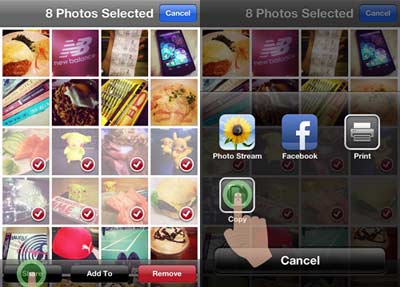
در گوشه سمت چپ پایین صفحه نمایش تان، روی به اشتراک گذاری (Share) بزنید. سپس رونوشت (Copy) را بفشارید. با فشردن رونوشت، از تمامی تصاویری که انتخاب کرده و به حافظه موقت (clipboard) منتقل کرده اید رونوشت یا نسخه برداری کرده اید.
اینک، به صفحه اصلی (home screen) بازگردید و روی پیام ها (Messages) بزنید. پیام تان را ایجاد کنید. در فضایی که پیام تان را ایجاد می کنید، به مدت ۲ ثانیه روی آن فشار دهید که شاهد یک کادر کوچک که نشان دهنده چسباندن (Paste) است خواهید بود. روی چسباندن بزنید تا تمامی تصاویر تان را چسبانده یا جایگذاری کند.
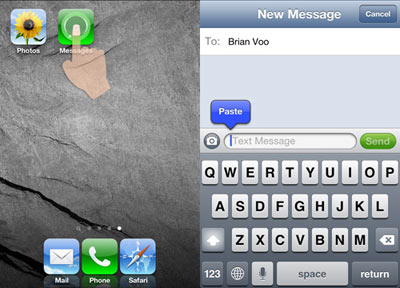
هنگامی که پیام تان کامل شد، ارسال (Send) را بفشارید. ممکن است اندکی ارسال تصاویر زمان ببرد.
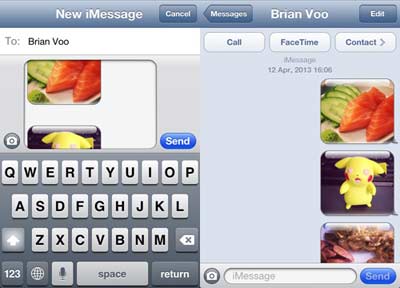
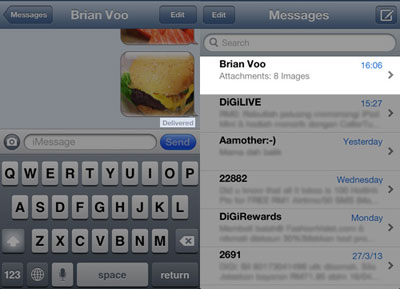
برای بررسی اینکه پیام تان به مقصد رسیده است، در بخش پایین تصاویر در پیام تان، “تحویل داده شد” (Delivered) را مشاهده خواهید کرد. با بازگشت به صندوق پیام های دریافتی (Inbox)، شماری از تصاویری را که فرستاده اید، در زیر نام گیرنده خواهید دید.
ارسال تصاویر متعدد از طریق ایمیل
فرستادن تصاویر به وسیله ایمیل به طور معمول شما را به تنها ۵ تصویر محدود می کند. با بکار بستن این نکته، به هر تعداد که بخواهید می توانید ارسال کنید، و محدودیت تنها شامل اندازه ایمیل تان خواهد بود.
برای ارسال تصاویر متعدد از طریق ایمیل، بجای انتخاب “پیام ها” (Messages) به عنوان وسیله ای برای ارسال، پس از آنکه تصاویر را به حافظه موقت (clipboard) رونوشت یا کپی کردید، “پست” (Mail) را انتخاب نمایید. در پایین سمت راست، بر روی نماد ایجاد ایمیل بزنید.
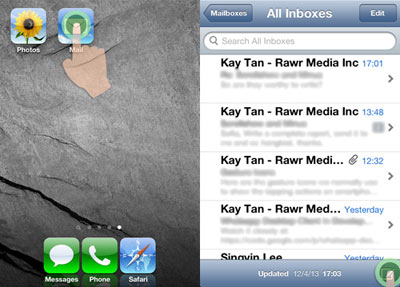
جزئیات مورد نیاز را وارد کنید و روی فضای ایجاد (compose) ایمیل به مدت ۲ ثانیه فشار دهید، که شاهد یک کادر کوچک که نشان دهنده چسابندن (Paste) است خواهید بود. روی چسباندن بزنید، و اینک می توانید تمامی تصاویر منتخب و چسبانده شده در فضای ایجاد و نوشتن ایمیل را مشاهده کنید.
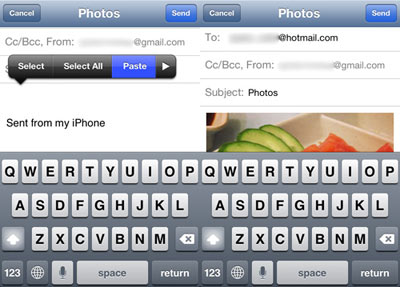
نوشتن و ایجاد ایمیل را به پایان برسانید، و سپس ارسال (Send) را بفشارید. از شما پرسیده خواهد شد که آیا می خواهید اندازه ایمیل تان را کاهش دهید یا آن را در اندازه واقعیش حفظ کنید. پس از انتخاب تان، ایمیل فرستاده خواهد شد.
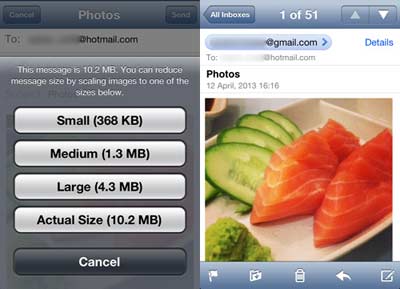
شما می توانید از این ترفند برای فرستادن تصاویر متعدد نه تنها بر روی آیفون تان، بلکه بر روی آیپاد لمسی و آیپد نیز استفاده کنید.
محدودیت ها
محدودیت های چندی در اینجا وجود دارند که می بایست مود توجه قرار دهید:
این نکته ها و ترفند ها تنها از طریق پیام ها (MMS & iMessage) و ایمیل کار خواهند کرد.
چنانچه یک پیام چند رسانه ای (MMS) بفرستید ممکن است نرخ های متفاوتی از پیام متنی معمول برایتان هزینه در بر داشته باشد. شاید چنین چیزی اتفاق بیفتد چنانچه گیرنده از ویژگی iMessage برخوردار نباشد یا ویژگی iMessage را فعال نکرده باشد.جشن تولد، مهمانیهای خانوادگی، جشن سال نو و بسیاری از موارد دیگر از جمله مراسمی است که اغلب سوژههایی برای عکاسی بیاد ماندنی بهشمار میروند.
متاسفانه یکی از مشکلاتی که هنگام عکاسی در این لحظات به چشم میخورد، نور کم محیط و بیکیفیت بودن عکسهای نهایی است؛ بویژه اگر این عکسها با دوربین تلفنهای همراه گرفته شود.
همانطور که بسیاری از شما میدانید برای عکسبرداری در محیطهای کم نور باید مدت زمان بیشتری را به مراحل آشکارسازی تصویر (exposure) توسط دوربین اختصاص داد. صرف این زمان طولانی موجب میشود در پی کوچکترین حرکت سوژه موردنظر یا لرزش دوربین در دستانتان، عکس تار و محو شود. در صورتیکه عملیات آشکارسازی در مدت زمان کوتاهی صورت بگیرد نیز نور کم محیط موجب میشود سوژههای شما بخوبی در تصویر مشخص نباشد و محیط عکس تاریک شود.
اگر دوست دارید مانند یک عکاس حرفهای تصاویری با بالاترین کیفیت را در محیطهای کمنور تهیه کنید باید ابتدا دوربین خود را از حالت اتوماتیک خارج کرده سپس با توجه به نکات زیر، عکسبرداری از سوژههای موردنظرتان را انجام دهید.
ارتقای سطح ایزو
تنظیمات ایزو (ISO) در دوربین، به شما این امکان را میدهد میزان حساسیت دوربین به نور را مشخص کنید. هرچه ایزو بیشتر باشد، دوربین سریعتر میتواند محیط مقابل خود را در نور موجود مشاهده کند. بنابراین شما میتوانید با افزایش میزان ایزو، عکسهای خود را در مدت زمان سریعتری تهیه کرده و تاری ناشی از حرکت سوژه یا تکان خوردن دوربین در دستانتان را به حداقل برسانید.
شاید با دانستن این نکته فکر کنید همهچیز تمام است و با افزایش سطح ایزو میتوان براحتی در هر محیط کمنوری به عکاسی پرداخت. توجه داشته باشید افزایش سطح ایزو موجب افزایش نویز در تصویر شما میشود، بخصوص اگر تصویر شما دارای بخشهایی با رنگ ثابت باشد، این نویزها میتواند بهصورت بافتهایی از نقاط رنگی روی تصاویر شما ظاهر شود. پس باید توجه داشته باشید سطح ایزو را تا حدی افزایش دهید که کمترین نویز در عکسهای شما مشاهده شود. بسیاری از دوربینهای امروزی این قابلیت را دارند که تصاویر با کیفیتی را تا حداقل سطح 800 ایزو در اختیار شما قرار دهند.
بهکارگیری HDR
عکسبرداری در حالت HDR به شما این امکان را میدهد توازن قسمتهای تاریک و روشن را برقرار کرده و عکس نهایی را با نور یکنواخت در تمام قسمتها در اختیار بگیرید. در این حالت دوربین شما دو یا سه عکس متوالی را با آشکارسازیهای متفاوت تهیه کرده و از ترکیب آنها با یکدیگر، جزئیات روشنترین و تاریکترین نقاط تصویر را دریافت میکند. در ادامه با بررسی اطلاعات بهدست آمده، تصویر نهایی را اصلاح کرده و عکسی با کیفیت مناسب در اختیار شما قرار میدهد.
باتوجه به تهیه چند عکس متوالی در این روش باید دقت داشته باشید سوژههای شما هنگام عکسبرداری حرکتی نداشته باشد. این حالت را برای عکسهای دستهجمعی و عکسبرداری از مناظر به شما پیشنهاد میکنیم.
قابلیت (HDR (high dynamic range در نرمافزار بسیاری از تلفنهای همراه در بخش Settings یا Camera Scenes قابل مشاهده است.
استفاده از زمانسنج
شاید شما نتوانید لرزش دستهایتان را هنگامی که دوربین به دست میگیرید مهار کنید، اما انجام این کار برای میز یا سهپایه دوربین بسیار آسان است. پس اگر سطح ایزو را ارتقا دادهاید یا قابلیت HDR را فعال کردهاید و میخواهید لرزش دستانتان را نیز به صفر برسانید، میتوانید دوربین را روی یک میز قرار دهید یا از سهپایه دوربین کمک بگیرید. همچنین برای جلوگیری از لرزش دوربین هنگام فشار دادن دکمه شاتر میتوانید زمانسنج دوربین را برای عکسبرداری خودکار در بازههای زمانی 5 تا 30 ثانیه فعال کنید.
استفاده بهینه از فلاش
شاید بسیاری از کاربران فکر کنند استفاده از فلاش در هر شرایطی موجب افزایش کیفیت عکسها میشود، اما این طرزفکر کاملا غلط است. استفاده از فلاش در همه شرایط افزایش کیفیت تصویر را بهدنبال ندارد. گاهی اوقات تهیه یک عکس در محیط کمنور غیرممکن است و در چنین شرایطی باید از فلاش کمک بگیرید. چنانچه در این موارد به سوژه نزدیک شده و فلاش نیز زده شود، عکس نهایی شما غیرطبیعی بوده و نور بسیاری روی سوژه شما مشاهده میشود. توجه داشته باشید برای عکسبرداری در این شرایط باید پس از فعالسازی فلاش، کمی از سوژه موردنظرتان فاصله گرفته تا نور فلاش در محیط پخش شود. با این کار نور فلاش بهطور یکنواخت به سوژه رسیده و عکس نهایی از کیفیت قابل قبولی برخوردار خواهد بود.
همیشه که نمی توانیم تبلت یا گوشی خودمان را در دست داشته باشیم. گاهی اوقات هم پیام های اطلاع رسانی نمایش داده می شوند که ما از آنها با خبر نمی شویم. البته همه این پیام ها یا همان Notificationها مهم نیستند. ولی برخی از آنها ممکن است از اهمیت بالایی برخوردار باشند. اما چاره کار چیست؟ آیا می توان اطلاعیه های گوشی یا تبلت خود را روی دسکتاپ کامپیوترمان مشاهده کنیم؟
اگر گوشی یا تبلت اندرویدی دارید، امروز راه حل آن را به شما نشان خواهیم داد. برنامهی Desktop Notification که مخصوص سیستم عامل اندروید است می تواند این کار را برای شما انجام دهد. در واقع برای استفاده از این اپلیکیشن باید از یکی از مرورگرهای گوگل کروم یا فایرفاکس نیز استفاده کنید. تعامل اصلی بین دستگاه و مرورگر شما صورت می گیرد. پس از آن تمامی نوتیفیکیشن های اندروید از طریق قابلیت نمایش پیام کروم یا فایرفاکس برای شما صادر خواهد شد.
مسلما شما نمی توانید به هیچکدام از پیام هایی که مرورگرتان نمایش می دهد واکنشی نشان دهید. اما حداقل مطمئن خواهید شد که هیچ پیغامی را از دست نخواهید داد و کنترل کاملی بر فعالیت های دستگاه تان خواهید داشت.
راه اندازی

برای شروع لازم است که اپلیکیشن Desktop Notifications را نصب کنید. پس از نصب اپلیکیشن اولین کاری که باید انجام دهید این است قابلیت نمایش پیام ها در دسکتاپ را فعال کنید. پس روی دکمهی Open Accessibility Settings تپ کنید.

وارد بخش تنظیمات Accessibility اندروید خواهید شد و در این قسمت باید به ترتیب گزینه های Accessibility و Desktop Notifications را فعال کنید.
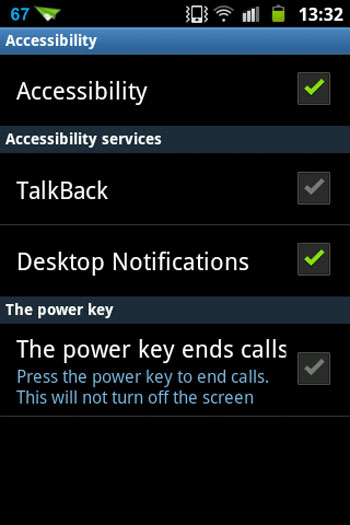
اکنون اگر به صفحه اصلی اپلیکیشن برگردید مشاهده خواهید کرد که متن The accessibility service is currently enabled نوشته شده است.
مرحلهی دوم کار نصب افزونهی مربوطه روی مرورگرهای فایرفاکس یا کروم است. پس از نصب افزونه، آیکون آن در بالای مرورگرتان ظاهر خواهد شد. این افزونه را روی مرورگر کروم نصب کرده ایم تا باقی مراحل کار را دنبال کنیم.
روی آیکون افزونه در مرورگرتان کلیک کنید. در پیغام ظاهر شده باید کدی که در اپلیکیشن اندرویدی نمایش داده شده است را وارد کنید. در همین پنجره می توانید مدت زمان نمایش یک پیغام روی دسکتاپ و فعال بودن صدای پیام ها را تنظیم کنید. در صورتی که گزینهی Prevent notifications flooding را فعال نگه دارید، اسیر بمباران نوتیفیکشن ها نخواهید شد.
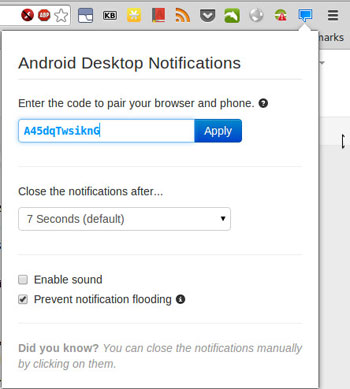
پس از کلیک روی دکمه Apply در پنجرهی بالا، ارتباط بین دستگاه و مرورگر شما برقرار خواهد شد و پیغام Setup Complete از طریق مرورگرتان نمایش داده می شود.

نکته: کاربران فایرفاکس باید کد مذکور را در بخش تنظیمات افزونه وارد کنند تا برقراری اتصال انجام شود.
درون اپلیکیشن یک دکمه به منظور تست پیغام ها وجود دارد که با تپ کردن روی آن می توان یک پیغام تستی روی دسکتاپ ایجاد کرد. اگر همه چیز درست تنظیم شده باشد، پیغام را مشاهده خواهید کرد.
اپلیکیشن Desktop Notifications بخش تنظیمات هم دارد که برخی قابلیت های اضافی را در اختیار شما قرار می دهد. مثلا اگر می خواهید پیغام ها فقط در حالت استفاده از وای فای روی دسکتاپ نمایش داده شوند، باید گزینه Wi-Fi Only را فعال کنید. با فعال کردن گزینه Title + Content، هم عنوان و هم محتوای پیام روی دسکتاپ نمایش داده خواهد شد. در غیر اینصورت تنها عنوان نمایش داده می شود.
مزیت به کارگیری روشهای SEM برای بازاریابی :
1. خرج کم و بازدهی بسیار دارد
2. مشتری در کمترین زمان ممکن میتواند فرآورده مورد عقیده خود را پیدا کند
3. موجب نامآشنایی برند (Brand awarness) شما در فضای مجازی میشود
4. نوعی بازاریابی بینالمللی است و بهروز است
5. به نسبت سئو زودتر نتیجه میدهد و نیاز نیست چندین ماه صبر کنید
6. برای کسبوکارهای اخیر راهاندازی شده مطمئنترین راه خرج تبلیغات است
معایب به کارگیری روشهای SEM برای بازاریابی :
1. ممکن است بازدید شما را بالا ببرد اما سفارشها یا خرید از سایتتان را بسیار نکند
2. اگر سایت شما حاضر ارائه اطلاعات کافی و بهدردبخور به بازدیدکنندگان نباشد، مشتریهای زیادی را از دست میدهید
3. اثربخشی SEM کوتاهمدت است و یک رویکرد طولانیمدت نیست
تفاوت بازاریابی شبکههای اجتماعی و بازاریابی موتورهای جستجو چیست؟
در تبلیغات شبکههای اجتماعی، تبلیغات معمولا بر پای بست، اطلاعاتی که شرکت صاحب شبکه اجتماعی از علایق کاربر جمع آوری کرده است، به کاربر پرتو دیتا میشود. این ویژگی به کسب و کارها فرمان میدهد لغایت بر بنیاد علایق، محیط و رفتار کاربران، تبلیغاتشان نمایش داده شود. اما بازاریابی موتورهای جستجو بر پای بست، واژه ها کلیدی اتمام میشود و کاربران بر بنیاد جستجوهای خویش در موتورهای جستجو مانند گوگل و یاهو و بینگ، در معرض تبلیغ قرار میگیرند.
تبلیغات شبکه های اجتماعی و تبلیغات SEM قابل تعویض با یکدیگر نیستند، اما میتوانند به طور موثر در کناره همدیگر شغل کنند الی آگاهی از برند (Brand Awareness) و فروش را افزایش دهند. برای کاربران چندان غیرمعمول نیست هزینه طراحی سایت با وردپرس که تبلیغات شبکههای اجتماعی را مشاهده کنند. از طرف دیگر، زمانی که کاربران در اینترنت جستجو میکنند، چشمشان به تبلیغ شما میخورد و احتمال دارد که بر روی تبلیغ شما کلیک کنند. فلذا هر دو روش به چهره مکمل تاثیر نکویی بر نرخ مشتریان شما خواهند گذاشت.
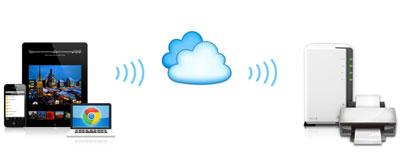
در پایان باید بگوییم که Desktop Notifications می تواند به راحتی نیاز شما از به همراه داشتن همیشگی دستگاه تان برای مشاهده نوتیفیکیشن ها را برطرف کند.پرینت گرفتن کار بسیار سادهای است. تنها کافی است روی رایانه خود برنامه مناسبی برای پرینت گرفتن داشته باشید، یک فایل متن یا عکس را روی آن باز کرده و روی گزینه پرینت کلیک کنید. اما هنگامی که نوبت به سیستم عامل اندروید (Android OS) میرسد، قضیه کاملا متفاوت است. تا الان برای پرینت گرفتن مجبور بودهاید فایلها را از تلفن همراه یا رایانه لوحهای (تبلت) خود روی رایانه شخصیتان کپی کرده سپس آنها را پرینت بگیرید، اما اگر برای این کار از چاپ ابری (Cloud Print) استفاده کنید، کارها به مراتب آسانتر میشود. چاپ ابری یکی از خدمات جدید است که گوگل و خیلیهای دیگر، آن را ارائه میکنند.
با پرینت ابری میتوانید در تاکسی یا داخل یک جلسه آن هم زمانی که خارج از دفتر کار هستید، فایل مورد نظر را برای پرینت بفرستید و هر وقت به دفتر کار برگشتید، کاغذهای چاپ شده را از روی دستگاه چاپگرتان بردارید؛ به همین سادگی!
اگر شما یک پرینتر منطبق با این سرویس داشته باشید، آن وقت به این نکته پی میبرید که بدون نیاز به دخالت دادن رایانه دسکتاپ چقدر آسان میتوانید مستقیما از طریق تلفن همراه یا تبلت خود فایلها را چاپ کنید.
پیش از استفاده از خدمت چاپ ابری چند نکته را باید به خاطر بسپارید؛ اول اینکه برای پرینت از مرورگر وب گوگلگروم استفاده کنید. نکته دوم این که باید پرینتر و رایانهتان به هم متصل بوده و روشن باشند و در مرحله آخر برنامه کاربردی Cloud Print app را باید روی دستگاه همراه خودتان نصب کرده باشید.
پیکربندی گوگلکروم
ابتدا روی رایانه شخصی خود مرورگر گوگلکروم را اجرا و روی دکمه menu کلیک کنید و قسمت بالای آن گزینه تنظیمات (setting) را برگزینید. سپس به پایین صفحه بروید و روی پیوند Show advanced setting کلیک کرده و پساز آن و در پایین صفحه بخش Google cloud Print را پیدا کنید.
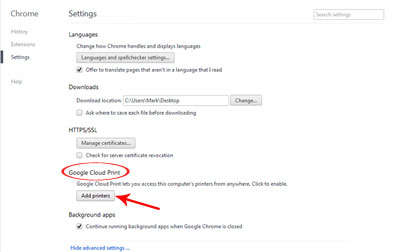
البته پیش از این مرحله باید وارد حساب کاربری گوگل خود شده باشید. حالا روی (Add printer(s کلیک کنید. هر پرینتری را که قبلا افزودهاید، چه واقعی و چه مجازی در این مرحله به کروم افزوده میشود.
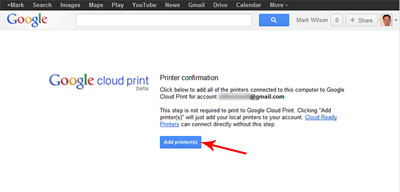
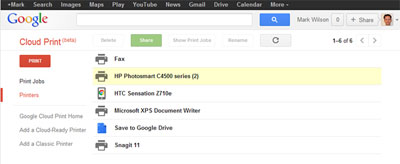
هنگامی که این کار را انجام دادید، کنترل کنید پرینتر مورد نظر شما با کلیک کردن روی پیوند Manage your printers افزوده شود.
پیکربندی تنظیمات گجت اندرویدی (Droid)
برای پرینت از موبایل یا تبلت نیاز دارید یک نسخه رایگان از Cloud Print را از فروشگاه برنامههای کاربردی مثل بازار یا کندو نصب کنید. وقتی نصب برنامه به پایان رسید، آن را اجرا و حساب کاربری گوگل را که روی رایانهتان تنظیم کردهاید انتخاب کنید. برای دسترسی به حساب کاربریتان نیاز دارید از پیش، دسترسیهای لازم برای برنامه را تعیین کرده باشید.
حالا یکی از پرینترهایی را که اضافه کردهاید انتخاب و تائید کنید که میخواهید این پرینتر را به عنوان گزینه اصلی در این زمینه انتخاب کنید. حال از یک صفحه آزمایشی پرینت بگیرید تا از صحت کارکرد همه گزینهها اطمینان حاصل کنید. پس از آن درصورت نیاز آنها را به پرینترهای دیگر نیز اضافه کنید.
پرینت گرفتن از داخل اندروید
از دو راه میتوانید به قابلیت پرینت اندروید دسترسی پیدا کنید. اولین روش با اجرای Cloud Print روی موبایل یا رایانه لوحهای امکانپذیر است. به بخش محلی (local section) رفته و نوع مدرکی (document) را که میخواهید از آن پرینت بگیرید، را انتخاب کنید. حال فایل مشخصی را انتخاب کرده و به تنظیمات صفحه Page setup بروید و به پیکربندی تنظیمات پایه پرداخته، سپس گزینه Click here to print را بزنید.
روش دیگر این است که مدرک (document) را در هر برنامهای که مناسب میدانید، باز کرده و گزینه به اشتراکگذاری (Share) را به کار ببرید. از منویی که دیده میشود، گزینه پرینت ابری را انتخاب کنید. فایل شما به Cloud Print منتقل و پرینت گرفته میشود.پاککردن صفحههای لمسی گوشیهای هوشمند و تبلتها کار سختی نیست. به هیچ کیت یا روش مخصوصی برای تمیز کردن نیاز ندارید. فقط باید بدانید که چه کارهایی را نباید انجام دهید! بعضی از روشها و وسایل ممکن است به صفحههای لمسی آسیب بزنند. اگر اینها را بدانید، با سادهترین چیزهایی که دم دستتان است میتوانید در طی چند ثانیه، تمامی ناپاکیها مثل چربی و گرد و غبار را از روی گوشی و یا تبلتتان پاک کنید.
چه کارهایی را نباید انجام داد
بیایید قبل از اینکه بگوییم چگونه میتوان به راحتی صفحههای لمسی را تمیز کرد، بگوییم که چه کارهایی را هرگز نباید انجام دهیم.
هرگز از مواد شویندهی شیمیایی که پایهی الکلی دارند و یا حاوی آمونیاک هستند استفاده نکنید! اگر برای تمیزکاری حتماً نیاز به مایع دارید، میتوانید از مقدار کمی آب برای اینکار استفاده کنید. همچنین میتوانید مواد شویندهی مخصوص اینکار را خریداری کنید. به طور مثال میتوانید از iKlenz که مورد تأیید شرکت اپل است استفاده کنید؛ امّا باز هم میگویم که هیچنیازی به خرید چیز بهخصوصی ندارید.
هرگز از پارچههای زبر، حولههای کاغذی و یا حتی دستمال کاغذی که باعث وارد شدن آسیب به صفحهی لمسی میشود استفاده نکنید. در عوض میتوانید از پارچههای میکروفیبری (معمولاً برای تمیز کردن شیشهی عینک نیز مورد استفاده قرار میگیرند) که انحصاراً برای اینکار ساخته شدهاند استفاده کنید.
هرگز از مقدار زیادی آب برای تمیز کردن استفاده نکنید. اگر به آب نیاز دارید، همانطور که پیشتر گفتهشد، میتوانید پارچهی میکروفیبری خود را با مقدار کمی آب خالص و یا مواد شویندهی مخصوص تَر کنید. در هر حال پیشنهاد میشود اگر از مایع جهت شستوشو استفاده میکنید، حتماً نمایشگر دستگاه یا کلاً خود دستگاه را خاموش کنید.
و پیشوپا افتادهترین یادآوری اینکه هرگز برای پاکسازی، فشار غیر متعارف به صفحه وارد نکنید!
یادآور میشوم که توصیههای ذکر شده در این نوشتار مخصوص صفحاتیست که با هیچ محافظ صفحهای محافظت نمیشوند. بدیهیست اگر از محافظ صفحه استفاده میکنید، میتوانید وسواس کمتری به خرج دهید!

یک پارچهی میکروفیبری تهیه کنید
برای تمیز کردن یک صفحهی لمسی، تنها چیزی که واقعاً نیاز دارید، یک پارچهی میکروفیبری است. اگر صفحه خیلی کثیف است، میتوانید از مقدار کمی آب هم استفاده کنید (هرگز از مواد کفساز مثل صابون استفاده نکنید!).
ممکن است با خواندن “پارچهی میکروفیبری” فکر کنید چیز خیلی منحصربهفردیست! امّا اصلاً اینطور نیست. این پارچهها به وفور و به ارزانی یافت میشوند! اگر عینک دارید، حتماً هنگام خرید عینک، یک پارچهی میکروفیبری نیز هدیه گرفتهاید. این پارچهها برای تمیز کردن انواع شیشهها ساختهشدهاند. چه میخواهد شیشهی عینک طبی یا آفتابی باشد چه شیشهی صفحات لمسی تلفنهای هوشمند و تبلتها. در هر صورت اگر پارچهی میکروفیبری در اختیار ندارید، میتوانید از پارچههای کتان هم استفاده کنید. البته انتظار نداشته باشید که همان نتیجهای را که میتوان با پارچههای میکروفیبری گرفت، با تیشرت کتان خود بگیرید!
اما چرا پارچههای میکروفیبری؟ همانطور که مشخص است، میکروفیبر یعنی الیافی بسیار ریز که با میکروسکوپ قابل مشاهده هستند و “میکرو” پیشوندیست برای چیزهای بسیار ریز! این الیاف بسیار ریز به هیچوجه به سطوح صافی مثل شیشه آسیب نمیزنند؛ امّا اصل مطلب اینجاست که این نوع پارچهها، چربیها و گرد و غبار را به جای اینکه روی صفحه به این طرف و آن طرف ببرند، به خود جذب میکنند! چند تکان کوچک پارچهی میکروفیبری روی گوشی، تنها کاریست که باید انجام دهید!
چگونه یک صفحهی لمسی را تمیز کنیم؟
خوب، حالا که وسیلهی مورد نیاز عملیات را در دست داریم، میرویم به سراغ خود عملیات تمیزکاری!
دستگاه را خاموش کنید! میتوان گفت این مرحله اختیاریست. اگر از آب استفاده میکنید بهتر است این مرحله را انجام دهید. در کل، وسواس زیادی بده! ولی خوب، خاموش کردن دستگاه میتواند در دیدن کثیفیها کمکتان کند!
بصورت عمودی یا افقی و در یک جهت، پارچهی میکروفیبری را روی صفحه بکشید. به طور مثال، پارچه را روی قسمت سمت چپ صفحه گذاشته و به آرامی و مستقیماً به سمت راست بکشید. حالا پارچه را از صفحه برداشته، کمی پایینتر برده و دوباره از چپ به راست بکشید. ممکن است بگویید انجام حرکات دایرهوار سریعتر و راحتتر است. راست میگویید! ولی اینکار باعث میشود کثیفیها و بهخصوص ذرات درشتتر روی صفحه کشیدهشوند و باعث وارد آمدن آسیب شوند. روش که گفتهشد، امنترین راه است.
و برای بار چندم، اگر نیاز است، مقدار بسیار بسیار اندکی جهت تَر کردن پارچه استفاده کنید. از صابون و یا هیچ مادهی افزودنی دیگری به آب بپرهیزید.
اگر از آب استفاده کردید، حتما با گوشهی دیگری از پارچه که خشک است، صفحه را خشک کنید. در این مرحله هم نیاز به اعمال وسواس بیش از حد نیست! اگر به اندازهی کافی خشک نشد، بگذارید به طور طبیعی با هوا جریان هوا خشک شود!
خلاصهی قضیه، دستگاه را خاموش کنید، با پارچه تمیزش کنید! خشکش کنید. روشنش کنید!
حالا خود پارچه میکروفیبری را چطور تمیز کنیم؟ اگر پارچه بیش از حد کثیف شدهاست، میتوانید از آب گرم و صابون استفاده کنید. هرگز از مواد شویندهی شیمیایی حاوی الکل یا آمونیاک برای پاک کردن پارچه استفاده نکنید، چون ممکن است باعث وارد آمدن آسیب به الیاف پارچه شود.
قیمت خودروهای وارداتی در نمایندگی و بازار ایران – 18 فروردین 98
قیمت خودروهای وارداتی در نمایندگی و بازار ایران تغییری نسبت به قبل نکرده است. در این مطلب قصد داریم آخرین قیمت محصولات هیوندای، تویوتا، کیا، لکسوس، رنو، میتسوبیشی، نیسان، بی ام و، بنز، سانگ یانگ، دی اس و سایر ماشین های خارجی را در 18 فروردین 98 بررسی کنیم.
در این روزها که تعطیلات نوروز 98 به پایان رسیده و نخستین روزهای کاری سال جدید آغاز شده، قیمت خودروهای وارداتی در نمایندگی و بازار آزاد تغییری نسبت به روزهای گذشته نداشته است. در حالی که وارد سال 1398 شدهایم، هنوز تکلیف واردات خودرو مشخص نیست، اما برخی کارشناسان روزهای خوبی را برای بازار خودروهای وارداتی متصور نیستند و معتقدند در سال جدید هم ممنوعیت واردات خودرو باقی خواهد ماند و احتمالا بازار خودروهای خارجی دچار رکود شدیدی خواهد شد.
در جدول زیر میتوانید آخرین قیمت خودروهای وارداتی شامل محصولات هیوندای، تویوتا، کیا، لکسوس، رنو، میتسوبیشی، نیسان، دی اس، سانگ یانگ، بی ام و، بنز، پورشه، مینی، ولوو و فولکس واگن را در نمایندگی و بازار آزاد برای روز 18 فروردین 98 مشاهده کنید:
سرانجام، بعد از گذشت چندین ماه از اولین رونمایی از گلکسی فولد (گوشی منعطف سامسونگ)، این کمپانی کره ای تحت یک ویدیو رسمی تصاویری نزدیک از طراحی اولین نسل گوشی منعطف خود با نام گلکسی فولد منتشر کرد. با گجت نیوز همراه باشید تا ویدیوی Galaxy Fold را مورد بررسی قرار دهیم.
پروانهی شیشه و فلزی سامسونگ نامی است که اگر شما هم ویدیو قرار گرفته در پایین همین مطلب را مشاهده کنید برای گلکسی فولد انتخاب خواهید کرد. اولین رونمایی رسمی از گلکسی فولد به مراسم آنپک 2019 سامسونگ در شهر سان فرانسیسکو بر میگردد و تا ماههای بعد از آن هیچ اطلاعاتی از این گوشی در دست نبود.
سرانجام، اولین بازدید نزدیک مردمی از سامسونگ گلکسی فولد به کنگره جهانی موبایل 2019 بر میگردد که توانستیم گلکسی فولد را از پشت شیشه هایی ببینیم که بقدری انعکاس بالایی داشتند که تقریبا هیچ چیزی معلوم نبود. در نمایشگاه MWC 2019 گوشی های منعطف برندهای هواوی و سامسونگ با نام های هواوی میت ایکس (Huawei Mate X) و سامسونگ گلکسی فولد (Samsung Galaxy Fold) در این دسته جدید از گوشی های موبایل بیشتر از دیگر رقبا نظر شرکت کنندگان را بخود جلب کردند.
حالا بعد از گذشت چند ماه سامسونگ بتازگی در یک ویدیو رسمی تصاویری از زبان طراحی گلکسی فولد، ظاهر باز و بسته و تصاویری نزدیک از دوربین و رابط کاربری آن منتشر کرده است. بیشتر از این مطلب را طولانی نمیکنیم و شما را به دیدن آخرین اطلاعات منتشر شده از سامسونگ گلکسی فولد دعوت میکنیم.در ویدیوی امروز گجت تی وی، قدرت دوربین تا دندان مسلح هواوی پی 30 پرو را با گوگل پیکسل ۳ مقایسه میکنیم. کیفیت عکس های گرفته شده با این دو گوشی در شرایط مختلف، خصوصا عکاسی در شب، در این ویدیو مورد بررسی قرار گرفته است.
با p30 pro باید قوانین عکاسی موبایل را از نو نوشت. هواوی پی ۳۰ پرو نام آخرین پرچمدار هواوی است که با نوآوری های مثال زدنی موفق به خلق دوربینی چهارگانه شده است. حضور سنسور RYB بجای RGB، ساختار دوربین پریسکوپ در دوربین تله با بزرگنمایی ۵ برابری اپتیکال، دوربین چهارم تی او اف (TOF- Time Of Flight) و… تنها تعدادی از نوآوری های کارآمد پی ۳۰ پرو در بخش دوربین است. اگر واژه کارآمد استفاده میکنیم به این دلیل است که، نوآوری و خلاقیت در دنیای اسمارت فون ها این روز ها نه تنها کمرنگ شده بلکه اگر خلاقیتی دیده میشود گاها منطقی و کارآمد نیست.
شرکت کننده دوم این مقایسه ویدیویی گوگل پیکسل ۳ است که با خلاقیت مهندسین گوگل، تنها با یک دوربین عنوان یک گوشی قابل اعتماد برای عکاسی را کسب کرده است؛ چرا که هر کسی با هر میزان آشنایی به دنیای موبایل و سطح عکاسی میتواند براحتی در رابط کاربری دوربین آن بگردد و به ثبت لحظات خود به بهترین وجه ممکن بپردازند. اما در آن سمت، P30pro درست است که توانایی بالایی در عکاسی و فیلم برداری دارد اما گشت و گذار در بین گزینه های دوربین آن و انتخاب حالت مورد نیاز برای کسی که آشنایی به دنیای عکاسی نداشته باشد قطعا کاری سخت و حوصله سر بر خواهد بود.
مقایسه امروز ما در دو بخش روز و شب انجام میشود؛ بنظر شما آیا دوربین هواوی پی ۳۰ پرو میتواند رقیبی برای گوگل پیکسل ۳ چه در روز و چه در شب باشد؟ همه میدانیم که عکاسی در شب چالش بر انگیزترین شرایط و زمان عکاسی چه در دروبین های DSLR و حرفه ای و چه در گوشی های موبایل است. لازم به ذکر است که Pixel 3 با حالت نایت سایت (Night Sight) انقلابی برای عکاسی در شب گوشی های موبایل ایجاد بوده و باید ببینیم که پی ۳۰ پرو در عمل چگونه خروجی خواهد داشت،پاناسونیک جی 95 (Panasonic G95) نام دوربین بدون آینه جدید این شرکت است. پاناسونیک G95 را باید یک دوربین مخصوص افراد ماجراجو دانست، چرا که از بدنهای مقاوم بهره میبرد.
دوربین بدون آینه پاناسونیک جی 95 (نام کامل G95 Micro Four Thirds) را باید جانشین پاناسونیک جی 85 دانست. همانند آن، مدل جدید نیز یک دوربین میانرده و هیبریدی به شمار میرود. دلیل هیبریدی خطاب کردن آن، مجهز شدن به قابلیتهایی ویژه برای هر دو زمینه عکس برداری و فیلم برداری است.
ویژگیهای دوربین پاناسونیک جی 95
پاناسونیک جی 95 به یک سنسور CMOS با رزولوشن 20.3 مگاپیکسل مجهز شده و فاقد فیلتر پایینگذر است. وجود یک تثبیتکننده داخلی 5 محوره سبب میشود لرزشهای دست کاربر حین فیلم برداری، به میزان زیادی خنثی شوند. در این محصول از تکنولوژی فوکوس خودکار اختصاصی پاناسونیک با عنوان DFD (Depth from Defocus) استفاده شده است. میتوان آن را یک نوع فوکوس خودکار مبتنی بر کنتراست دانست.
چرا سایت شما در گوگل جایگاه احسان ندارد؟ چرا افراد خیلی کمی روزانه از راه گوگل وارد سایت شما می شوند؟ چرا با وجود اینکه مطالب جذابی ارائه کرده اید کسان کمی به آن دسترسی دارند؟ چرا رقبای شما ترافیک بیشتری نسب به شما از طریق گوگل نصیبشان می شود؟ شاید این سوالات در ذهن خیلی از صاحبان سایت ها باشد. هر وب سایتی برای اینکه نزد گوگل دوست داشتنی شود باید یک سری از فاکتورهایی را رعایت کند. این فاکتورها دقیقا همان چیزهایی است که گوگل را عاشق سایت ها می کند. در این نوشتار با عنوان کردن این فاکتورها قصد دارم بگویم که چرا گوگل سایت شما را برادر ندارد؟ بعد همراه همیار وب باشید.
چرا گوگل سایت شما را اخ ندارد؟
زمانی گوگل سایت شما را همنشین دارد که سایت شما دقیقا همان چیزی باشد که مخاطبانتان برادر دارند. این دقیقا همان چیزی است که گوگل همنشین دارد. گوگل به سایت هایی که به مخاطبانشان اهمیت زیادی می دهند و به راستی کل جوره هوای کاربرانشان را دارند علاقه شدیدی دارد و در نتایج جست و جو رتبه احسان بهشان می دهد. در ادامه با عنوان کردن مواردی به شما می گویم که چرا گوگل سایت شما را دوست ندارد؟
1.محتوای سایت شما کاربر پسند نیست
محتوایی که در سایتتان ارائه کرده اید به درد کاربرانتان نمی خورد. کیفیت محتوای شما لاغر است. شدنی است تنها برای اینکه بخواهید تعداد صفحات سایتتان بیشتر شود و تعداد ایندکس هایتان در گوگل بالا رود درونمایه تولید می کنید که این شغل اصلا صحیح نیست. شما باید مطابق با نیازهای کاربرانتان درونمایه فرآوری کنید. قبل از اینکه محتوای سایت خود را فرآوری کنید خویش را جای کاربرانتان بگذارید.
هنگامی که محتوای شما کاربر پسند نباشد اولین اتفاقی که می افتد نرخ پرش بالا می رود. همچنین مدت موعد ماندگاری کاربران در سایت شما هم مختصر می شود. با این حال احد از فاکتورهای سئو را نقض کرده اید. هنگامی که مخاطبان شما به سایت شما مراجعه کنند و ببینند محتوای شما آن چیزی نیست که آنها به دنبالشان هستند سریعا سایت شما را ترک می کنند.
پیشنهاد اخص همیار وب : چگونه محتوایی حرفه ای برای سایتمان بنویسیم؟
2.محتوای سایت شما کپی است
محتوای کپی مهمترین عاملی است که گوگل را متنفر از سایت شما می کند. یگانه از مهمترین فاکتورهای گوگل پنالتی محتوای کپی بیش از حتماً است. گوگل همش تاکید می کند که از محتوای کپی بهرهگیری نکنید و محتوای یونیک و ارزشمند با حداقل 1500 کلمه فرآوری کنید. کپی از نظر گوگل یعنی محتوایی که در سایت دیگری از پیش بوده است حال که در سایت شما است بدون اینکه منبع آن را درج کرده باشید. هر وقت منظور داشتید از محتواهای منتشر شده در سایت های سایر در سایت خود کاربرد کنید و یا دقیقا همان را مفتوح نشر کنید حتما منبع همان صفحه از آن مطلب را در انتهای محتوای خود قرار دهید.
3.دقیقا نمی دانید باید از چه کلمات کلیدی بهرهگیری کنید
دقیقا نمی دانید باید در محتوای خویش از چه کلمات کلیدی کاربرد کنید. نمی دانید کاربران شما در گوگل چه واژه ها و عباراتی را جست و جو می کنند لغایت به محتوای سایت شما برسند. افزایش آمار بازدید این خیلی مهم است که بدانید مخاطبان شما دقیقا با چه کلمات کلیدی قصد دارند به محتوای سایت شما برسند. برای اینکه از این جستار با خبر شوید کافی است از گوگل کمک بگیرید. گوگل دقیقا به شما می گوید که مخاطبانتان چه کلمات و عباراتی را در مورد یک سوژه ویژه بیشتر جست جو می کنند.
سیستم فوکوس خودکار DFD، در زمان عکاسی بسیار سریع عمل میکند، به طوری که بر اساس ادعای سازنده، قفل شدن فوکوس تنها 0.07 ثانیه زمان خواهد برد. این سیستم همچنین در تشخیص چهره و چشم افراد داخل تصویر زیر بسیار سریع عمل میکنند. با این حال، کاربران، DFD را سیستمی نامناسب برای فیلم برداری میدانند، چرا که وجود جیتر در حرکات اشیای داخل فریمها، سبب بهم خوردن ریتم طبیعی ویدیو میشود.
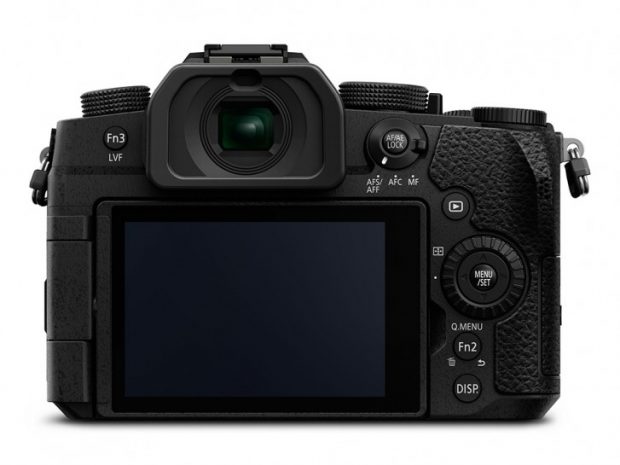
دوربین پاناسونیک جی 95 قادر به فیلم برداری 4K در نرخ 30 فریم بر ثانیه است. با کاهش رزولوشن به فول اچدی، افزایش نرخ تا 120 فریم بر ثانیه امکانپذیر خواهد شد. با استفاده از یک کانکتور اچ دی ام آی میتوان خروجی 8 بیتی 4:2:2 را به یک رکوردر/مانیتور جداگانه منتقل کرد. برای جک هدفون و میکروفون نیز درگاههای جداگانهای وجود دارد.
افزوده شدن V-LogL (لاگ پروفایل پاناسونیک) را باید یکی از ویژگیهای جدید پاناسونیک جی 95 در مقایسه با نسل قبلی یاد کرد. وجود گزینههای ارزیابی رنگ انعطافپذیرتر، مزیت آن محسوب میشود. به عنوان یکی دیگر از ویژگیهای منحصربهفرد پاناسونیک G95 باید به قابلیت عکاسی پیاپی 4K در نرخ 30 فریم بر ثانیه، اشاره کرد.
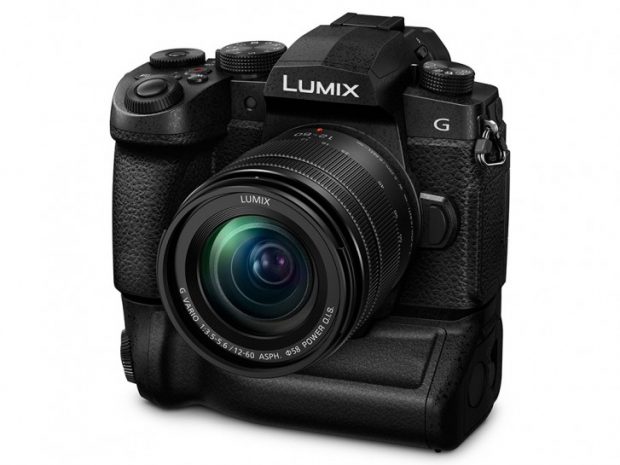
در نهایت به ویژگیهای ظاهری و بدنه دوربین بدون آینه پاناسونیک جی 95 میرسیم. آلیاژ منیزیم محکم به کار رفته در بدنه دوربین، از آن در برابر ضربات مختلف محافظت میکند. این محصول همچنین در برابر نفوذ آب و گرد و غبار مقاوم است. آن سوی سنسور و لنز دوربین، منظرهیاب او ال ای دی و دارای 2360 نقطه آن را مشاهده خواهید کرد. اندازه نمایشگر ال سی دی پاناسونیک جی 95 برابر 3 اینچ بوده و دارای 1240 هزار نقطه است. از جمله قابلیتهای جالب پاناسونیک G95 باید به امکان قرار دادن دو باتری درون آن اشاره کنیم.
دوربین از اتصالات بلوتوث و وای فای پشتیبانی میکند. تنها برای خرید بدنه پاناسونیک جی 95 بدون لنز، باید 1200 دلار پرداخت کنید.
آیا تاکنون در بازار فایرفاکس گشت و گذار کرده اید؟
آیا تاکنون به دانلود App از Marketplace فایرفاکس اقدام کرده اید یا آن که هرگز نمیدانستید یک چنین بازاری هم وجود دارد؟ Marketplace فایرفاکس پر از گزینه های مختلف هم برای دسکتاپ و هم برای گوشی های هوشمند مجهز به اندروید و Firefox OS است. بگذارید نگاهی به نرم افزارها و بازی های موجود در Marketplace داشته باشیم.
اگر تا به حال با این ابزار آشنا نشده اید، باید بدانید که بازار معروف فایرفاکس یعنی Marketplace مکانی است که از طریق آن قادر به دانلود و نصب نرم افزارهای مختلف از جمله App برای دسکتاپ و گوشی های هوشمند اندروید هستید.
برای دستیابی به این بازار کافی است از منوی Tools در مرورگر فایرفاکس گزینه Apps را انتخاب کنید یا به آدرس marketplace.firefox.com مراجعه کنید. با ورود به این بازار با یک واسط کاربری ساده و طبقه بندی های مختلف از نرم افزارهای موجود مواجه میشوید که کار جستجو پیدا کردن گزینه های مورد نظر را بسیار ساده میکند:
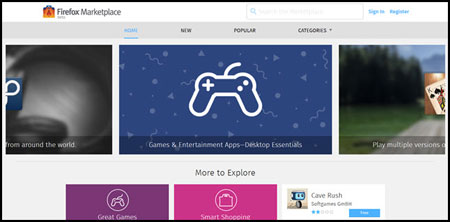
بازار فایرفاکس (Marketplace)
اگر به دنبال یک برنامه خاص میگردید میتوانید از ابزار جستجو بالای صفحه استفاده کنید که به شما امکان دیدن نتایج در نماهای شبکه ای برای سهولت در دسترسی به گزینه ها را میدهد. همچنین میتوانید از منوی پایین افتادنی موجود در صفحه اقدام به انتخاب دسته بندی خود بر اساس App های اندروید یا فایرفاکس و نرم افزارهای دسکتاپ کنید:
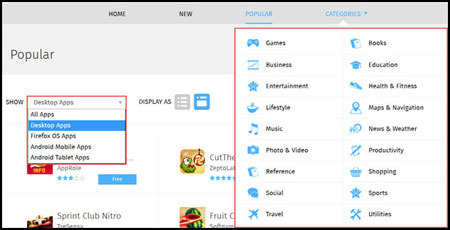
Marketplace فایرفاکس یک بازار جمع و جور برای نرم افزارهای دسکتاپ و موبایل است.
همچنین میتوانید با کلیک بر روی نرم افزار مورد نظر خود اطلاعات جامع تری را در خصوص آن ببینید. اطلاعاتی از جمله: رتبه بندی و نظرات کاربران، تصاویر نمونه از برنامه، توضیحی در خصوص کارایی آن و ... . بعد از انتخاب App مورد نظر و نصب آن، نرم افزار بر روی دسکتاپ شما نمایش میابد:
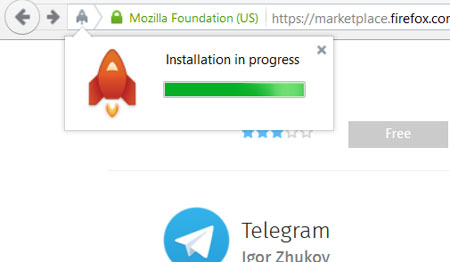
بازار فایرفاکس
با کمی گشت و گذار در این بازار متوجه میشوید که اغلب نرم افزارها و App های کاربردی و محبوب و همچنین برخی بازی های نام آشنا در آن یافت میشود. اما بسیاری از App های نیز هنوز در این بازار وجود ندارد. برای مثال در حالی که Line و Telegram را میتوان در دسته بندی Social پیدا کرد، اما خبری از Viber در آن نیست. در نتیجه نمیتوان توقع داشت که همه نرم افزارها و App های معروف بر روی این بازار وجود داشته باشد.
در مورد عملکرد App ها و نرم افزارها در حین اجرا نیز باید گفت در آزمایشی که ما با APP تلگرام صورت دادیم، این App مشابه با نرم افزار اصلی برای دسکتاپ عمل میکند و تقریبا هیچ تفاوتی با آن ندارد. آنگونه که مشخص است سایر نرم افزارهای این مجموعه مانند Yahoo Weather نیز دقیقا همانگونه که انتظار میرود عمل میکنند:
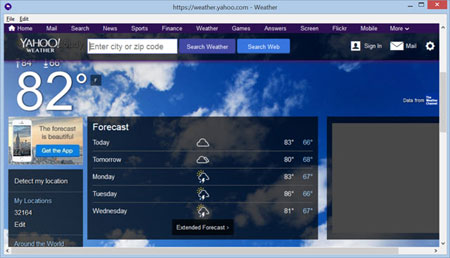
در واقع Marketplace فایرفاکس یک بازار جمع و جور با قابلیت جستجو و دسته بندی بسیار خوب برای نرم افزارهای دسکتاپ و موبایل است. اما میتوانست این مکان بیش از این مملو از App های کاربردی و بازی های معروف و محبوب باشد. البته این نکته را هرگز فراموش نکنید که Marketplace فایرفاکس هنوز در نسخه Beta یا آزمایشی است و قطعا در آینده این بازار بسیار پر رونق تر از حال حاضر خواهد بود.از قابلیت های تلگرام Telegram می توان به پیام رسانی سریع و دقیق، امکان چت گروهی، امکان ایجاد چت روم رمز دار، ایجاد شبکه امن برای گفتگو، اطمینان از در امان ماندن از دست هکر ها و … اشاره کرد. شاید نقص هایی هم چون تماس تصویری یا صوتی این نرم افزار را از سایر رقبا کمی دور کرده باشد اما گاهی باید امنیت را فدای امکانات کرد.
د و سایت تان را فقط روی آن واژه های اندک سئو کنید اصلا راهبرد خوبی نیست!
خیلی از رفقا که با من تماس می گیرند دقیقا همین را می گویند: ما می خواهیم سایتمان در فلان کلمه کلیدی اول باشد. همانطور که پیشتر اشاره کردم تمرکز روی یک صفحه یا یک واژه کلیدی ممکن است مایه پنالتی شدن سایت شما در آن واژه کلیدی به خصوص شود. اگر می خواهید سئو سایت تان طبیعی سپریدن شود به هیچ وجه نمی توانید افزایش بازدید گوگل رایگان روی یک یا دو یا سه واژه کلیدی تمرکز کنید. باید روی واژه ها کلیدی زیادی کار کنید. سئو تنها بهینه سازی یک صفحه از سایت تان نیست. سئو یعنی همه سایت تان برای گوگل بهینه شود. باید کاری کنید سایت تان پروا گوگل را جلب کند.
با این طرز تفکر اشتباه خیلی از رفقا را دیده ام که فقط برای یک صفحه ویژه از سایت شان و تنها با یک واژه کلیدی بک لینک می سازند که اصلا پیشه واقعیت نیست و 100 درصد باعث می شود آن صفحه از سایت شان به کلی از نتایج جست و جو محو شود. سئو کارهای آماتور اینگونه رفتار می کنند. شما هرگز این کار را نکنید.
برخی از امکانات و قابلیت های کلیدی اپلیکیشن تلگرام Telegram اندروید :
* دارا بودن رمزنگاری فوق العاده قدرتمند برای حفظ حریم خصوصی کاربران که همتا ندارد!
* امکان ارسال عکس ها، ویدئوها و فایل ها تا حجم حداکثر ۱۰۰۰ مگابایت (۱ گیگ)
* ذخیره تمامی مکالمه های شما در سرورهای ابری برنامه برای دسترسی با دستگاه های دیگر
* امکان ایجاد و چت به صورت گروهی با اتاق های گفتگوی تا حداکثر ۲۰۰ نفر
* در اختیار قرار دادن انواع شکلک های فوق العاده زیبا برای استفاده در محیط چت توسط کاربر
* صد درصد رایگان (برخلاف مسنجرهایی همچون واتس آپ که پس از مدتی باید هزینه ای پرداخت شود)
آموزش ثبت نام در تلگرام Telegram:
۱- برنامه تلگرام Telegram را نصب کنید.
۲-بعد از اجرای برنامه start messaging را بزنید.

تلگرام Telegram یکی از امن ترین شبکه های گفتگو می باشد
3-در قسمت بعد شماره تلفن خود را وارد کنید.
۴-منتظر بمانید تا پیامک فعال سازی ارسال شود.(در صورتی که خط شما ایرانسل باشد ممکن است پیامک ارسال نشود برای همین بعد ار پایان زمان معکوس گزینه call را فشار دهید.)
 زدن ۳ نقطه سمت چپ می توانید یک گروه در تلگرام Telegram بسازید
ثبت نام شما در تلگرام Telegram به پایان رسید.
تنظیمات تلگرام Telegram و نحوه ی کار با ان
همانطور که در شکل بالا می بینید در صفحه اصلی گفت گو های خود را می بینید.
با زدن ۳ نقطه سمت چپ می توانید یک گروه در تلگرام Telegram بسازید و یا مکالمه رمز گذاری شده ایجاد کنید و همچنین به تنظیمات دسترسی پیدا کنید.
 در این قسمت شما مشخصات کامل خود را وارد می کنید
در گروه شما می توانید تا ۱۰۰ نفر را اضافه کنید ومی توانید افراد انلاین را ببینید.
در تنظیمات تلگرام Telegram در قسمت بالا کنار عکس می توانید اسم خود را عوض کنید و با لمس عکس می توانید عکی خود را اپلود کنید.
در زیر بخش settings شما می توانید افراد را بلاک کنید که برای این کار از “blocked users” استفاده کنید.
برای تنظیم صدا “notifications andsounds” استفاده کنید.
برای تنظیم عکس پس زمینه در تلگرام Telegram هم “chat background” را انتخاب کنید.
تنظیمات دیگر تلگرام هم بسیار ساده است و با سعی و خطا می توانید یاد بگیرید.
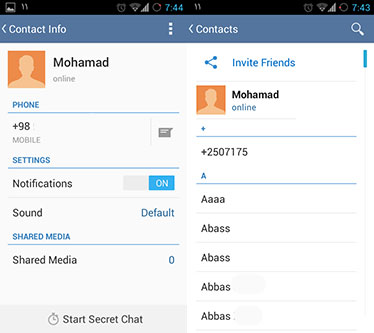
در تنظیمات تلگرام Telegram می توانید اسم خود را عوض کنید
در چت هم برای اضافه کردن موقعیت و فایل از گیره کنار عکس خود استفاده کنید.
همچنین برای اختصاصی کردن اهنگ چت برای مخاطبین بر روی عکس بالای صفحه کلیک کنید.از Sound گزینه مورد نظر را انتخاب کنید.

صفحه کاربری دوست شما که امکان پیام دادن را برای شما ایجاد می کند
آموزش نصب تلگرام Telegram روی کامپیوتر
نکته مهم اینکه شما حتی بدون نصب روی گوشی قادر به اجرای مستقیم این نرم افزار روی ویندوز خواهید بود و این خبر بسیار خوبی می باشد.

آموزش نصب تلگرام Telegram بر روی کامپیوتر
۱- شما باید اول نرم افزار تلگرام Telegram برای کامپیوتر را دانلود کنید سپس از حالت زیپ خارج نمایید و با کلیک روی فایل اجرایی به نصب نرم افزار بپردازید.
۲- با صفحه ای مانند زیر مواجه می شوید که باید روی Ok کلیک کنید.
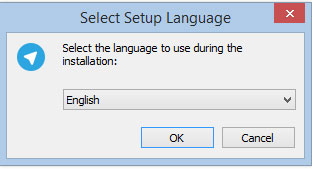
شما باید اول نرم افزار تلگرام Telegram برای کامپیوتر را دانلود کنید
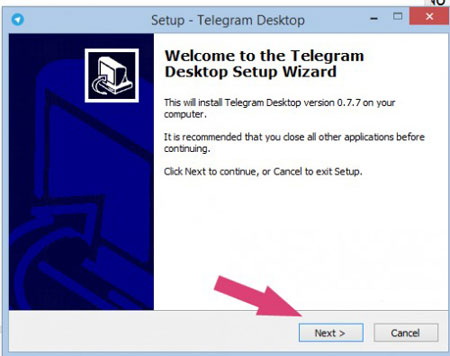
۳ – مانند عکس زیر روی Next کلیک کنید.
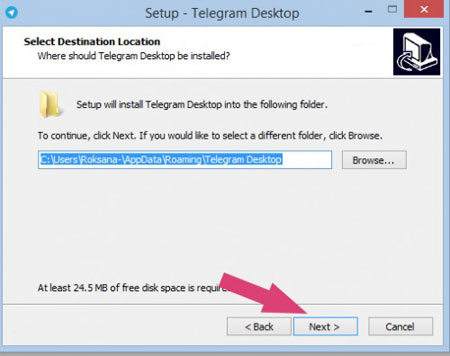
۴ – مانند تصویر زیر دوباره روی Next کلیک کنید.
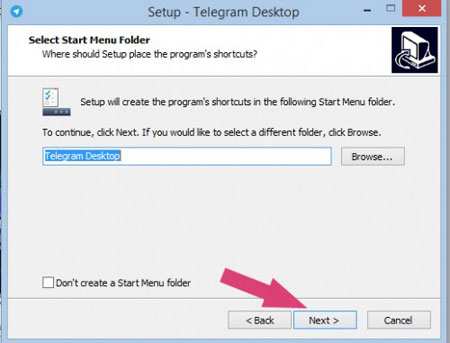
۵ – و باز هم مانند عکس زیر روی Next کلیک کنید.
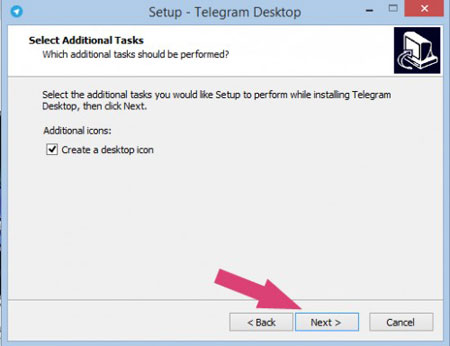
۶ – در این صفحه نیز بدون انجام هیچ تغییری روی Next کلیک کنید.
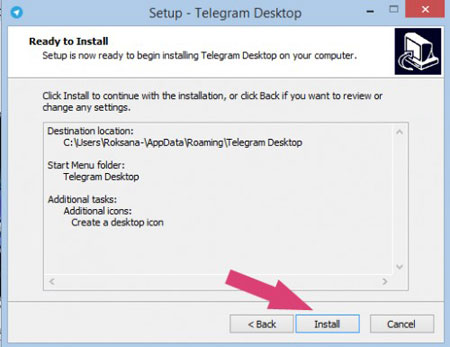
۷ – در پنجره بعدی روی Install کلیک کنید. مانند تصویر زیر
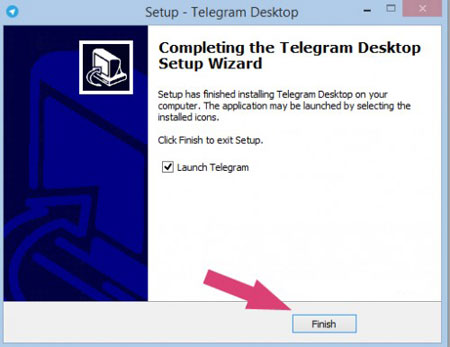
۸ – خوب کمی صبر کنید تا مراحل نصب به پایان برسد و پنجره زیر ظاهر شود اکنون روی Finish کلیک کنید تا نرم افزار تلگرام اجرا شود. ( عکس زیر )
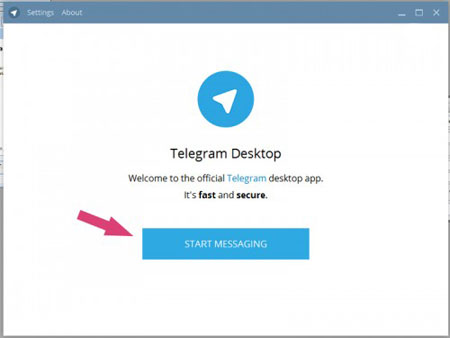
۹ – خوب اکنون مانند عکس زیر روی Start Messeging کلیک کنید.
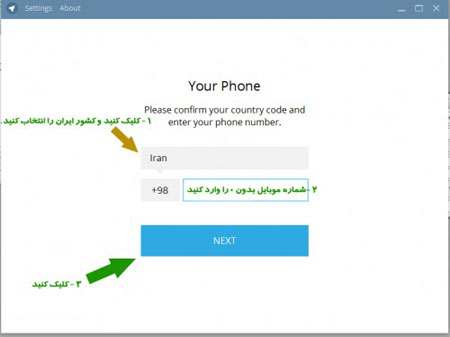
۱۰ – مانند عکس زیر اول کشور ایران را از لیست انتخاب کنید ، سپس شماره موبایل خودتان را بدون وارد کردن ۰ وارد کنید و سپس روی Start کلیک کنید.
۱۱ – خوب بخش مهم کار اینجاست خواهشا دقت کنید اگه گوشی اندروید یا آیفون ندارید و اگه در کل تلگرام Telegram فعال شدده ندارید مانند عکس زیر روی here که با کادر مشخص کرده ایم کلیک کنید.
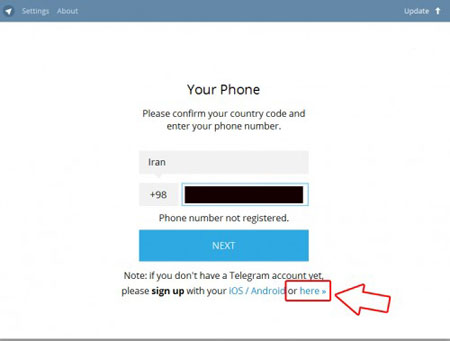
۱۲ – کدی به گوشی شما SMS می شود کد را در بخش CODE وارد کرده و سپس روی NEXT کلیک کنید.
۱۳ – مانند عکس زیر یک نام ، نام خانوادگی و عکس پروفایلتان را انتخاب کنید و روی Sign Up کلیک کنید.
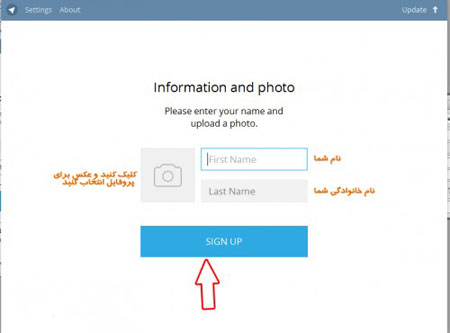
۱۴ – تلگرام Telegram رو ویندوز شما نصب شد به همین سادگی !!
آموزش شبکه تلگرام Telegram روی ویندوز:
۱ – تعویض عکس و نام پروفایل شما : مانند عکس زیر روی Setting بالای نرم افزار کلیک کنید ، مانند تصویر زیر طبق فلش ها برای تعویض نام و عکس پروفایل کلیک نمایید.

۲ – اضافه کردن افراد به نرم افزار : از بالای نرم افزار تلگرام Telegram روی Contacts کلیک کنید ، اکنون روی Add Contact کلیک کنید نام دلخواه ، نام خواندادگی دلخواه و شماره فرد مورد نظرا را وارد کرده و سپس روی Creat کلیک کنید.نام افزونه: Imagus
مرورگر: فایرفاکس، کروم
در بسیاری از شبکههای اجتماعی، سایتهای خرید اینترنتی، ویکیپدیا و حتی جستجوی تصاویر سایت گوگل، هنگامی که قرار است تصویری برای شما نمایش داده شود، نسخه کوچک تصویر بهنمایش درآمده و چنانچه روی آن کلیک کنید، تصویر بزرگتر برای شما نمایش داده میشود.
بهعنوان مثال فرض کنید هنگامی که در بخش تصاویر گوگل جستجویی را انجام میدهید، بهجای آنکه روی هر تصویر کلیک کنید تا در اندازه بزرگتر نمایش داده شود، با حرکت نشانگر ماوس روی تصویر کوچک، نسخه بزرگ آن را نیز مشاهده کنید.
اگر همین حالا به فکر استفاده از این قابلیت افتادهاید یا چنانچه پیشتر دنبال روشی برای اجرای این قابلیت بودهاید، افزونه Imagus را به شما پیشنهاد میکنیم. این افزونه با قابلیت نصب روی مرورگرهای فایرفاکس و کروم شما را قادر میکند با مشخص کردن تنظیمات دلخواه خود، تصاویر بزرگ لینک شده به تصاویر کوچک را در شرایط مختلف بارگذاری کرده و بدون نیاز به کلیک و باز کردن صفحات وب جدید، نسخههای اصلی تصاویر را ببینید.
قابلیتهایی همچون ذخیره و چرخش تصاویر نیز از امکاناتی است که این افزونه در اختیار شما قرار میدهد. (لینکها حساس به حروف کوچک و بزرگ)
مرورگر فایرفاکس:
Firefox: https://addons.mozilla.org/en-us/firefox/search/?q=Imagus&appver=37.0&platform=windows

دانلود افزونه Imagus در مرورگر فایرفاکس
مرورگر کروم:
Chrome: https://chrome.google.com/webstore/search/%20Imagus?hl=en-US

دانلود افزونه Imagus در مرورگر گوگل کروم
برای دسترسی به تنظیمات افزونه Imagus بهصورت زیر عمل کنید:
مرورگر کروم: از قسمت راست نوار آدرس بر روی بخش تنظیمات کلیک نمایید، بر روی More Tools بروید و Extensions را انتخاب کنید. دکمه Options موجود در زیر پلاگین را کلیک کنید.
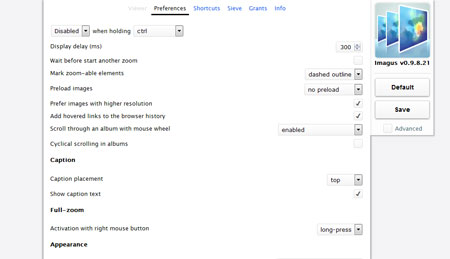
تنظیمات افزونه Imagus در مرورگر فایرفاکس و کروم
مرورگر فایرفاکس: بر روی گزینه Tools در بالای صفحه کلیک نمایید. به Add-ons بروید. سربرگ Extensions را انتخاب و بر روی Options موجود در زیر افزونه کلیک نمایید.
در زندگی های امروزی کمتر کسی پیدا می شود که از اینترنت استفاده نکند در حالی که روز به روز به تعداد افرادی که از این فناوری استفاده می کنند افزوده می شود. حتما شما هم در خانه خود برای اتصال به اینترنت از وای فای استفاده می کنید و همیشه دلشوره این را دارید که وای فای شما هک نشود، و یا اینکه دوستانتان از شما رمز وای فای شما را بخواهد و شما هم برای اینکه دوستانتان ناراحت نشود رمز وای فای خود را در اختیارشان قرار می دهید.
ترفندی را برای شما آماده کردایم که پسورد وای فای خود را به هر یک از دوستانتان که مایل هستید بدهید بدون اینکه نگران باشید که حجم اینترنت شما را تمام کند. در این آموزش قصد این را داریم که به شما آموزش دهیم فقط خود شما بتوانید از وای فای استفاده کنید و دسترسی به وای فای خود را محدود کنید و فقط افرادی خاص بتوانند از اینترنت شما استفاده کنند.
در این آموزش حتی کسانی که وای فای شما را هک می کنند نمی توانند از اینترنت شما استفاده کنند. پس بهتر است مرحله به مرحله همراه ما باشید و امنیت وای فای خود را چند صد برابر کنید.
مرحله1:
ابتدا مرورگر خود را اجرا و وارد مدیریت دستگاه مودم خود شود.
مرحله2:
پس از ورود به بخش تنظیمات روتر سربرگ status را انتخاب نماید و در لیست wireless بر روی گزینه refresh کلیک کنید تا تمامی دستگاه های که به دستگاه مودم شما متصل هستند نمایان شود. (تلفن همراه، لب تاپ و سایر دستگاه ها) پس مشاهدMAC ای پی دستگاه های خود آنها را کپی کنید.

مدیریت دستگاه مودم
مرحله3:
هنگامی که مک آی پی تلفن همراه و لپ تاپ خود را کپی کردید از منو تنظیمات روتر، سربرگ interface setup را انتخاب کنید و به منوی wireless بروید.
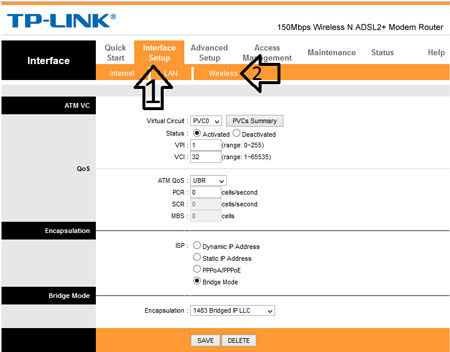
آموزش جلوگیری از هک وای فای
مرحله4:
در منوی wireless به دنبال بخش wireless MACAddress filter بگردید و تیک گزینه deactivated را بزنید.
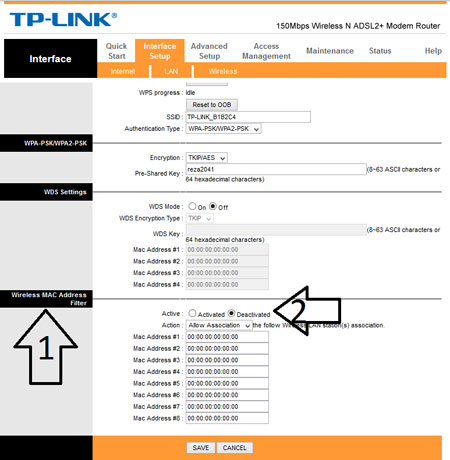
افزایش امنیت وای فای
مرحله5:
در این بخش شما می توانید 8 دستگاه برای استفاده از وای فای مجاز کنید و پس از وارد کردن MAC ای پی های مورد نظر تیک گزینه Active را زده و در آخر تنظیمات انجام شده را SAVE کنید تا تمامی عملیات اعمال شود.از نظر فنی، هر چیزی که به اینترنت وصل شود، قابلیت هک شدن را داراست. اما راه های مفیدی وجود دارند که می توانید برای محافظت از خود و داده هایتان انجام داده و امکان نفوذ هکرها را سلب کنید.
در این مطلب شما را با هفت روش جلوگیری از هک شدن توسط هکرها و یا ویروس های مخرب آشنا می کنیم:
۱. به ایمیل ها مشکوک باشید
بسیاری از حملات سایبری بوسیله ایمیل های ساده اما مخرب شکل می گیرند. ایمیل یک ابزار مفید برای ارتباط است زیرا بوسیله آن می توان هر چیزی را به هر کسی ارسال کرد؛ اما این مزیت می تواند خطرساز نیز باشد و ریسک امنیتی بالایی را موجب شود. برای مثال، در عمل فیشینگ، ایمیل های به ظاهر بی ضرری به قربانیان ارسال شده و آن ها را به وب سایت هایی تقلبی جهت آپدیت کردن اطلاعات شخصی شان فرا می خوانند. این اطلاعات اخذ شده سپس بر ضد قربانیان استفاده شده و می تواند کلاه برداری های گسترده ای را رقم بزنند.
بهترین راه برای جلوگیری از فریب خوردن توسط ایمیل های ساختگی آن است که چک کنید آیا فرستنده همانی است که شما فکر می کنید یا خیر. ابتدا آدرس ایمیل وی را چک کرده و با اطلاعات قبلی خود چک کنید تا از صحت آن مطمئن شوید. برای محکم کاری بیشتر می توانید آدرس IP ارسال کننده را نیز بررسی نمایید. بدین منظور، با کلیک بر روی گزینه Show Original در جیمیل، می توانید اطلاعات پایه ای ایمیل از جمله آدرس IP فرد ارسال کننده را مشاهده کرده و با گوگل کردن (سرچ کردن) این آدرس IP، سرچشمه ایمیل ارسال شده و اطلاعاتی راجع به مکان ارسال آن را بدست آورید.
۲. مکان پیوندها را چک کنید
پیام های ناشناخته، حاوی پیوندهایی (لینک هایی) به وب سایت های ناشناخته هستند. گشت و گذار به یک وب سایت ناشناخته می تواند عواقب ناخواسته ای در پی داشته باشد. مثلا ممکن است وب سایتی، به حالت تقلیدی، شکل یک پایگاه اینترنتی معتبر و مورد اعتماد شما را بازسازی کرده و از این طریق اقدام به کلاه برداری فیشینگ و دزدیدن اطلاعات نماید یا بدافزارهای مخربی را به رایانه شما منتقل کند.
اگر بار دیگر اغوا شدید که بر روی یکی از این پیوندها کلیک کنید، بهتر است دقیقا بررسی کنید که با این کار به کجا منتقل خواهید شد. برای این منظور، می توانید بوسیله ابزارهایی چون URL X-ray از ماهیت پیوند اطلاع یابید. در نهایت، متوجه باشید که سایت های رمزگذاری شده بوسیله پروتکل HTTPS که حاوی این عبارت در ابتدای آدرس خود و همچنین یک آیکون قفل در کنار آدرس شان هستند، عموما امنیت لازم را دارند.
۳. هیچ وقت پیوست ها را باز نکنید (بجز وقتی که واقعا به آن مطمئن هستید)
یک قانون مناسب و دقیق، باز نکردن پیوست ها (attachments) بجز وقتی است که ۱۲۰ درصد به آن و فرد فرستنده اش مطمئنید! هکرها خیلی راحت می توانند کدهای بدافزاری را بوسیله باز شدن پیوست های ویروسی به رایانه تان نفوذ دهند.
۴. استفاده از احراز هویت دو مرحله ای
وقتی بزرگترین کمپانی ها هک می شوند، امکان اینکه رایانه شخصی شما هک شود خیلی محتمل و آسان به نظر می رسد. در احراز هویت دو مرحله ای، از کاربر خواسته می شود ابتدا رمز عبور را وارد کرده و سپس عمل دیگری را جهت احراز هویت اش انجام دهد. برای مثال کدی را که به شماره تلفن همراه اش پیامک می شود، وارد نماید. به این صورت، برای هکرها بسیار سخت و در مواردی غیر ممکن می شود که بتوانند یک ایمیل یا حساب کاربری که از این امکان استفاده می کند را هک کنند. پس همین الان سیستم احراز هویت دو مرحله را در ایمیل و سایر حساب های کاربری خود که این امکان را دارند، فعال نمایید.
۵. استفاده از رمزهای عبور پیشرفته
این توصیه، بسیار بدیهی است اما به آن توجه لازم نمی شود. یک رمز عبور قوی، شامل اعداد بزرگ و کوچک انگلیسی، اعداد، نمادها و نقطه گذاری های متعدد است. هیچگاه رمز عبوری انتخاب نکنید که به اطلاعات شخصی شما چون نام، نام خانوادگی، تاریخ تولید یا نام همسر و فرزندان تان برگردد. بعلاوه، هیچگاه رمزهای عبورتان را در فایلی بر روی رایانه خود ذخیره نکنید و سعی نمایید برای اکانت های مختلف خود از رمزهای عبور جداگانه استفاده کنید.
ابزارهای مناسبی چون LastPass و ۱Password وجود دارند که می توانید از آن ها برای ذخیره امن رمزهای عبور خود و به یاد آوردن ساده آن ها در هنگام لزوم استفاده نمایید. سعی کنید به طور دوره ای و در زمان های کوتاه، رمز عبور حساب های کاربری مهم خود چون ایمیل و حساب های بانکی را تعویض نمایید.

روش های جلوگیری از هک شدن توسط هکرها و یا ویروس های مخرب
۶. استفاده با احتیاط از فضاهای مجازی
اینجا یک قاعده سرانگشتی مناسب داریم: «اگر نمی خواهد مردم به اطلاعات تان دسترسی پیدا کنند، آن ها را منتشر نکنید.» به عبارت دیگر، هر چیزی که آنلاین شود، قابلیت انتشار عمومی آنلاین را نیز خواهد داشت. یکی از راه های انتشار اطلاعات می تواند از طریق فضاهای ابری ناامن (حافظه های آنلاین) باشد. اینکه صاحب یک فضای ابری ادعا می کند بسیار امن است و راهی جهت نفوذ به آن وجود ندارد، مهم نیست؛ مهم این است که به ذهن بسپارید نباید به دیگران اجازه دهید حریم خصوصی تان را تماشا کنند.
۷. عدم اشتراک گذاری اطلاعات شخصی بر روی شبکه وای فای عمومی
آیا به این فکر می کنید که وقتی در یک کافه نشسته اید و به وای فای آن متصلید، با حساب بانکداری الکترونیک خود یک بلیط هواپیما بخرید؟ در این صورت، باید نسبت به این تلقی خود تجدید نظر کنید چون به امنیت این ارتباط اعتمادی نیست. موضوع مشابهی در مورد رستوران ها، هتل ها و مراکز علمی و کنفرانسی نیز وجود دارد و ترافیک های وای فای در بزرگترین و مجهزترین هتل های جهان نیز در معرض حمله هکرها قرار می گیرند.
از آن جایی که راهی برای آگاهی یافتن از این حملات وجود ندارد، بهتر است از قوه عاقله و احتیاط خود استفاده کرده و در مورد استفاده از اینگونه شبکه های بی سیم اینترنتی مراقبت جدی کنید. برای مثال، چک کردن ایمیل یا خریدهای اینترنتی خود را به زمانی دیگر که از شبکه امن خانگی استفاده می کنید، موکول نمایید.
اگر به فرض مثال، ضرورتی بوجود آمد و مجبور شدید یک خرید اینترنتی را از طریق یک شبکه وای فای عمومی انجام دهید، استفاده از شبکه خصوصی مجازی (VPN) می تواند یک انتخاب عقلانی باشد چرا که به این وسیله ارتباطات رمزگذاری شده و برای هکرها سخت می شود که بفهمند شما در حال انجام چه گشت و گذارهای اینترنتی و تبادل چه نوع اطلاعاتی هستید.
راهکارهایی مفید برای زمانیکه عملکرد جستجوی OUTLOOK از کار میافتد
جستجوی ایمیلهایی که مدت زیادی از گم شدنشان میگذرد با استفاده از فانکشنهای جستجوی مایکروسافت Outlook کار سادهای است، البته تا زمانیکه این فانکشنها بهدرستی کار کنند. اما گاهی اوقات میبینیم که جستجوی Outlook بهدرستی کار نمیکند و هیچ پاسخی را برنمیگرداند. نگران نباشید. راهکارهای عنوان شده در این مطلب مشکل شما را حل میکند.
جستجوی ایمیلهایی که مدت زیادی از گم شدنشان میگذرد با استفاده از فانکشنهای جستجوی مایکروسافت Outlook کار سادهای است، البته تا زمانیکه این فانکشنها بهدرستی کار کنند. اما گاهی اوقات میبینیم که جستجوی Outlook بهدرستی کار نمیکند و هیچ پاسخی را برنمیگرداند. نگران نباشید.
ابزار جستجویی که نتیجهای ارائه ندهد هیچ فایدهای ندارد. اما با یکی از هفت روش زیر میتوانید مجددا این ویژگی حیاطی را بهکار بیاندازید.
1- ایندکس Outlook را دوبارهسازی کنید.
اول از همه سراغ راهکاری میرویم که معمولا مشکل را حل میکند.
روش اول: از Programs and Features استفاده کنید
در نوار جستجوی ویندوز 10 کلمه Control را تایپ کنید و بهترین گزینه برای باز کردن کنترل پنل را انتخاب کنید. بهمسیر Programs -> Programs & Features بروید. با رفتن بهپایین صفحه گزینه Outlook 2016 یا هر نسخهای از مایکروسافت آفیس که روی دستگاه نصب دارید را انتخاب کنید.
از منوی بالا، Change را انتخاب کنید. حالا میتوانید Quick Repair (اصلاح سریع) یا Online Repair (اصلاح آنلاین) را انتخاب کنید. اگر میخواهید بدون اینترنت مشکل را حل کنید ابتدا Quick Repair و سپس Repair را انتخاب کنید تا ایندکسینگ Outlook ترمیم شود.
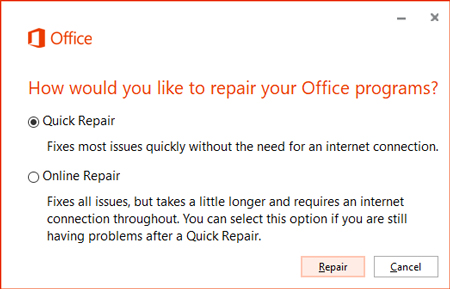
ابزار جستجوی Outlook
اجازه دهید تا کار تکمیل شود. سپس سیستم را ریستارت کنید.
روش دوم: از گزینه Outlook Index Repair Menu استفاده کنید
گزینه دومی هم برای ترمیم ایندکس Outlook وجود دارد. فقط کافی است بدانید که آنرا کجا پیدا کنید.
ابتدا، Outlook را باز و File > Options > Search را انتخاب کنید. بعد از آن، Indexing Options و سپس Advanced را انتخاب کنید.

عملکرد جستجوی Outlook
نهایتا، Rebuild را انتخاب و روی OK کلیک کنید. این کار ممکن است مدتی طول بکشد. بعد از تکمیل دوبارهسازی، سیستم را ریستارت کنید.
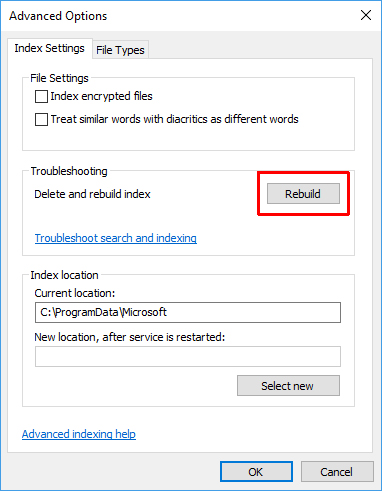
ترمیم مشکللات جستجوی Outlook
همچنین: شرایط ایندکسینگ را دوباره بررسی کنید
راه حل سریع دیگری هم برای بررسی وضعیت ایدکسینگ Outlook وجود دارد.
در داخل Outlook، نوار جستجو را باز کنید. زبانه Search را از نوار منو انتخاب کنید. سپس، به مسیر Search tools > Indexing Status بروید و ببینید که چند مورد در صف ایندکس قرار دارند. همزمان با ایندکس شدن تمام آیتمهای صف انتظار میتوانید از برنامه استفاده کنید. اما ممکن است برخی گزینهها کار نکنند.
2- مکان ایندکس Outlook را چک کنید
برنامه Outlook را باز کنید و بهمسیر File > Options > Search > Indexing Options بروید. گزینه Modify را از پنل Indexign Options انتخاب کنید. مطمئن شوید که Microsoft Outlook تیک خورده باشد، سپس روی OK کلیک کنید.

سیستم را ریستارت کنید.
3- با استفاده از رجیستری جستجوی Outlook را ترمیم کنید
این امکان وجود دارد که با استفاده از رجیستری ویندوز قسمت جستجوی Outlook را ترمیم کنید.
کلیدهای ویندوز و R را با هم بگیرید تا پنجره Run باز شود. عبارت regedit را تایپ و Enter کنید تا ویرایشگر رجیستری باز شود. سپس، کلیدهای Ctrl + F را بگیرید تا منوی جستجو باز شود. در این مرحله، کلید رجیستری زیر را وارد کنید:
HKEY_LOCAL_MACHINE\SOFTWARE\Policies\Microsoft\Windows\Windows Search
وقتی این کلید پیدا شد، پنل سمت راست را انتخاب و روی گزینه New Dword که 32 بیتی است کلیک کنید. نام Dword جدید را PreventIndexingOutlook بگذارید و مقدار "0" را بهآن تخصیص دهید.
کلید OK را انتخاب و سپس سیستم را ریستارت کنید.
4- مایکروسافت آفیس 2016 را بهروزرسانی کنید
آخرین باری که آفیس سیستمتان را بهروزرسانی کردید چه زمانی بود؟ شاید مشکلاتی که در خصوص جستجوی Outlook با آن برخورد میکنید با بهروزرسانی آفیس بهآخرین نسخه موجود برطرف شود.
برنامه Outlook را باز کنید. بهمسیر File > Office Account بروید (برای سایر برنامه آفیس فقط Account را پیدا کنید). در زیر Product Information منوی کشویی Update Options را پیدا کنید. اگر Update Now در دسترس است آنرا انتخاب کرده و اجازه دهید فرآیند نصب کامل شود.
اگر هیچ گزینهای در رابطه با بهروزرسانی نمیبینید و فقط یک دکمه About وجود دارد، موارد زیر را بررسی کنید:
1- آیا از لایسنسی که محل کارتان در اختیار شما گذاشته استفاده میکنید؟
2- آیا Group Policy سیستم را تغییر دادهاید؟
3- آیا در محل کارتان از Group Policy برای متوقف کردن بهروزرسانیهای دستی استفاده میشود؟
4- آیا فرد دیگری نسخه قفل شکسته آفیس را روی سیستم شما نصب کرده است؟
همواره میتوانید بهروزرسانی مایکروسافت آفیس را از صفحه دانلود Office Updates بهصورت دستی نصب کنید.
5- فایل Outlook Personal Folder یا همان PST. را ترمیم کنید
یکی دیگر از راهکارهای موجود ترمیم فایل PST. با استفاده از ابزار Inbox Repair است. اگر فایل PST. شما آسیب دیده باشد جستجوی Outlook بهمشکل میخورد.
در ابتدا، ابزار ترمیم را پیدا کنید. مکان این ابزار به نسخه Outlook نصب شده روی سیستم مربوط میشود. باید در یکی از آدرسهای زیر دنبال scanpst.exe باشید:
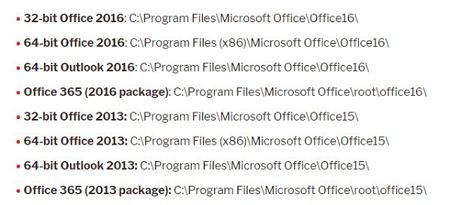
همچنین باید محل ذخیره فایل PST. را بدانید. کاربرانی که از نسخههای 2010، 2013 و 2016 نرمافزار Outlook استفاده میکنند باید در این آدرس فایل شخصی خود را پیدا کنند:
C:\Users\YOURUSERNAME\AppData\Local\Microsoft\Outlook
روی scanpst.exe کلیک راست و Run as Administrator را انتخاب کنید. دکمه Browse را کلیک کرده و آدرس فایل شخصی خود را در این مکان کپی کنید. اکانت مربوطه را انتخاب کنید، بعد Open و سپس روی Start کلیک کنید. این فرآیند حدود چند دقیقه طول میکشد اما بهاحتمال زیاد مشکلات شخصی شما را برطرف میکند.
6- تنظیمات Outlook Indexing Group Policy را بررسی کنید
این گزینه زمان بیشتری میبرد، اما اگر احیانا این تنظیمات تغییر کرده باشد، مشکلات دیگری هم خواهید داشت. اما تست همه راهحلهای موجود در این خصوص ارزش آنرا دارد. متأسفانه، این گزینه تنها در دسترس کاربران ویندوز 10 نسخه پرو است و کاربران نسخه هوم به پنل Local Group Policy Editor دسترسی ندارند.
در نوار جستجوی منوی استارت gpedit را تایپ کنید.
حالا بهمسیر User Configuration > Administrative Templates > Search بروید. گزینههای Default Excluded paths و Prevent indexing certain paths را بهعنوان جایگزینی برای مایکروسافت چک کنید.
اگر وضعیت Policy روی Not Configured قرار دارد، پس باید جای دیگری دنبال مشکلتان باشید.

7- Outlook را دوباره نصب کنید
بهعنوان آخرین راهکار و در حالتی که هیچ کدام از روشهای فوق کارساز نبود چارهای بهجز نصب مجدد مایکروسافت Outlook ندارید. هرچند که این کار زمانبر و چندان ایدهآل نیست، اما برخی از کاربران ادعا میکنند که نصب دوباره بهعنوان آخرین راهکار تمام مشکلات را برطرف میکند.
حتما میدانید که گوگل در کروم نسخه 68 سایتهایی که غیر HTTPS هستند را با عنوان "not secure" مشخص میکند. اما آخرین نسخه گوگل کروم ویژگیها و امکانات خیلی بیشتری را با خود بههمراه دارد.
کروم 68 یک ویژگی و قابلیت بسیار کاربردی برای افرادی که عاشق ایموجی هستند دارد. پنل ایموجی در حال حاضر در فاز آزمایش قرار دارد، اما شما میتوانید با پرچمها یا همان فلگهای کروم این ویژگی را فعال کرده و آنرا تست کنید.

ایموجیها در گوگل کروم
برای فعال کردن پنل ایموجی در کروم مراحل زیر را دنبال کنید:
1- به آدرس chrome://flags بروید.
2- با استفاده از نوار جستجو Emoji Context Menu flag را پیدا کنید. این پرچم کروم برای پلتفرمهای ویندوز، لینوکس و macOS در دسترس است.

فعال کردن پنل ایموجی در کروم 68
3- آنرا روی Enabled قرار دهید و وقتی پیام restart Google Chrome روی صفحه ظاهر شد روی آن کلیک کنید.
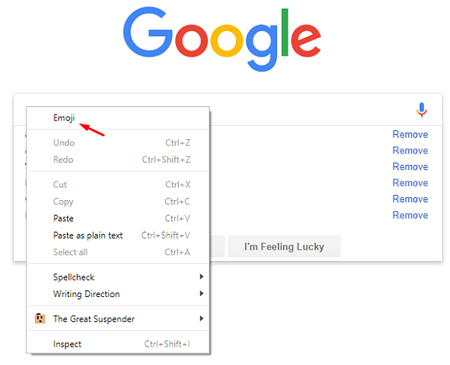
از نظر شکل ظاهری، این پنل مشابه همان پنلی است که در ویندوز 10 تعبیه شده و حالا کروم در حال استفاده از آن است. اگر دوست دارید در داخل ویندوز 10 به ایموجیها دسترسی داشته باشید کلیدهای "Windows + (.)" را بگیرید.
ایموجیها بهترین روش برای بیان چیزهایی هستند که نمیتوانیم آنها را در قالب کلمات بیان کنیم. شاید بههمین دلیل است که دائما تعداد بیشتری ایموجی معرفی میشود و پشتیبانی از آنها نیز به پلتفرمهای بیشتری اضافه میشود. همین اخیرا متوجه شدیم که خط فرمان ویندوز هم پشتیبانی از ایموجیها را آغاز خواهد کرد.شاید با مشاهده تصاویر پروفایل کاربران در اینستاگرام به فکر دانلود آنها در گوشی و یا رایانه خود بیافتید؛ با روشهایی ساده میتوانید این کار را انجامدهید.
بسیاری از کاربران فضای مجازی برای دانلود نمایهها در اینستاگرام با مشکل مواجه هستند زیرا این مشکل در پارهای از موارد جنبه ضروری پیدا میکند. ممکن است برای ارتباط با مخاطبی خاص در اینستاگرام شما نیاز به نمایه پروفایل او داشته باشید.
چند روش متفاوت برای ذخیره نمایه در اینستاگرام وجود دارد. اهمیت این موضوع زمانی آشکار میشود که شما بخواهید از تصویر نمایه خود در اینستاگرام استفاده کنید و به هر دلیلی آن تصویر را در حافظه گوشی و رایانه نداشته باشید. در نهایت برای دسترسی به تصویر مورد نظر راهی به جز دانلود نمایه برایتان باقی نمانده باشد. در مطلب زیر قصد داریم چگونگی ذخیرهسازی نمایه در اینستاگرام را بیان کنیم:
ذخیرهسازی نمایه پروفایل اینستاگرام در رایانه
کاربران به راحتی میتوانند به وسیله رایانه و بدون هیچ برنامه کمکی، نمایه مورد نظر را در رایانه ذخیره کنند.
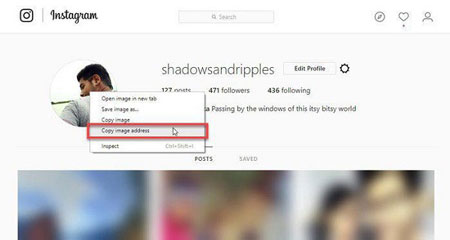
گام اول - در مرورگر صفحه کاربری فرد مورد نظر را در اینستاگرام(خودتان یا دوستانتان) باز کنید. سپس بر روی تصویر نمایه کلیک راست و گزینه copy image address را انتخاب کنید.
ذخیره تصویر پروفایل اینستاگرام در گوشی
گام دوم - آدرس(URL) تصویر کپی شده را در یک صفحه جدید در قسمت address bar در یک مرورگر اینترنتی دلخواه اضافه(paste) میکنید. نکته قابل توجه در این قسمت حذف کردن بخش (( s150*150/)) از آدرس URL است زیرا با حذف این بخش از تصویر نمایه اینستاگرام با کیفیت اصلی و کامل قابل مشاهده است.

ذخیره تصویر پروفایل اینستاگرام
گام سوم - حال کافی است با راست کلیک کردن روی تصویر نمایه باز شده گزینه save image را انتخاب کنید تا به سادگی نمایه مورد نظر در محل دلخواه شما در رایانه ذخیره شود.

تصویر پروفایل اینستاگرام
ذخیرهسازی نمایه پروفایل اینستاگرام در گوشی هوشمند اندروید
تمامی مطالب یاد شده در زمان دسترسی مستقیم به رایانه امکانپذیر است. حالا اگر از رایانه شخصی دور بودیم و تنها به گوشی اندروید دسترسی داشتیم چه باید کرد؟!
برای دانلود تصویر پروفایل اینستاگرام در گوشیهای هوشمند اندروید در اولین مرحله باید نرمافزاری با امکان دانلود تصویر پروفایل اینستاگرام که مبتنی بر سیستمعامل اندروید باشد بر روی گوشی خود را دانلود و نصب کنید.
1- نرمافزار Insta Profile Zoom and Save
با دانلود و نصب این نرم افزار بر روی گوشیهای اندروید، کاربران به سادگی میتوانند حتی بدون نیاز به باز کردن اپلیکیشن اینستاگرام نمایه مورد نظر خود را از اینستاگرام دانلود و ذخیره کنند. این اپلیکیشن به صورت رایگان برای تمامی کاربران در دسترس میباشد و کاربران تنها با وارد کردن نام و مشخصات خود میتوانند در برنامه ثبت نام کنند و وارد آن شوند و سپس با اشاره روی دکمه دریافت تصویر(Get Profile Picture) نمایه انتخاب شده را دانلود کنند.


پس از اشاره روی دکمه get profile picture نرمافزار جستجویی گسترده را در دنیای اینستاگرام شروع میکند و تصاویر پروفایل اشخاص مورد نظر هر کاربر را نمایش میدهد. پس از دریافت نمایه پروفیل مورد نظر کاربر میتواند با اشاره بر روی آیکونی فلاپی مانند واقع در گوشه سمت راست بالای صفخه نمایشگر گوشی، تصویر را ذخیرهسازی کند. در این اپلیکیشن کاربر همچنین میتواند با لمس آیکون Share تصاویر پروفایل را با دیگران به اشتراک بگذارد.

اپلیکیشن Insta Profile Zoom and Save تنها 3 مگابایت حجم دارد و از طریق Google Play Store قابل دانلود است.
2- نرمافزار Insta Big Profile Photo
تصاویر پروفایل اینستاگرام اکثرا کوچک هستند و این امر سبب سخت شدن تشخیص چهره و یا جزییات تصویر نمایه مورد نظر میشود. در همین جهت بهرهگیری از اپلیکیشنی که امکان بزرگنمایی و زوم بر روی تصاویر را داشته باشد، بسیار کمک کننده است.
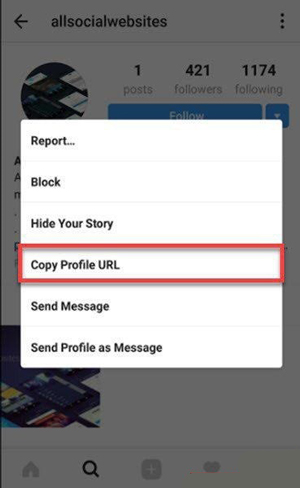
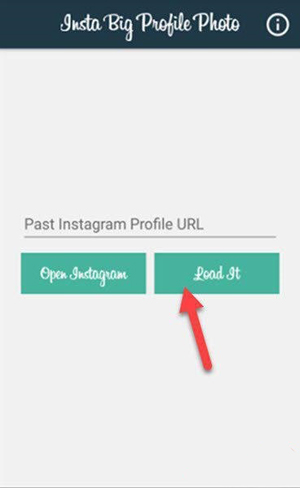
برای مشاهده تصویر بزرگنمایی شده پروفایل اینستاگرام کافی است پس از وارد شدن به Instagram با لمس فلش کوچک کنار تصویر پروفایل از URL تصویر مورد نظر رونوشت(copy) بگیرید و سپس آن را در قسمت مربوطه نرمافزار Insta Big Profile Photo پیس(paste) کنید. در نهایت با لمس گزینه Load it میتوانید تصویر پروفایل اینستاگرام را با اندازه بزرگتر و اصلی مشاهده کنید.
این اپلیکیشن با حجم 10 مگابایت در Google Play Store موجود میباشد.
3- نرمافزار Profile Picture Download For Instagram
این اپلیکیشن به دلیل سادگی و زیبایی بینظیر موفق به کسب نمره 4.7 از 5 در فروشگاه مجازی Google Play شده است.این برنامه همانند اپلیکیشن Insta Profile Zoom and Save نیاز به اجرا یا نصب Instagram روی حافظه گوشی هوشمند اندروید ندارد که خود امتیاز بزرگی محسوب میشود.
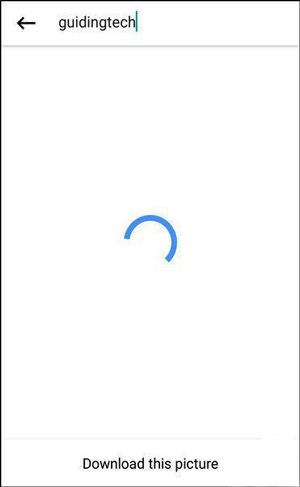

کاربر تنها باید نام پروفایل مورد نظر خود را در قسمت جستجو اپلیکیشن تایپ و سپس آیکون Sreach را لمس کند. پس از این مرحله نمایه اینستاگرام مورد نظر روی صفحه نمایش گوشی نمایان میشود. کاربران با اشاره به گزینه Download this picture در قسمت پایینی صفحه میتوانند تصویر پروفایل اینستاگرام را در گوشی دانلود و ذخیره کنند. تصویر ذخیره شده در گالری گوشیهای هوشمند اندروید قابل مشاهده میباشد.
8.خوانایی را در تولید درونمایه رعایت کنید
خوانایی در تولید محتوا بسیار مهم است و طی چند سال پسین یگانه از فاکتورهای مهم در بهینه سازی محتوا بوده است.
منظور از خوانایی درونمایه از حیث گوگل این است بخش بندی را در فرآوری محتوا رعایت کنید. از جملات و پاراگراف های کوتاه بهرهگیری کنید. از تگ های heading به حقیقت و به جا بهرهگیری کنید. برای اینکه مخاطبان از احضار محتوای شما خسته نشوند از عکس ها استفاده کنید. و به طور کلی کاری کنید که تصور مخاطبان تان در حال مطالعه یک مجله جذاب هستند و هیچ گاه خسته نمی شوند.
خوانایی درونمایه فقط به اینجا ختم نمی شود. به نظر من محتوایی خوانا است که یکنواخت نباشد. همیشه از اصطلاحات و واژه ها قلمبه سلمبه درش استفاده نشود. گاهی هم خودمانی باشد. البته این هنر تولید کننده درونمایه است که با توجه به شناخت از مخاطبانش ازش کاربرد کند.
همانطور که متوجه شدید رعایت خوانایی در درونمایه یکی از مهمترین عوامل در جذب مخاطب و نگه داشتن اش در سایت است.
9.فایل پی دی اف محتوا را ارائه دهید
یکی دیگر از تکنیک های بهینه سازی درونمایه در صفحه این است که حتما فایل پی دی اف محتوای خویش را ارائه دهید. فرقی نمی کند مقاله، پادکست یا اینفوگرافیک! در هر فرمتی که محتو ارائه می دهید خیلی بهتر است فایل پی دی اف آن را هم به کاربرانتان ارائه دهید.
گوگل خیلی به این قضیه اهمیت می دهد و می توان گفت گرد آموزش رایگان سئو وردپرس از تکنیک های خوب برای افزایش رتبه سایت در گوگل است ولی نه به طور مستقیم!
برای این کار بهتر است لینک پی دی اف محتوا را در انتهای صفحه پیمان دهید. پروا کنید برای احضار و معرفی فایل پی دی اف شما بدست گوگل باید لینک پی دی اف را به صورت سر راست در صفحه قرار دهید. هرگز لینک را به چهره فایل فشرده شده (Rar) در صفحه قرار ندهید!
درست کردن پی دی اف هم کار چندان سختی نیست! شما چه مقاله بنویسید چه پادکست فرآوری کنید از پیش متن آن را در یک فایل ورد دارید. خیلی راحت می توانید فایل ورد محتوای خویش را به چهره پی دی اف ذخیره کنید.
توجه داشته باشید حتما قالب استانداردی برای فایل های پی دی اف خویش تعبیه کنید. هدف این است که از هدر و فوتر مناسب با عنوان برند و آدرس سایت تان متعاقب دی اف های خود کاربرد کنید.
این اپلیکیشن با حجم 3 مگابایت در Google Play Store قابل دسترسی کاربران است.در حال به روز رسانی و بهبود کیفیت است. شما میتوانید برای اکانت اینستاگرام خود یک شماره تلفن و یک ایمیل را به ثبت برسانید یا حتی بعد از ثبت بنا به هر دلیل آن ها را تغییر دهید. انجام این کار هم از طریق برنامه اینستاگرام و هم از طریق سایت اینستاگرام امکانپذیر خواهد بود.
تغییر ایمیل و شماره تلفن همراه در اینستاگرام در موبایل:
به منظور تغییر ایمیل و شماره اینستاگرام خود از طریق اپلیکیشن این شبکه اجتماعی کافیست که مراحل زیر را طی کنید:
برنامه اینستاگرام را اجرا و به بخش پروفایل بروید.
گزینه Edit Your Profile را انتخاب کنید.
در بخش E-mail Adress و Phone number به ترتیب مربوط به ایمیل و شماره اینستاگرام میشوند.
بعد از وارد کردن آدرس ایمیل، روی آیکون تیک کلیک کنید.ایمیل خود را چک کرده و روی لینک ارسال شده توسط اینستاگرام کلیک کنید. انجام این مرحله الزامی بوده و بعد از انجام این کار ایمیل شما در حساب کاربری ثبت میشود.
از بخش Phone number، بعد از وارد کردن کشور ایران و شماره تلفن همراه خود، به مرحله بعد بروید.کد ارسال شده توسط اینستاگرام را در باکس مربوط به آن وارد کنید تا شماره تلفن همراهتان در حساب کاربری ثبت شود.
اما با استفاده از نسخه تحت وب اینستاگرام یا همان سایت اینستاگرام هم قادر به تغییر ایمیل و شماره اکانت خود خواهید بود.
نسخه تحت وب
با کلیک بر روی این قسمت به سایت اینستاگرام مراجعه کنید.
وارد اکانت خود شوید.
بر روی عکس پروفایل خود در گوشه سمت راست و بالای صفحه کلیک کنید.
گزینه Edit Profile را انتخاب کنید.
در کنار گزینه Email آدرس ایمیل مورد نظرتان را وارد کنید.
در کنار گزینه Phone Number شماره تلفن خود را وارد کنید.
بر روی گزینه Submit کلیک کنید تا تغییرات اعمال شده ذخیره شوند.
پس تغییر دادن شماره و ایمیل اینستاگرام از طریق سایت این شبکه اجتماعی هم امکانپذیر استبرای افرادی که با اینترنت و وبگردی در سایتهای مختلف سر و کار دارند، جستوجو در گوگل و یافتن نتیجه در کوتاهترین زمان ممکن یکی از لذتبخشترین کارها به شمار میرود.
همانطور که میدانید گوگل روی دستگاههای مختلف با توجه به تنظیمات دستگاه یا موقعیت جغرافیایی شما، زبان رابط کاربری را بهطور خودکار به منطقه جغرافیایی شما تغییر میدهد.
بهعنوان مثال ممکن است شما را در ایران تشخیص دهد و محیط کاربری و نتایج را به زبان فارسی نمایش دهد و ممکن است شما بهدلیل موارد امنیتی دسترسی به اطلاعات دستگاه را مسدود کرده یا منطقه زمانی دستگاه خود را روی کشوری بجز ایران ثبت کرده باشید و گوگل نیز در زبانی بجز زبان فارسی، رابط کاربری سایت را به شما نشان دهد.
آیا میدانید در هر شرایطی میتوانید رابط کاربری جستوجوگر گوگل را به زبان دلخواه خود تغییر دهید؟ بهعنوان مثال میتوانید آن را فارسی کرده یا از فارسی به انگلیسی یا هر زبان دیگری تغییرات را اعمال کنید.
برای انجام این کار کافی است از این ترفند ساده کمک بگیرید:
ابتدا به سایت گوگل مراجعه و عبارت موردنظر خود را جستوجو کنید.
پس از بهنمایش درآمدن فهرست نتایج روی گزینه Settings در زیر نوار جستوجو کلیک و از منوی بهنمایش درآمده Languages را انتخاب کنید.

در هر شرایطی میتوانید رابط کاربری جستوجوگر گوگل را به زبان دلخواه خود تغییر دهید
از فهرست زبانهای موجود، زبان دلخواه خود را انتخاب کنید. (در صورتیکه زبان موردنظر را مشاهده نمیکنید روی گزینه Show more کلیک کنید)

تنظیمات گوگل
با کلیک روی گزینه Save تغییرات را ذخیره کرده و نتیجه را مشاهده کنید.دیدگاههایی که کاربران در پستهای اینستاگرامی ثبت میکنند در اغلب موارد برای فردی که مطلب را در این شبکه اجتماعی منتشر کرده ارزشمند است، اما گاهی برخی دیدگاهها نه تنها ارزشی ندارند، بلکه بهتر است حذف شوند یا از دید دیگر کاربران پنهان شوند.
احتمالا با روش پنهان یا حذف کردن دیدگاه از یک مطلب آشنا هستید و همانطور که میدانید در این روش باید بهصورت تکتک دیدگاهها را بررسی و حذف کنید، در حالی که ممکن است یکی از کاربرانی که مطالب شما را دنبال میکند با نیت قبلی قصد تخریب شما را داشته باشد و دیدگاههایی را که برای شما ناخوشایند است برای تمام مطالبتان به ثبت برساند.
اگر وقت ندارید این دیدگاهها را بهصورت مستمر بررسی کنید و میخواهید بهجای یک دیدگاه، دریافت دیدگاه از یک کاربر خاص را برای همیشه مسدود کنید کافیست از این روش کمک بگیرید:
مسدودسازی دیدگاه در اینستاگرام
اپلیکیشن اینستاگرام را در دستگاه هوشمند خود اجرا کنید.
از پایین- سمت راست روی آیکون پروفایل خود فشار دهید.
از بالا- سمت راست روی آیکون منوی اصلی که توسط سه نقطه زیر یکدیگر بهنمایش درآمده فشار دهید.
در صفحه تنظیمات اپلیکیشن، گزینه comment control را پیدا کرده و روی آن فشار دهید.
در مقابل گزینه Block Comment From روی گزینه 0people فشار دهید.
روی کادر جستوجو فشار داده و آیدی یا نام مخاطب موردنظر را وارد کنید.
در پایان روی گزینه Block در مقابل نام مخاطب موردنظر فشار دهید.
نکته: برای خارج کردن هریک از کاربران از فهرست مسدود شدهها برای ثبت دیدگاه، کافی است مراحل یک تا 5 را تکرار کرده و روی گزینه Unblock در مقابل نام مخاطب موجود فشار دهید.
توجه: کاربرانی که نام آنها در فهرست مسدود شدههای ثبت دیدگاه قرار گرفته از مسدود شدن خود مطلع نخواهند شد و هرگاه دیدگاهی برای مطالب شما ثبت کنند بهطور خودکار دیدگاه آنها از دید دیگر کاربران پنهان خواهد ماند.
چگونه از رتبه سختافزار خود در ویندوز 8.1 مطلع شویم؟
اگر از کاربران ویندوزهای ویستا و 7 بودهاید، مطمئنا با ابزار رتبهدهی و بنچمارک سختافزاری پیشفرض ویندوز یعنی Windows Experience Index آشنایی دارید. این ابزار، به 5 گروه سختافزاری از دستگاه شما رتبه ای از 1 تا 8 را اختصاص میدهد. اما دسترسی به این بخش در ویندوز 8.1 کمی پیچیده شده و برخی از کاربران به اشتباه گمان میکنند این قابلیت بطور کامل از لیست امکانات نسخه جاری ویندوز حذف شده است. با ادامه این مطلب تا شما را با نحوه دسترسی به این پنچمارک در ویندوز 8.1 آشنا کنیم.
همانطور که میدانید، Windows Experience Index کارایی و بازدهی سختافزار دستگاه شما را در 5 گروه پردازنده، حافظه، گرافیک، گرافیک بازی و دیسک سخت بررسی نموده و به شیوهای سادهتر از ابزارهای تخصصی مشابه، شما را در جریان قوت و کاستیهای سختافزاری خواهد گذاشت. مایکروسافت همزمان با عرضه پرچمدار جدید سیستمعامل ویندوز، یعنی ویندوز 8.1، تصمیم به حذف رابط گرافیکی مربوط به Windows Experience Index گرفت.
با این حال هنوز ابزار مشابه دیگری به نام Windows System Assessment Tool یا WinSAT در لیست قابلیتهای ویندوز 8.1 موجود است که میتواند نیاز شما در رابطه با ارزیابی سختافزار را مرتفع سازد. خبر بد آنکه برای کار با این ابزار ناچارید با محیط دستوری ویندوز یعنی Command Prompt و نوشتن چند دستور سر و کله بزنید.
قدم اول: به منوی Start رفته و با تایپ CMD محیط Command Prompt را اجرا نمایید. سپس با تایپ عبارت winsat prepop و فشردن کلید Enter، برنامه ارزیابی سختافزار اجرا شده و امتیاز دستگاه شما در یک فایل XML ذخیره خواهد شد.
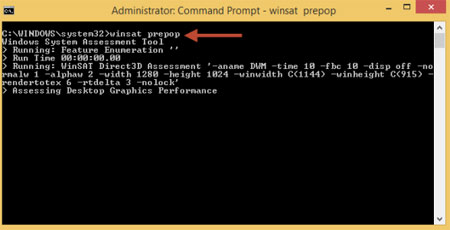
قدم دوم: سپس Windows Powershel را تحت دسترسی Administrator اجرا نموده و دستور زیر را تایپ و اجرا کنید:
Get-WmiObject -Class Win32_WinSAT
برنامه شروع به تحلیل نتایج موجود در فایل XML کرده و در نهایت نتیجه را در قالب یک امتیاز برای هر بخش نمایش خواهد داد.
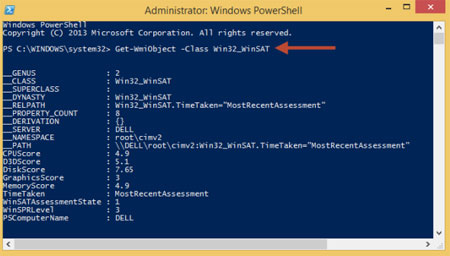
CPUScore:امتیاز مربوط به پردازنده دستگاه.
D3DScore:امتیاز مربوط به قابلیتهای سهبعدی گرافیک رایانه.
DiskScore:امتیاز مربوط به توان خواندن پی در پی بر روی دیسک سخت موجود در سیستم.
GraphicScore:امتیاز مربوط به قابلیتهای گرافیک دستگاه.
MemoryScore:امتیاز مربوط به توان و ظرفیت حافظه رایانه.
به همین راحتی.***شاید شما هم دوست دارید از آب و هوای شهرتان با خبر شوید اما برای دسترسی به اطلاعاتی نه چندان دقیق باید چندی در وب بگردید یا منتظر اخبار شوید و بعد از شنیدن کلی اخبار تازه نوبت به هواشناسی می شود….
اما WEATHER ویندوز ۸ این مشکل را حل کرده است!
برنامه را اجرا کنید
کلیک راست کنید و بر روی PLACE کلیک کنید.
بر روی ADD کلیک کنید و محل زندگی مورد نظر خود را وارد کنید.
البته این نرم افزار از تمام شهرها یا روستاها پشتیبانی نمی کند!
اما مرکز استان های ایران ساپورت می شوند.
قسمت های مختلف برنامه:
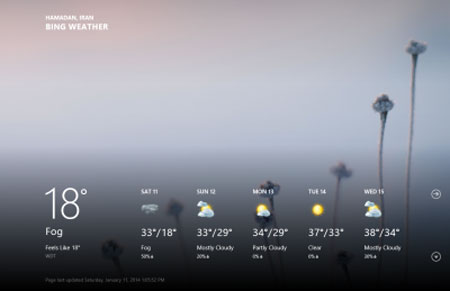
BING WEATHER:اطلاع کلی از آب و هوای محل مورد نظر.
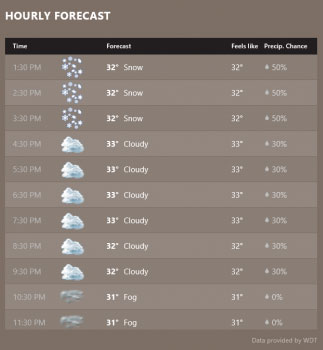
HOURLY FORECAST:اطلاع دقیق و ساعتی از آب و هوای مورد نظر.
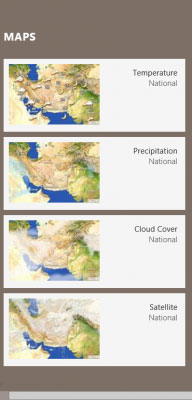
MAPS:نمایش عکس های ماهواره ای از کشور موردنظر
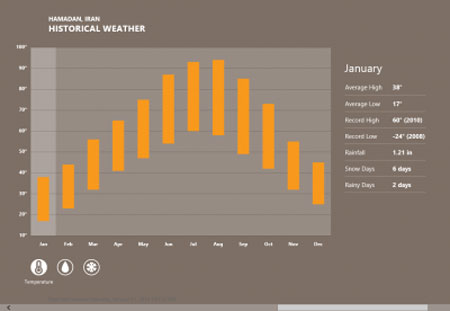
HISTORICAL WEATHER:نمایش نمودار آماری آب و هوای محل موردنظر در ماه های گذشته
تمام؛از اطلاعات دقیق هواشناسی لذت ببرید.
همانطور که میدانید هنگامی که قصد دارید به یک شبکهی Wireless متصل شوید بایستی کلید امنیتی آن شبکه را وارد نمایید. این رمز عبور در سیستم ذخیره شده و دفعات بعدی نیازی به وارد کردن آن نیست. اما ممکن است این رمز عبور را بعد از مدتی فراموش کنید. آن وقت در صورتی که قصد داشته باشید از طریق یک دستگاه دیگر به شبکه متصل شوید دچار مشکل خواهید شد. در این زمان میتوانید این رمز عبور ذخیرهشده در سیستم را مشاهده کنید و سپس آن را در دستگاه دیگر وارد نمایید. در این ترفند به نحوهی انجام این کار از طریق 2 راه مختلف خواهیم پرداخت.
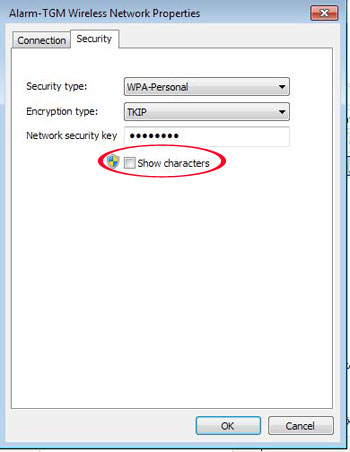
راه اول
ابتدا کلیدهای ترکیبی Win+R را فشار دهید تا پنجرهی Run باز شود.
اکنون در محیط Run عبارت ncpa.cpl را وارد نمایید و Enter بزنید.
با باز شدن پنجرهی Network Connections بر روی کانکشن شبکهی Wireless خود که به آن متصل هم هستید راستکلیک نمایید و Status را انتخاب کنید (همانطور که اشاره شد، قبل از این کار حتماً باید به شبکهی وایرلس Connect شده باشید).
در پنجرهی باز شده بر روی Wireless Properties کلیک کنید.
در پنجرهی جدید باز شده به برگهی Security بروید.
اکنون با فعالسازی تیک گزینهی Show characters میتوانید رمز عبور ذخیرهشدهی این شبکه را مشاهده کنید.
راه دوم
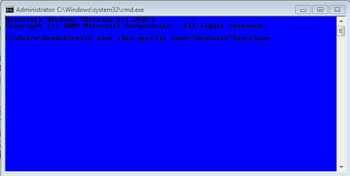
این راه از طریق Command Prompt ویندوز انجام میگیرد.
بدین منظور ابتدا کلیدهای ترکیبی Win+R را فشار دهید تا Run اجرا شود.
سپس عبارت cmd را در Run وارد نموده و Enter بزنید.
اکنون در محیط Command Prompt دستور زیر را وارد نمایید و Enter بزنید:
netsh wlan show profile name="ProfileName" key=clear
به جای ProfileName بایستی نام شبکهی بیسیم مورد نظر که رمز عبور آن قبلاً ذخیره شده است را وارد نمایید. به عنوان مثال اگر نام شبکهی ما beytoote است بایستی چنین دستوری را وارد نمایید:
netsh wlan show profile name="beytoote " key=clear
پس از وارد کردن این دستور، در زیر آن اطلاعات مرتبط با این شبکه درج میشود. در قسمت Key Content میتوانید رمز عبور ذخیرهشدهی این شبکه را ملاحظه کنید.
لازم به ذکر است با وارد کردن دستور زیر میتوانید نام تمام شبکههایی که در حال حاضر رمز عبور آنها در سیستم ذخیره شده است را مشاهده کنید:
هارد درایوها هر روز بزرگتر و بزرگتر میشوند و با این وجود همواره این ترس را داریم که حافظه دائمی رایانه ما در حال پر شدن است و چند روز دیگر باید دیگر قید ذخیره کردن فایل در رایانه را بزنیم.
حتی اگر هاردی با بیشترین اندازه بازار را در اختیار داشته باشیم مطمئنا روزی فرا خواهد رسید که باید به فکر یک هارد دیگر باشیم اما واقعا راهی برای فرار از آن روز هست؟ اگر یک کاربر با حجم ذخیرهسازی و دریافت فایلهای متعدد روزانه از اینترنت باشید راه فراری برای آن روز نیست اما مطمئنا میتوانید زمان آن را به تاخیر بیندازید، تا آنجا که حتی با آن روبرو نشوید.
مطمئنا راههایی را که در این مطلب برای باز کردن جای بیشتر در هارد رایانه شما به شما معرفی خواهیم کرد به کار شما خواهد آمد مخصوصا اگر از محدودیتهایی خاص برخوردار باشید مثلا لپتاپی داشته باشید که هاردی کوچکتر از تصور این روزها داشته باشد.
ابتدائیترین راه؛ Disk Cleanup
استفاده از قابلیت تمیز کردن دیسک در ویندوز یا همان Disk CleanUp است. سیستم عامل ویندوز بهترین و شاید راحتترین راه را برای این موضوع در درون خود به کار گرفته است که میتواند فایلهای غیرضروری را پیدا کرده و از بین ببرد.
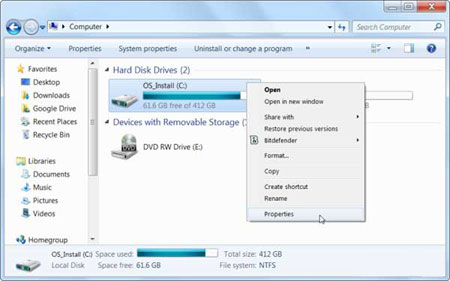
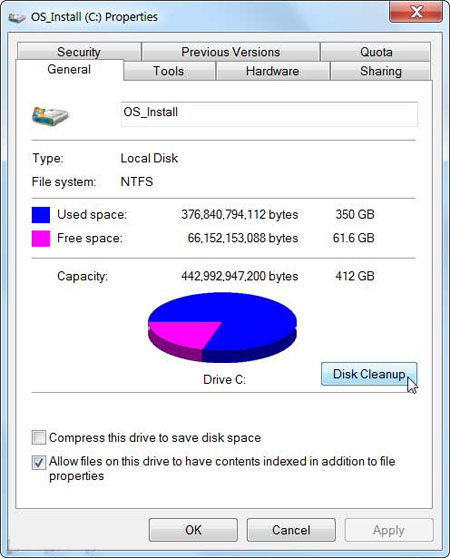
برای دسترسی به این ابزار کافیست بر روی هر کدام از پارتیشنهای خود در My Computer که نیاز به انجام این اقدام را در آن احساس میکنید کلیک راست کرده و گزینه Properties را انتخاب کنید. سپس باید به سراغ دکمه Disk Cleanup بروید و با کلیک کردن آن به پنجره جدیدی که برای شما باز میشود توجه کنید.
گاهی اوقات باز شدن پنجره جدید امکان دارد چند لحظهای طول بکشد چون به طور معمول ویندوز برای محاسبه مقدار فضایی که میتواند بر روی این پارتیشن برای شما خالی کند زمان نیاز دارد که این زمان به اندازه فضایی که در حال کار بر روی آن هستید بستگی دارد. خب بعد از باز شدن پنجره کافیست از میان لیست مواردی را که این ابزار در اختیار شما قرار داده بر حسب شرایط خود انتخاب کنید. چون در میان انها فایلهایی قرار دارند که احتمال دارد شما میلی به پاک کردن آنها نداشته باشید.
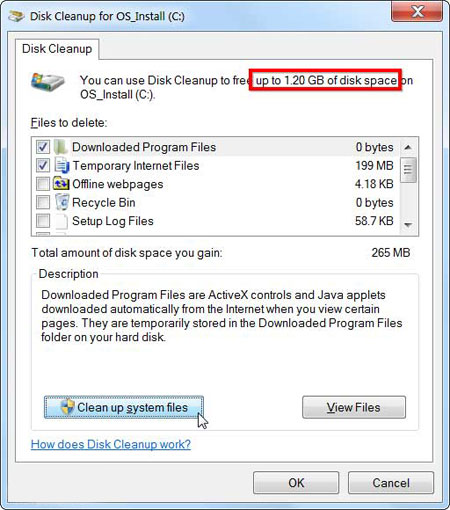
البته عموما این فایلها فایلهای غیرضروری و کم اهمیت هستند و مواردی مانند فایلهای در اصطلاح تمپ در میان آنها دیده میشود. شما حتی میتوانید مستقیم سراغ پاککردن فایلهای سیستمی غیرضروری سیستم خود بروید و با کلیک کردن بر روی دکمه Clean up system files فایلهایی که ویندوز سیستم شما حضور آنها را غیرضروری تشخیص داده پاک کنید.
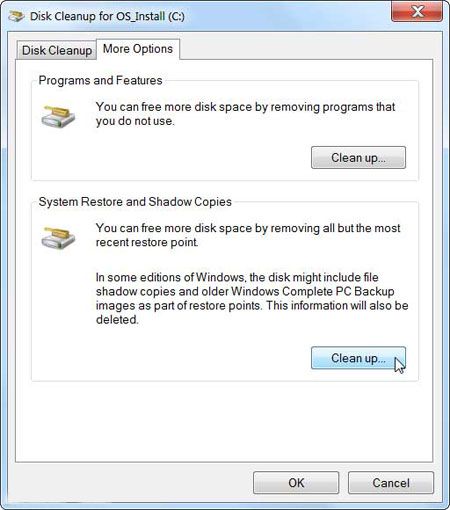
اگر هر دوی این موارد را انجام دادید میتوانید سراغ فایل پشتیبان ویندوز هم بروید که برخی اوقات حجم بزرگی را اشغال میکند. این فایل یا فایلها همان فایلهای پشتیبانی هستند که سیستم در حال در اصطلاح Restore خود از آنها استفاده میکند. اگر از کارکرد خوب سیستم خود مطمئن هستید میتوانید با کلیک بر روی تب یا نوار More Options به سراغ این فایلها بروید. در این برگه دو گزینه در اختیار شما قرار میگیرد که اولی برای پاک کردن برنامههایی که به آنها نیاز ندارید و گزینه دوم هم به پاک کردن همان فایل یا فایلهای پشتیبان اختصاص دارد. اینجا دیگر تصمیم با خود شماست.
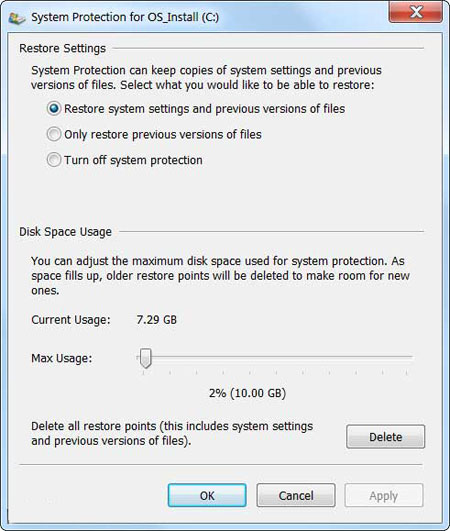
البته پیشنهاد مرتبط دیگر ما این است که اگر به داشتن چنین فایلهای پشتیبانی واقعا نیاز دارید میتوانید میزان فضایی را که به آنها اختصاص میدهید کمتر کنید تا فضای کمتری از هارد شما اشغال شود. برای رسیدن به تنظیمات لازم در این خصوص میتوانید با کلیک راست بر روی آیکون Computer گزینه Properties را انتخاب کنید و بعد به سراغ گزینه System Protection در کادر سمت راست و سپس دکمه Configure در پنجره باز شده بعدی بروید.
چرا هنوز هم سئو بهترین راهبرد است؟
سئو سایت یگانه از بهترین راهبرد ها برای کسب و کارهای آنلاین محسوب می شود. چه کمپانی نوپایی باشید و چه کسب و کار میلیاردی داشته باشید مفتوح هم سئو بهترین گزینه است.
هیچ سوداگری آنلاینی را سراغ ندارم که بدون سئو به جایی دریافتی باشد. در ادامه مواردی را عنوان خواهم کرد که مقاوم می کند سئو همش بهترین گزینه برای رقابت است.
پیشنهاد می کنم نوشتار سئو چیست؟ با جادوی SEO اغلب آشنا شوید! را حتما بخوانید.
کاهش هزینه های تبلیغاتی
اولین مزیت سئو برای کسب و کارهای آنلاین کاهش هزینه های تبلیغاتی آن ها است. با سئو دیگر دربایستن نیست به اندیشه تبلیغات دربرگیرنده هزینه باشید. برخی از طریق های تبلیغاتی که در پیوستگی در باره آن ها اغلب صحبت می کنم دربرگیرنده هزینه های سنگینی هستند و هر کسی نمی تواند از بعد آن بر بیاید. هر چند که ممکن است نرخ تبدیل و بازگشت خرج در بعضی از آن ها مختصر باشد و حتی در بعضی از آن ها امکان شکست نیز هستی دارد.
تبلیغات گوگل ادوردز
یکی از بهترین و نشانه دسته ترین روش های تبلیغاتی، تبلیغات کلیکی گوگل یا Google Adwords می باشد. همانطور که می دانید در این طریق الی زمانی که به گوگل پول پرداخت کنید سایت شما در عبارات کلیدی مشخص شده در صفحه نخست گوگل و حتی رتبه های بالا قرار دارد.
اما نکته مهم اینجاست به خاطر اینکه این گونه تبلیغات اغلب حالت مزایده ای دارد آموزش حضوری سئو در بسیاری از عبارات و واژه ها کلیدی ممکن است ناچار باشید خرج بالایی را بپردازید و این برای خیلی از صاحبان کسب و کارهای اینترنتی مقدور نیست!
درست است که اثر بخشی این گونه تبلیغات نسبت به سایر انحاء بالا است ولی باز هم عقلانی نیست همش و به چهره دائمی از این طریق بهرهگیری کنید.
به جای اینکه کلی خرج تبلیغات کلیکی گوگل بدهید می توانید صرف تولید محتوای با کیفیت برای وب سایت تان کنید و از این روش سئو سایت خویش را قوی کنید. حتی شدنی است خرج سئو سایت شما خیلی کمتر از هزینه ای باشد که صرف تبلیغات کلیکی گوگل می کنید ولی مهم این است که پس از مدتی جایگاه سایت شما در گوگل همیشگی خواهد بود. آیا چنین سرمایه گذاری ارزشش را ندارد؟
برنامههای همیشه گرسنه را پاک کنید
برخی اوقات برای استفاده چند ساعته و حتی یک باره از قابلیتهای یک برنامه آن را نصب کردهاید و دیگر هیچگاه سراغ آن برنامهها نرفتهاید. پیشنهاد ما این است که یک بار دیگر لیست برنامههای خود را در کنترل پنل و در برگه Program and features بروید. در این برگه با کلیک بر روی سرستون Size میتوانید برنامههای خود را بر حسب اندازه مرتب کنید تا این برنامهها را راحتتر شناسایی کنید. اگر این ستون را نمیبینید بر روی دکمه آپشن در قسمت بالا و سمت راست لیست کلیک کرده و گزینه Details view را کلیک کنید.
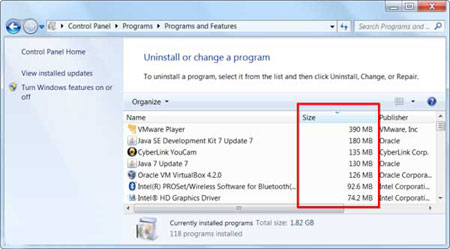
نکته اینکه برخی برنامهها اندازه واقعی اشغال شده توسط خود را گزارش نمیکنند و احتمال اینکه فضایی بیشتر از فضای اعلام شده در این لیست را به خود اختصاص داده باشند و یا اینکه شما اصلا چیزی در ستون اندازه در برابر نام آنها نبینید وجود دارد. این را گفتم حواستان باشد.
اندازه موجود بر روی هارد خود را آنالیز کنید!
برای اینکه دقیقا بدانید که این مقدار فضای اشغال شده بر روی هارد دیسک شما دقیقا به چه چیزهایی اختصاص پیدا کرده میتوانید از برنامههای آنالیز هارد دیسک استفاده کنید. این برنامهها هارددرایو شما را اسکن کرده و دقیقا به شما میگویند که چه فایلها و یا فولدرهایی بیشترین فضا را به خود اختصاص دادهاند. برنامههای زیادی در این زمینه وجود دارد اما ما به شما برنامه WinDirStat را پیشنهاد میکنیم .
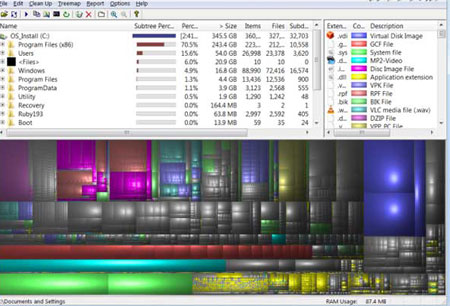
بعد از اینکه هارد خود را با این برنامه اسکن کردید به شما دقیقا خواهد گفت که کدام فایل یا فولدر بیشترین فضا را بر روی هارد دیسک شما اشغال کرده است. بعد از شناسایی این فایلها اگر فایل شخصی بود که میتوانید مستقیما به سراغ ان فایل اشغالگر رفته و آن را پاک کنید اما اگر برنامه بود باید به سراغ حذف برنامه مورد نظر و Uninstall کردن آن از پنجره کنترل پنل بروید. این برنامه دقیقا میتواند بگوید که برنامهها چه حجمی را اشغال کردهاند و بر خلاف قابلیت قبلی هیچ راه فراری از دست آن نیست.
پاک کردن حافظه موقت برنامهها (Temporary Files)
استفاده از قابلیت Disk Cleanup همانطور که گفتیم ابتدائیترین راه است اما بهترین راه نیست. این برنامه تنها میتواند به سراغ پاک کردن فایلهای غیرضروری خود ویندوز و برنامههای پیشفرض آن برود اما از عهده پاک کردن حافظه موقت و فایلهای غیرضروری برنامههای نصب شده شما مانند مرورگر اینترنتی فایرفاکس و یا کروم که استفاده از آنها در میان کاربران هر روز در حال افزایش است برنخواهد آمد که ممکن است فضای بسیار زیادی در حد گیگابایت را دور از چشم شما به خود اختصاص دهند. (البته مرورگرها معمولا این فضاها را برای دسترسی هر چه راحتتر و سریعتر شما به وبسایتهای اینترنتی در خود ذخیره میکنند اما خب وقتی چارهای نباشد باید این راحتی را فعلا نادیده گرفت!).
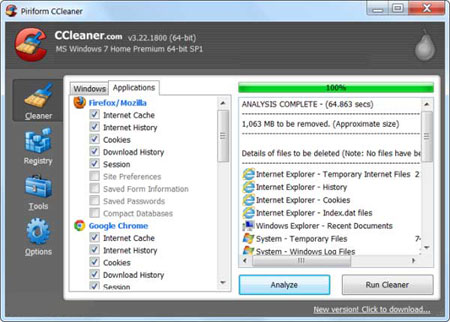
برای پاک کردن این حافظه موقت و فایلهای اضافی برنامههای زیادی موجود است اما ما به شما برنامه CCleaner را پیشنهاد میکنیم تا این اقدام با آسودگی خاطر و به طور کامل انجام شود. این برنامه فایلهای اضافی برنامههایی که شما خود آنها را نصب کردهاید و ابزار Disk Cleanup ویندوز به آنها دسترسی ندارد را پاک کرده و حافظهای تر و تمیز به شما تحویل دهد.
پاک کردن فایلهای تکراری
برای اکثر ما پیش آمده که ناآگاهانه از برخی از فایلهای درون رایانه خود چندین نسخه یکسان داشتهایم که در بیشتر واقع فراموش کردهایم پس از انتقال آنها به جای جدید نسخه قبلی را پاک کنیم. پیشنهاد ما استفاده از برنامههائیست که میتوانند این فایلها را پیدا کرده و شما را سر وقت آنها بفرستند تا تصمیم مقتضی را در مورد آنها بگیرید. در این خصوص برای فایلهای عکس که معمولا بیشترین فضا را در رایانهها اشغال کردهاند برنامه VisiPics را پیشنهاد میدهم که میتوانید از این لینک دریافت کنید.
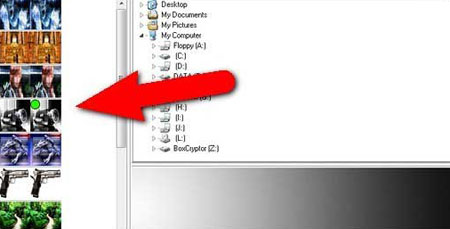
اما گاهی اوقات تنها مشکل ما در فایلهای تصاویر نیست و دیگر فایلها مانند فایلهای موزیک نیز به قدر کافی در این زمینه مقصرند. در این زمینه یعنی یافتن فایلهای تکراری در انواع مختلف میتوانید روی برنامه dupeGuru حساب کنید که نسخه رایگان آن میتواند در یک زمان ۱۰ فایل تکراری را برای شما حذف و یا جابجا کند. این برنامه رایگان البته فایلهای تکراری را به شما به صورت کامل نشان میدهد.
حرف آخر: اینها گزینههایی بود که به نظرمان رسید میتواند گزینههای خوبی برای رهایی شما از دست فایلهای اشغالگر باشد. البته گزینههای دیگری هم وجود دارد که به مثابه یک حمله اتمی است که از جمله آنها میتوان به غیرفعال کردن قابلیت Hibernation و همان قابلیت پشتیبان گیری از ویندوز است که واقعا تنها در شرایط اضطراری به کار میآید. ترفندهای لینوکسی
لینوکس سیستمعاملی انعطافپذیر است که کاربران از کارکردن با آن لذت میبرند، اما گاهی اوقات انجام یک کار در لینوکس نیازمند طی مراحل مختلف یا اجرای دستورات پیچیده است که این فعالیتها میتواند به روشهای دیگری نیز انجام شود و همان لذت همیشگی لینوکس را همراه داشته باشد. اگر کاربر حرفهای لینوکس هستید و بهدنبال ترفندهای اجرای سریعتر در آن میگردید یا حتی کاربر مبتدی هستید و قصد دارید از همین ابتدای کار ترفندهای کار سریع با این سیستمعامل را فرا بگیرید، با این ترفندها همراه شوید.
اوبونتو برای همه
یکی از توزیعهای محبوب لینوکس، اوبونتوست. اگر تابهحال تجربه کار با سیستمهای عامل لینوکسی را نداشتهاید، پیشنهاد میکنیم پیش از خواندن ادامه مطلب به لینک زیر بروید و بهصورت آنلاین از آن استفاده کنید.
http://www.ubuntu.com/tour/en
کلیک میانی برای چسباندن
در لینوکس بهطور پیشفرض دو حافظه موقت (Clipboard) در اختیار شما قرار میگیرد. یکی از این حافظهها همان حافظه معمولی است که با استفاده از گزینههای Cut, Copy, Paste میتوانید از آن استفاده کنید (کلیدهای میانبر Ctrl+X, Ctrl+C, Ctrl+V)
و حافظه دیگر که خیلی از کاربران از وجود آن اطلاعی ندارند هنگامی فعال میشود که شما متنی را با ماوس کشیده و به حالت انتخاب درآورید. با انجام این کار متن انتخاب شده در حافظهای خاص ذخیره شده و میتوانید در هر ویرایشگر متنی که نیاز به این متن داشتید کلید وسط ماوس را فشار دهید.
فرمان سریع
آیا میدانید صدور فرمان اجرای فعالیتها از راههایی غیر از ترمینال نیز امکانپذیر است؟ کلیدهای میانبر Alt+F2 را از روی صفحهکلید فشار دهید تا پنجره Run به نمایش درآید. (این قابلیت در بیشتر محیطهای دسکتاپی اعم از Unity, GNOME, KDE پشتیبانی میشود). اکنون میتوانید براحتی فرمان موردنظر را تایپ کرده و کلید اینتر را برای اجرای آن فشار دهید.
توجه: قابلیت فرماندهی سریع با قابلیت جستجو که شما را قادر میکند نام نرمافزارها را تایپ و آنها را اجرا کنید، متفاوت است.
تعویض کنسولهای مجازی
توزیعکنندگان لینوکس عموما چند کنسول مجازی را در اختیار کاربران قرار میدهند که هر یک از آنها ویژگیهای خاص خودش را دارد. بهعنوان مثال کنسولی دربردارنده محیط دسکتاپ بوده و کنسول دیگر از نوع متنی است. چنانچه یک کاربر حرفهای لینوکس هستید و قصد دارید میان این کنسولهای مجازی حرکت کنید، میتوانید از کلیدهای میانبر Ctrl+Alt+FX کمک بگیرید (FX میتواند یکی از کلیدهای F1 تا F12 باشد).
بهعنوان مثال استفاده از کلید Ctrl+Alt+F1 اولین کنسول مجازی را در اختیار شما قرار میدهد و بسیاری از توزیعکنندگان لینوکسی کلیدهای Ctrl+Alt+F7 برای دسترسی به کنسول مجازی دسکتاپ طراحی کردهاند.
جستجو و فعالسازی منوهای هوشمند
با استفاده از HUD (heads-up-display) در ابزار Unity اوبونتو میتوانید به کمک صفحهکلید به جستجوی سریع منوهای موردنظر خود در برنامههای مختلف پرداخته و آنها را فعال کنید. بهعنوان مثال میتوانید با جستجوی عبارت bookmarks در نرمافزار فایرفاکس نسبت به فعال کردن گزینههای منوی مختلفی که با این عبارت در ارتباط است، اقدام کنید.
برای انجام این کار باید در نرمافزار موردنظر کلید Alt را از روی صفحهکلید فشار داده و به تایپ عبارت مربوط در کادر جستجو بپردازید. در پایان با کلیدهای کنترلی به سمت بالا یا پایین حرکت کرده و پس از انتخاب منوی موردنظر، کلید اینتر را فشار دهید تا عملیات فعالسازی منو آغاز شود. (ویژگی HUD برای اولین بار در اوبونتو 04/12 معرفی شد).
اجرای سریع ترمینال
کار کردن با لینوکس نیازمند بهکارگیری ابزار ترمینال است و هر کاربر لینوکسی مطمئنا با این ابزار نیز آشنایی دارد. ترمینال به اجرای فرمانهای مختلف شما در لینوکس میپردازد و جزو یکی از ضروریترین ابزارها در این سیستمعامل بهشمار میرود.
اگر جزو کاربرانی هستید که ترمینال را بیش از هر ابزار دیگری در لینوکس مورد استفاده قرار میدهید، پیشنهاد میکنیم از این پس برای دسترسی سریعتر به آن از کلیدهای میانبر Ctrl+Alt+T کمک بگیرید.
البته این کلیدهای میانبر میتوانند از سوی شما به کلیدهای دیگری تغییر یابند و حتی شما میتوانید دیگر کلیدهای میانبر در سیستم عامل لینوکس را نیز مشاهده و نسبت به تغییر آنها اقدام کنید. در بسیاری از توزیعهای دسکتاپی شما میتوانید میانبری را برای اجرای یک فرمان یا اسکریپت تعریف کنید. (دسترسی به فهرست میانبرها و مدیریت آنها در اوبونتو با اجرای keyboard توسط Dash و انتخاب تب shortcuts امکانپذیر است).

مدیریت میز کارها
میز کارها (Workspace) در لینوکس به شما این امکان را میدهد تا فعالیتها و برنامههای مختلف خود را در دسکتاپهای مجزا گروهبندی کرده و به این ترتیب کارهای خود را مرتب کنید.
روشهای مختلفی برای حرکت میان میز کارها و جابهجا کردن پنجرههای میان آنها وجود دارد که عبارتند از:
ـ کلیک روی گزینهWorkspaces در پنل برای حرکت میان میزکارها یا مشاهده نمای کلی از میزکارهای موجود (در این بخش میتوانید با کشیدن و رها کردن پنجرههای مختلف نسبت به جابهجایی آنها میان میزکارها اقدام کنید.)
ـ کلیک راست روی نوار عنوان پنجرهها و استفاده از گزینه Move to Workspace برای انتقال پنجره موردنظر از میز کاری به میز کار دیگر.
ـ فشار کلیدهای میانبر Ctrl+Alt از روی صفحه کلید و استفاده از کلیدهای کنترلی (چپ، راست، بالا، پایین) برای حرکت میان میزکارها.
ـ فشار کلیدهای میانبر Ctrl+Alt+Shift و استفاده از کلیدهای کنترلی به منظور انتقال پنجرهای از میزکاری به میز کار دیگر.
خاموشی خودکار
اگر از اوبونتو استفاده میکنید با یک خط فرمان کوتاه و ساده میتوانید براحتی رایانه خود را برای خاموش شدن در زمان مشخص آماده کنید.
برای استفاده از این قابلیت باید پس از اجرای ترمینال، دستور زیر را در آن تایپ کرده و کلید اینتر را فشار دهید:
sudo shutdown -h +m
توجه داشته باشید در فرمان فوق باید به جای m+ مقدار زمان موردنیاز را به دقیقه مشخص کنید. به عنوان مثال با وارد کردن عدد 60+ رایانه شما پس از 60 دقیقه خاموش خواهد شد.
در صورتیکه بخواهید رایانه شما در زمان مشخصی خاموش شود نیز میتوانید از فرمان زیر کمک بگیرید:
sudo shutdown -h hh:mm
در این فرمان باید به جای عبارت hh:mm ساعت موردنظر را وارد کنید. به عنوان مثال با وارد کردن 23:10 رایانه شما راس ساعت 11 و 10 دقیقه شب خاموش خواهد شد.
نکته: پس از وارد کردن فرمان خاموشی در ترمینال و فشردن کلید اینتر، باید رمز ورود به سیستم را نیز وارد و صفحه ترمینال را کمینه کنید.
غیرفعالسازی: اگر قصد دارید قابلیت خاموشی خودکار را غیرفعال کنید، میتوانید از فرمان زیر کمک بگیرید:
sudo shutdown –c
پردازشهای فعال
از دیگر امکاناتی که اوبونتو در اختیار شما قرار میدهد نمایش فهرست پردازشهای فعال با فرمانی بسیار کوتاه است.
اگر میخواهید کنترل بیشتری روی سیستمعامل و پردازشهای در حال اجرای آن داشته باشید توصیه میکنیم از فرمان زیر در ترمینال کمک بگیرید:
ps –aux
ترفندهای تاچپد
اگر اوبونتو یا دیگر توزیعهای لینوکسی را روی لپتاپ خود نصب کردهاید، میتوانید از ترفندهایی که با تاچپد قابل اجراست کمک بگیرید. به عنوان مثال میتوانید با بالا و پایین کشیدن انگشتان خود روی گوشه سمت راست تاچپد، صفحه را به صورت عمودی اسکرول کنید یا با کشیدن انگشتان خود در امتداد لبه پایینی تاچپد، صفحه را به صورت افقی اسکرول کنید.
همچنین شما میتوانید با ضربه زدن به گوشه پایین سمت راست تاچپد عملیات کلیک راست ماوس را اجرا کنید. (با توجه به توزیع لینوکسی که مورد استفاده قرار میدهید ممکن است برای استفاده از برخی ترفندهای تاچپد ابتدا آنها را فعال کنید.)بازیهای کلاسیک ویندوزی همچون Solitaire, FreeCell, Hearts و بازی ساده، اما جالب Minesweeper از جمله بازیهایی است که از ویندوز 3.1 با کاربران این سیستمعامل همراه بوده و تا ویندوز 7 نیز طرفداران این بازیها ساعتها وقت خود را صرف پرداختن به آنها میکردند.
با انتشار نسخه جدید ویندوز یعنی 8 بسیاری از کاربران جای خالی این بازیها را در ویندوز احساس کردند و بهدنبال راهی برای اضافهکردن آنها به جدیدترین نسخه از ویندوز هستند! اگر شما هم جزو کاربرانی هستید که دوست دارند بازیهای خاطرهانگیز ویندوزهای قدیمی را در ویندوز 8 نیز اجرا کنند، میتوانید با طی مراحل زیر و استفاده از ترفندی که در آن عنوان شده است، بازیهای ویندوز 7 را در ویندوز 8 کپی کرده و به اجرای صحیح آنها بپردازید:
1ـ به پوشه Program Files در ویندوز 7 مراجعه کنید. (بهطور پیشفرض این پوشه از مسیر C:|Program Files) قابل دسترسی است.
2ـ پوشه Microsoft Games را انتخاب کرده و آن را در حافظه فلش یا دیگر رسانههای ذخیرهساز خود کپی کنید.
3ـ به پوشه System32 ویندوز بروید (بهطور پیشفرض این پوشه در مسیر C:|Windows|System32 قرار دارد) و فایل CardGames.dll را نیز در حافظه فلش یا دیگر رسانههای ذخیرهساز خود کپی کنید.
4ـ اکنون باید اطلاعات کپی شده را به ویندوز 8 منتقل کنید. حافظه فلش خود را به رایانهای که به ویندوز 8 مجهز است متصل کرده و پوشه Microsoft Games را در مسیر C:|Program Files کپی کنید.
5ـ فایل CardGames.dll را از حافظه فلش کپی کرده و درهریک از زیرپوشههای داخل پوشه Microsoft Games درویندوز 8، این فایل را نیز کپی کنید. (بهعبارت دیگر فایل فوق را در هریک از پوشههای Solitaire, FreeCell, Hearts و... کپی کنید)
6ـ تا این مرحله از اجرای این روش شما فایلهای مورد نیاز برای اجرای بازیهای ویندوز 7 را به ویندوز 8 منتقل کرده و تنها کاری که باید انجام شود اجرای بازیهاست، اما یک مشکل کوچک وجود دارد که برای اجرای صحیح بازیها باید آن را نیز رفع کنید! بازیهای انتقالیافته به این روش پیش از اجرا، نسخه ویندوز را بررسی کرده و از آنجا که نسخه ویندوز شما با ویندوز 7 متفاوت است، مانع اجرای بازی میشود. در این مرحله باید با دستکاری در فایل اجرایی بازیها آنها را بهاصطلاح patch کرده تا در ویندوز 8 نیز بدرستی اجرا شود.
اصلاح این مشکل به دو روش دستی و خودکار امکانپذیر است:
روش دستی: یک ویرایشگر hex ((www.hhdsoftware.com|free-hex-editor را باز کرده و پس از فراخوانی فایلهای اجرایی هریک از بازیها بهطور جداگانه، عبارت زیر را در کدهای بهنمایش درآمده جستجو کنید:
7D 04 83 65 FC 00 33 C0 83 7D FC 01 0F 94 C0
پس از یافتن عبارت فوق، باید دو کاراکتر اول یعنی 7D را به کاراکترهای EB تغییر داده و تغییرات را ذخیره کنید.
روش خودکار: اصلاحیه زیر را دانلود کرده و پس از اجرای آن روی گزینه Patch کلیک کنید تا اصلاح فایلهای اجرایی بهطور خودکار انجام شود:
http://danlod.com/jamejam/patch1.2.exe
نکته: نرمافزار Windows Defender در ویندوز 8 این اصلاحیه را به اشتباه جزو نرمافزارهای مخرب شناسایی میکند. شما میتوانید با اطمینان از هشدار بهنمایش درآمده توسط این نرمافزار صرفنظر کرده و به استفاده از اصلاحیه بپردازید.
توجه داشته باشید اگر قصد اجرای بازیهای ویندوز 7 در ویندوز8 نسخه 32 بیتی را دارید باید پوشه بازیها را از ویندوز 7 نسخه 32 بیتی کپی کنید و در صورتیکه قصد اجرای بازیها در ویندوز 8 نسخه 64 بیت را دارید، باید پوشه بازیها را از ویندوز 7 نسخه 64 بیت کپی کنید.