قالب های فارسی وردپرس 12
این وبلاگ جهت دسترسی آسان شما عزیزان به قالب های برتر وردپرس به صورت فارسی تدوین و راه اندازی شده است.قالب های فارسی وردپرس 12
این وبلاگ جهت دسترسی آسان شما عزیزان به قالب های برتر وردپرس به صورت فارسی تدوین و راه اندازی شده است.بررسی وضعیت باتری لپتاپ در OS X
بررسی وضعیت باتری لپتاپ در OS X
همه باتریها به مرور زمان ضعیف شده و در پایان میمیرند. اما دقت در استفاده از دستگاه و مراقبت از آن باعث میشود، عمر باتری بیشتر شود. لپتاپهای اپل که میزبان سیستمعامل OS X هستند، به این مسأله توجه نموده و به کاربران کمک میکنند تا وضعیت باتری دستگاه خود را بهتر و دقیقتر کنترل کنند.
اگر کاربر لپتاپ هستید، اطلاع از وضعیت باتری به شما کمک میکند تا از عملکرد صحیح و سالم بودن باتری دستگاه خود مطمئن شوید. چرا که به مرور زمان، با هر بار استفاده از سیستم، ظرفیت ذخیرهسازی باتری کم و کمتر میشود و لذا دانستن این اطلاعات به کاربر کمک میکند تا مطمئن شود که وضعیت شارژ دستگاه به درستی گزارش میشود. البته به یاد داشته باشید که صحت این اطلاعات به معنی سلامت عمومی باتری دستگاه شما نخواهد بود.
خانهبهینه سازی سایتبهترین تکنیک های سئو در سنه ۲۰۱۸
بهترین تکنیک های سئو در سال ۲۰۱۸ مرتضی بهینه سازی سایت ۹ دیدگاه
بهترین تکنیک های سئو در سنه 2018
۱ – گزینش اسم حوزه منحصر بفرد
شما باید مشهور انتخاب کنید که منحصر بفرد باشد و به خاطر سپردن آن آسان باشد. شدنی است شما یک اسم برند و یا یک نام عینا واژه کلیدی گزینش کنید. ولی شما نباید یک اسم دامنه امثال کلمه کلیدی برگزیدن کنید.
۲ – به کارگیری پسوند گستره پیوسته با کشورتان
اگر میخواهید سایت شما رنک بالایی در کشورهای بخصوص داشته باشد باید از پسوند های همان مملکت استفاده کنید. احتمالاً گزینش یک پسوند خاص رتبه شما را در کل دانشمند تفریق دهد ولی باعث افزایش رنکینگ در مملکت خودتان خواهد شد. به عنوان نمونه اگر بازدیدکنندگان شما از ایران هستند ما پیشنهاد میکنیم که پسوند دامنه را ir گزینش کنید.
۳ – به کارگیری کلمات کلیدی در عنوان
بعد از محتوا، تگ عنوان دومین عنصر مهم در هر صفحه ای است. تگ تایتل یا عنوان به موتورهای جستجو میگوید که صفحه شما در چه موردی است. شما باید همیشه از کلمات کلیدی در عناوین صفحات خویش بهرهگیری کنید.
۴ – قرار دادن واژه ها کلیدی در نخست عنوان
به استناد به سایت moz عناوینی که با کلمه کلیدی آغاز میشوند بهتر از عناوینی هستند که کلمات کلیدی در پایان آنها مورد کاربرد قرار میگیرد. مطمئن شوید که عناوین شما با واژه ها کلیدی مهم آغاز میشود.
۵ – به کارگیری کلمات کلیدی در تگ توضیحات
مطمئن شوید که در تگ توضیحات از کلمات کلیدی کاربرد میکنید. این به گوگل کمک خواهد کرد الی بفهمد صفحات شما در باره چه موضوعی هستند.
۶ – از کلمات کلیدی در تگ h1 استفاده کنید
بعد از تگ تایتل، مهمترین تگی که نقش مهمی در ارسال سیگنال به موتورهای جستجو را ایفا میکند تگ h1 است. با گواهمندی به چندین تحقیق، به کارگیری تگ h1 مایه شفا سئو خواهد شد.
۷ – چگالی کلمات کلیدی هنوز هم مهم هستند
مهم نیست بقیه چه میگویند، چگالی واژه ها کلیدی هنوز هم مهم هستند ولی نه مثل قبل. شما باید کلمات کلیدی اصلی و بقیه را در درون متن بخوبی بگنجانید.
۸ – به کارگیری عبارات کلیدی در متن
با استناد به یک مطالعه، عبارات کلیدی نه فقط مایه افزایش شدامد تارنما میشوند بلکه مایه بهبود رتبه کلمات کلیدی نیز میشوند. خوب، بعد شروع کنید از عبارات کلیدی نیز در درون متن بهرهگیری کنید.
۹ – محتوای تکراری را حذف کنید
اگر وب سایت شما حائز صفحات مثل و تکراری است، این جستار اصلا به نفع شما نخواهد بود. شما باید صفحات تکراری را حذف کنید.
۱۰- ساختار آدرس دهی مطالب رو سئو کنید
با استناد به وب سایت Search Engine Journal، آدرس های بیش از کران طولانی میتوانند روی سئوی وب سایت شما کارایی گذار باشند. گذرگاه لینک ها نیز مهم است. صفحه ای که به صفحه اصلی نیزدیک است میتواند در رنکینگ نتیجه نکویی داشته باشد. بعد مطمئن شوید که ساختار مناسبی برای آدرس های لینک دارید.
۱۱ – عکس ها را بهینه کنید
چک فهرست سئوی درونی نمیتواند بدون بهینه سازی تصاویر تکمیل شود. نه تنها از عقیده حجمی باید تصاویر را بهینه سازی کنید بلکه از عقیده متا داده نیز باید بهینه شوند. مطمئن شوید اسم عکس و تگ alt و title و کپشن بخوبی برای شفا سئو بهینه شده اند.
۱۲ – بروز رسانی مرتب مطالب
گوگل همیشه بدنبال مطالب اخیر ای است لغایت به جستجوهای کاربران پذیرش دهد. بوسیله بروزرسانی محتوا، شما یک سیگنال به گوگل میفرستید و شانس خودتان را برای رنک بالاتر شفا میبخشید. بنابراین، به بروزرسانی مطالب خود خو کنید و آنها را ول نکنید.
۱۳ – استفاده از واژه ها کلیدی در پاراگراف اول
استفاده از واژه کلیدی در ۱۰۰ واژه اول میتواند یک سیگنال نیرومند باشد. پس شما باید کوشش کنید که از کلمات کلیدی در پاراگراف اول نیز بهرهگیری کنید.
۱۴ – لینک سازی درونی اتمام دهید
با توجه به این نکته یوست (با لینک سازی داخلی درست، شما به گوگل میفهمانید که کدام صفحات باهم مرتبط هستند و چه رابطه ای بین آنهاست و ارزش آنها چقدر است) شما باید به لینک سازی داخلی اغلب پروا کنید.
۱۵ – کیفیت لینک های داخلی
مطمئن شوید که صفحات شما از صفحات با اتوریتی بالا لینک شده اند.
۱۶ – به سایت های با اتوریتی بالا لینک بیگانه دهید
با لینک دادن به صفحات و سایت خارجی با اتوریتی بالا مثل ویکی پدیا، به راستی شما به بهبود رنک خویش کمک میکنید.
۱۷ – خطاها و اشتباهات گرامری را رفع کنید
هیچ آدم همنشین ندارد متنی اشتباه بخواند، گوگل نیز این سوژه را دوست ندارد و آن را متوجه میشود. خطاهای گرامری صفحات خود را پیدا کرده و آنها را رفع کنید.
۱۸ – درونمایه را خوانا بنویسید
شما باید خوانا و سلیس بنویسید. با افزایش خوانایی متن بیشتر افراد راحت تر میتوانند با آن پیوستگی بر قرار کنند.
۱۹ – پیمان دادن محتوا بالاتر از هر چیزی
هدف اصلی گوگل ارائه نتایج درست به کاربران خود است. الگوریتم چیدمان صفحه تارنما میتواند سایت را به مرحله اسپم بکشاند و یا متعلق به نجات دهد.
۲۰ – سرتیتر های نیرومند بنویسید
به گفته بلاگرها، ۸ نفر از ۱۰ نفر بازدیدکننده تنها سر تیترها را میخوانند و ۲ تن باقی باقیمانده ادامه مطلب را. در واقع راز تیترها نقش حیاتی در کامیابی محتوای شما دارند. تاثیر غیر قابل انکار راز تیترها را خواننده ها نمیتوانند نادیده بگیرند.
۲۱ – از محتوای لیستی کاربرد کنید
جستجو از طریق موبایل بیشتر از جستجو در کامپیوتر است، این بدین معنی است که ملت برای دسترسی به وب از موبایل استفاده میکنند. و هیچ کسی برادر ندارد که در موبایل مطلب طولانی بخواند و از اسکرول بهرهگیری کند. با به کارگیری عدد ها و نقطه ها شما میتوانید محتوای خویش را بخش بندی کرده و خواندن آن برای خواننده ها را آسان تر کنید.
۲۲ – مرتب وب سایت خود را با مطالب جدید بروز کنید
این جستار در بسیاری از مطالعات مقاوم شده است که بروزرسانی مرتب وب سایت، بازدید بیشتر را بهمراه دارد. به نقل از hotspot : شرکت هایی که بیش از ۱۶ مطلب در ماه منتشر میکنند ۳٫۵ برابر ترافیک اکثریت نسبت به شرکت هایی که در ماه بین ۰-۴ مطلب منتشر میکنند ، میگیرند.
۲۳ – از محتوای ویدئوی استفاده کنید
مردم برادر دارند ویدئو مشاهده کنند. یوتویب موتور جستجوی دوم است. شما نمیتوانید ویدئو را نادیده بگیرید. برای کاربران ایرانی استفاده از سرویس آپارات پیشنهاد میشود.
۲۴ – یک صفحه تماس با مای کامل داشته باشید
گوگل اشاره میکند که تارنما ها اطلاعات تماس واقعیت داشته باشند. پس شما باید مطمئن شوید که صفحه تماس با مای کاملی دارید.
۲۵ – موقعیت سرور
موقعیت سرور میتواند بر حسب متفاوت بودن آن در رنکینگ شما کارایی گذار باشد، بخصوص برای جستجوهایی که مختص یک زبان ویژه هستند مانند فارسی. گزینش سروری که مملکت منظور بازدیدکنندگان شماست چندان خرج زیادی نخواهد داشت.
۲۶ – تصدیق (رانندگی) SSL
امنیت گرد از پر اهمیت ترین سوژه ها برای گوگل است و گوگل از SSL به عنوان یکی از فاکتورهای رنکینگ یاد میکند. اگر لغایت به حال اقدام نکرده اید هر چه سریعتر نسبت به خرید آن اقدام کنید.
۲۷ – دکمه های به اشتراک گذاری
شاید پسینیان گزینه در چک فهرست سئو باشد اما نباید آن را فراموش کرد. شما باید دکمه های اشتراک را برای راحتی خوانندگان در سایت خویش قرار دهید.
چک لیست سئو برای سئوی فنی
همانند دیگر راهبرد های سئو، سئوی فنی نیز مدام در حال تغییر است. چک لیستی که ما تعبیه کرده ایم به شما کمک میکند تا در نتایج بالا پیمان بگیرید.
بهترین تکنیک های سئو در سال 2018
چک لیست سئو برای سئوی فنی در سنه ۲۰۱۸
۲۸ – ثبت نقشه سایت در موتورهای جستجو
یک سایت مپ باعث میشود تا گوگل صفحات شما را براحتی ایندکس کند. مطمئن شوید که شما نقشه سایت را در موتورهای جستجو ثبت کرده اید.
۲۹ – robots.txt
شما باید robots.txt را بر اساس راهنمای موتورهای جستجو برپایی کنید.
۳۰ – از تگ های اولویت در نقشه سایت استفاده کنید
اگر میخواهید موتورهای جستجو به صفحات شما نخستینگی بدهند، شما باید بخوبی از تگ های اولویت نقشه سایت کاربرد کنید.
۳۱ – نحوه نمایه شدن صفحات سایت را رسیدگی کنید
برای مشاهده نتیجه تلاش های شما باید بتوانید کل صفحات وب سایتتان را در گوگل ایندکس شده ببینید. اما بعضی اوقات، گوگل صفحاتی را از نمایه خود حذف میکند. شما باید مرتب به چک کردن صفحات خود بپردازید.
۳۲ – قابلیت را کراول را چک کنید
ساختار سایت، ساختار لینک داخلی، صفحات منتقل شونده، اسکریپت های بدون پشتیبانی هر از چند گاهی روی خزنده موتورهای جستجو کارایی میذارند. پس شما باید مرتب تارنما خویش را از لحاظ قابل کراول بودن بررسی کنید.
۳۳ – سرعت صفحات را افزایش دهید
همانطور که در پست های پیشین اشاره شد، جستجوهای موبایلی از جستجوهای معمولی بیشتر شده اند. گوگل نیز از این موضوع باخبر است و برای گرامیدن قرار دادن به کاربران موبایل از تاریخ جولای ۲۰۱۸ سرعت صفحات را به عنوانی احد از فاکتورها اعلام کرد. شما باید سرعت صفحات خود را افزایش دهید.
۳۴ – از لینک های canonical غافل نشوید
اگر بخوبی از canonical استفاده کنید سخت مطالب تکراری را نخواهید داشت.
۳۵ – از ریدایرکت ها بخوبی بهرهگیری کنید
ریدایرکت ها، کاربران و موتورهای جستجو را به آدرس های گوناگون ارسال میکنند. وقتی یک آدرس را به آدرس دیگری بازگردانیدن میدهید باید بتوانید ارزش آن لینک را نیز حفظ کنید.
۳۶ – از دیتا های ساختاریافته استفاده کنید
موتورهای جستجو مشکل کار میکنند تا محتوای صفحه را معرفی کنند. بوسیله داده های ساختاریافته شما میتوانید سرنخ های صریح به موتورهای جستجو در مورد محتوای خویش بدهید.
۳۷ – از فلش در تارنما بهرهگیری نکنید
تقریبا هیچ یک از موتورهای جستجو نمیتوانند فلش ها را ایندکس کنند. شما باید پیکان ها را فرامش کنید.
۳۸ – به کارگیری AMP میتواند روی رنکینگ شما کارایی بگذارد
گرچه گوگل به کرار گفته است که صفحات AMP جز فاکتورهای رنکینگ نیستند اما ما میدانیم که روی رنکینگ کارایی گذار هستند. چطور؟ صفحات AMP روی سرعت صفحات کارایی میگذارد و گوگل نیز سرعت را جزئی از فاکتورهای رنکینگ حساب میکند.
۳۹ – بهینه سازی برای جستجوی صوتی
با اشاعه جستجوهای موبایلی، روند جستجوی صوتی نیز بشدت افزایش مکشوف است. شما باید روی بهینه سازی وب سایتتان برای جستجوی صوتی شغل کنید.
۴۰ – از داون شدن تارنما بازداری کنید
شما باید مطمئن شوید که سایت شما از داون تایم حداقلی برخوردار است چراکه داون تایم بیش از کران روی رنکینگ تاثیر گذار است. اگر شما آن را اصلاح نکنید چه بسا باید حذف صفحات شما از گوگل شود.
۴۱ – از اهداف جغرافیایی کاربرد کنید
شما باید در عقیده بگیرید که در کدام مملکت میخواهید کسب و کارتان رو شفا ببخشید. گوگل ممکن است کمی بیشتر به سایت هایی که دارای آی پی لوکال هستند و از اسم محلی کاربرد کرده اند، ارزش بدهد.
۴۲ – همه خطاهای فنی را حذف کنید
خود در مرحله فرجام چک فهرست سئو برای سئوی فنی میرسیم به جایی که سایت شما باید خالی از هر نوع خطای فنی باشد. حتی یک خطای حقیر میتواند کارایی منفی در رنکینگ داشته باشد.
بهترین تکنیک های سئو در سنه 2018
چک لیست سئو برای سئوی خارجی
سئوی خارجی به تکنیک هایی گفته میشود که خارج از وب سایت برای درمان وضعیت سایت در موتورهای جستجو اتمام میشود. شما باید بدانید که سئوی بیگانه تنها به ساخت لینک چکیده نمی شود. سئوی بیگانه عمیق تر متعلق به چیزی است که شما فکر میکنید.
مهم ترین نکته های سئوی بیگانه در سال ۲۰۱۸
۴۳ – اخذ بک لینک از گستره های قدیمی
خوب تقریبا نیازی به گفتن نیست که بک لینک هایی که از دامنه های قدیمی گرفته میشود به مراتب نیرومند تر از دامنه های جدید هستند. پس کوشش کنید از دامنه های سابقه دار بک لینک اخذ کنید.
۴۴ – از پهنه های گوناگون لینک دریافت کنید
یکی از مهمترین فاکتورهای رنکینگ اخذ لینک از دامنه های متفاوت است. با استناد به moz ، گفتن بک لینک از دامنه های گوناگون یگانگی نکوداشتن با رنکینگ دارد.
۴۵ – لینک های edu و gov
به عنوان لینک های پر ارزش گوگل، بسیاری از متخصصین سئو باور دارند که لینک های edu و gov از موقعیت اخص ای در الگوریتم گوگل دارند. به راستی علت موجه پشت آنها است.
۴۶ – اخذ لینک از سایت هایی با اتوریتی بالا
گرفتن لینک از سایت هایی با اتوریتی بالا نقش مهمی در قوانین رنکینگ ایفا میکنند. بعد سعی کنید از سایت های با اتوریتی بالا لینک دریافت کنید.
۴۷ – پروفایل لینک سازی خویش را بررسی کنید
مطمئن شوید که روند لینک سازی شما بر اساس ارشاد گوگل است. شما میتوانید بک لینک های بد رو از طریق گوگل نادیده بگیرید.
۴۸ – عدم اخذ بک لینک از سایت های بد
گرفتن بک لینک از سایت های بد، اسپم اتوریتی سایت شما را نابود خواهد کرد و گواه نتایج لاغر در گوگل خواهید بود.
۴۹ – پروفایل بک لینک خود را گوناگون کنید
اگر سایت شما شانس این را دارد که از یک منبع مشخص مشابه نظرات و یا فروم ها بک لینک بگیرد، گوگل آن را به عنوان سپم تلقی کرده و سایت شما را جریمه خواهد کرد. بنابراین شما باید پروفایل بک لینک خود را گوناگون بسازید.
۵۰ – داشتن انکر تکست خوب برای بک لینک
شما باید از عنوان های پسندیده برای بک لینک ها کاربرد کنید. انکر تکست شما باید دقیقا به کاربر بگوید که چه سایتی در انتظار اوست. داشتن عنوان هایی صرفا برای گرفتم کلیک میتواند تاثیر بدی روی سایت شما داشته باشد.
۵۱ – انکر تکست لینک های داخلی را چک کنید
به گفته برایان، انکر تکست لینک های درونی یکی سایر از سیگنال های مرتبطی است که به گوگل ارسال میشود، گرچه متفاوت تر از انکر تکست بک لینک است. مطمئن شوید که صفحات داخلی به نکوداشتن لینک شده اند.
۵۲ – از میان بردن انکر تکست های اسپم
کیورد های دارویی، لاتاری، جایزه رایگان، معمولا برای سایت های اسپم و هک شده است. پس بک لینک با انکر تکست اسپم میتواند به سایت شما آسیب بزند و کارایی منفی بر رنکینگ آن داشته باشد. مطمئن باشید بک لینک های اسپم را از طریق disavow به گوگل اعلام کنید.
۵۳ – از تبادل لینک پرهیز کنید
یکی از مهم ترین نکته های سئوی بیگانه در سنه ۲۰۱۸
طبق گفته گوگل باید از تبادل لینک بیش از کران امتناع کنید.
۵۴ – سعی کنید از متن های طولانی بک لینک بگیرید
اگر هر کارآزموده سئویی بپرسید که بهترین راهبرد ساخت لینک چیست؟ استجابت خواهد عدل دریافت بک لینک. این مورد در بسیاری از مطالعات پابرجا کردن شده است که محتوای سرمقاله ها یکی از بهترین ابزارها برای دریافت بک لینک است.
۵۵ – عدم دریافت بک لینک از محتوای ضعیف
گرفتن بک لینک از محتوای ضعیف کارایی ناخوشایندی روی رنکینگ تارنما دارد. شما همش باید از اخذ بک لینک از محتواهای ضعیف و اسپم خودداری کنید.
۵۶ – ساخت لینک های شکسته
هیچ وقت از گرفتن لینک های شکسته غفلت نکنید. شما باید پروفایل بک لینک خویش را مرتب بررسی کنید تا لینک های شکسته را پیدا کرده و برپایی کنید.
۵۷ – اخذ عقیده و بررسی در سایت هایی با اتوریتی بالا
ریویوهای مثبت نیرو سایت های شما را در موتورهای جستجو بالا میبرند و شانس شما را در دریافت رنکینگ، بالا میبرند. پس کاربران خود را متقاعد کنید الی در سایت های نیرومند برای شما ریویو بنویسند.
۵۸ – منظور برای گرفتن لینک
به جای ساخت لینک برای استراتژی لینک بیلدینگ، شما باید قصد را ساخت منابع و گرفتن لینک ها در نظر بگیرید.
از مرتبط بودن بک لینک ها اطمینان حاصل کنید
شما باید مطمئن شیود که محتوای بک لینک های گرفته شده با کسب و کار شما مرتبط است. گرفتن بک لینک از محتواهای نامرتبط ممکن است تاثیر ناخوشایندی روی رنکینگ شما داشته باشد.
۶۰ – ارسال نظر در وبلاگ ها و فروم ها
ارسال نظر در بلاگ ها و فروم ها نه فقط باعث افزایش ترافیک وب سایت شما میشوند بلکه باعث افزایش ارزش گستره شما نیز خواهد شد. به هر حال شما باید همیشه نظرات راستین ارسال کنید در غیر اینصورت گوگل شما را از سایت های اسپم معرفی خواهد کرد.
۶۱ – برپایی یک اینفوگرافیک با جزئیات برای کسب لینک
ایجاد یک اینفوگرافیک با جزئیات گرد از بهترین گذرگاه ها برای کسب بک لینک است. بعد آن را در فعالیت های سئوی خارجی خویش وارد کنید.
۶۲ – پروفایل بک لینک رقبا را بررسی کنید
اگر میخواهید از رقبای خود سبقت بگیرید شما باید بک لینک پروفایل رقبای خود را بررسی کنید. این به شما کمک میکند لغایت با فهمیدن استراتژی لینک بیلدینگ رقبای خویش آنها را شکست دهید.
۶۳ – از تبلیغات شبکه های اجتماعی بهرهگیری کنید
شما به ندرت میتوانید از راه جستجوی شبکه های اجتماعی ترافیک جذب کنید. هر از گاهی باید از تبلیغات شبکه های اجتماعی برای برپایی شدامد بهرهگیری کنید.
۶۴ – از کمپین های کلیکی بهرهگیری کنید
برای پیشرفت اولیه مطالب خود باید کمپین های کلیکی تاسیس کنید.
۶۵ – از Google Keyword Planner کاربرد کنید
گوگل کیورد پلنر به شما کمک میکند الی فرصت های جدیدی پیدا کنید. آموزش پلاگین سئو همش بهینه سازی خارجی را بعد از پیدا کردن چند واژه کلیدی شروع کنید.
۶۶ – یک راهبرد بی اندازه بسازید
برای موفقیت حداکثری در سئوی خارجی مطالب، شما نیاز دارید لغایت مطالبتان بدست مخاطبین و اینفلوئنسرها در حیطه سوداگری شما به دیگران شناسایی شوند. برای این شغل شما به یک راهبرد احتیاج دارید.
۶۷ – پست مهمان بنویسید
این باره یکی از مهمترین نکات در چک فهرست سئو برای سئوی بیگانه در سال۲۰۱۸ است. شما باید در وب سایت هایی از پست مهمان بهرهگیری کنید که در راستای سوداگری شما باشند. به هر حال، گوگل بهرهگیری بیش از حد از این گونه استراتژی را پیشنهاد نمیکند.
۶۸ – در Quora پرکار باشید
این جامعه کبیر در ماه آپریل ۲۰۱۷ در نزدیک ۱۹۰ میلیون بازدیدکننده منحصر بفرد داشت. این بدین معنی است که شما پتانسیل ابهت دارید لغایت برند خود را در آن رشد دهید. با فعال بودن در Quora شما خواهید دانست که مخاطبین شما مایل هستند چه چیزی بخوانند. در ضمن Quora برای شما کلی بازدیدکننده به ارمغان خواهد آورد.
برای بررسی وضعیت باتری دستگاه، قبل از هر چیز در بخش تنظیمات (System Preferences) به قسمت Energy Saver بروید و گزینه Show Battery Status in menu bar را انتخاب کنید (که در اغلب دستگاهها به صورت پیشفرض فعال است)، تا وضعیت باتری در منو بار نمایش داده شود.
با انجام این کار، آیکون باتری در منوبار نمایش داده میشود که به کمک آن میتوانید زمان تقریبی باقیمانده از شارژ باتری و لینک دسترسی به بخش تنظیمات سیستم را مشاهده نمایید. اگر پیش از کلیک بر روی آیکون باتری، کلید Option را نگه دارید، در منوی باز شده، میتوانید وضعیت باتری (Condition) را مشاهده کنید که وضعیت سلامت عمومی باتری را به کاربر اطلاع میدهد. وضعیت سلامت باتری در OS X، چهار مختلف حالت دارد:
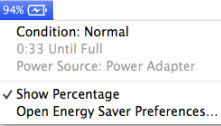
Normal: عملکرد باتری به صورت طبیعی دنبال میشود.
Replace Soon: باتری شارژ کافی را در خود نگه میدارد، حتی اگر اینگونه به نظر نرسد.
Replace Now: باتری شارژ کافی، برای سرویسدهی مناسب به کاربر، نگه نمیدارد.
Service Battery: عملکرد باتری (بدون توجه به اینکه باتری جدید است یا قدیمی) با خطا مواجه شده که میتواند نتیجه ظرفیت ناپایدار باتری باشد. در حالیکه در این صورت باتری درست کار میکند، اما توصیه میشود، باتری بررسی و سرویس شود.
اگر شارژ باتری، ماندگاری کمتری نسبت به قبل داشته باشد و یا پس از تعمیر، به طور کامل شارژ نمیشود، به کمک این ویژگی از صحت عملکرد و سلامت مطمئن شوید.
اگر با وجود سلامت باتری، همچنان مصرف شارژ بالا بود، احتمالاً باید در اپلیکیشنها و سرویسهای در حال اجرا به دنبال علت تخلیه شارژ باتری دستگاه خود بگردید. اما اگر سیستم، ضعف باتری را گزارش داد، در این صورت میبایست باتری دستگاه خود را تعویض کنید.

اطلاعات مفصلتر باتری، در قسمت System information utility قابل مشاهده است. برای دسترسی به این بخش بر روی لوگوی اپل کلیک و گزینه About this Mac را انتخاب کنید. حالا بر روی گزینه ...More Info کلیک نموده و سپس گزینه ...System Report را انتخاب کنید. با انجام اینکار به بخشی وارد میشوید، که گزارش کاملی از عملکرد لپتاپ شما در آن وجود دارد. حالا در پنجره باز شده، گزینه Power را انتخاب کنید تا اطلاعات متنوعی درباره باتری نمایش داده شود. اطلاعاتی مانند سلامت عمومیباتری، وضعیت شارژ، تعداد چرخههای شارژ انجام شده و همچنین اطلاعاتی از وضعیت چرخه شارژ فعلی.
چرخههای شارژ انجام شده به معنی تخلیه کامل باتری و شارژ مجدد آن است که سیستم با جمع تعداد استفادهها و شارژ مجدد باتری، آن را محاسبه میکند. برای مثال اگر شارژ باتری دستگاه شما تخلیه شده و مجدداً آن را شارژ کنید، با شارژ شدن کامل باتری، چرخه شارژ، برابر با یک خواهد بود.
حداکثر تعداد چرخههای شارژ باتری دستگاه شما در محدودهای بین ۳۰۰ تا ۱۰۰۰ خواهد بود که در اغلب مواقع به معنی حداقل چندین سال کارآیی باتری خواهد بود. اما این عدد برای دستگاههای مختلف، متفاوت است و به نوع دستگاه و استفادهای که از آن میشود بستگی دارد.
با استفاده از نرم افزار KM Player می توانید مانیتور رایانه خود را به یک نمایشگر سه بعدی تبدیل کنید.
با گسترش تولید فیلم های سه بعدی و بالا رفتن آمار طرفداران این فیلم ها،کاربران علاقه دارند تا بتوانند این فیلم ها را روی نمایشگر رایانه خود تماشا کنند.برای این کار می توان از نرم افزار KM Player نسخه 3.6 یا بالاتر استفاده نمود.
کافیست تا گام های زیر را دنبال کنید:
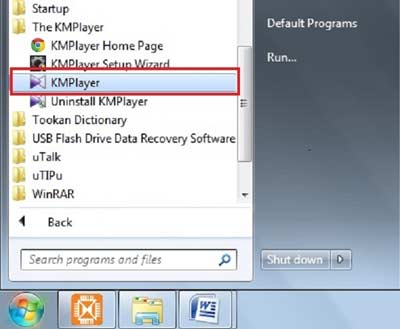
1- گام اول : نرم افزار KM Player را باز کنید
2- گام دوم : فیلم سه بعدی مورد نظر را برای پخش با این نرم افزار آماده کنید
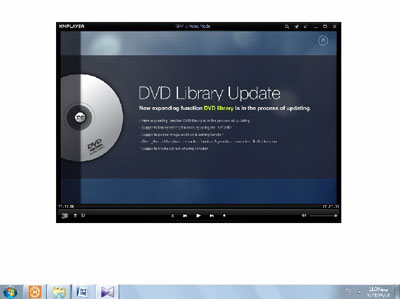
3- گام سوم : گزینه 3D را از پایین پنجره ی نرم افزار سمت چپ فعال کنید.
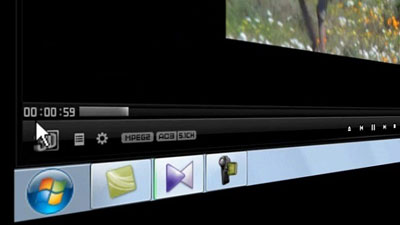
حالا کافیست تا عینک سه بعدی خود را به چشم بزنید و از تماشای یک فیلم سه بعدی لذت ببرید.
جستجوی اجباری «کورتانا» در گوگل
کورتانا، دستیار صوتی شما در ویندوز 10 قادر است کارهای بسیاری را انجام دهد، اما یکی از این کارها که بسیاری از کاربران نیز آن را به کورتانا محول میکنند، جستجو در اینترنت است. از آنجا که کورتانا نیز روی ویندوز نصب شده و از محصولات مایکروسافت بهشمار میرود عجیب نیست این جستجو در سایت بینگ صورت گیرد و قابلیتی برای تغییر آن به موتور جستجوگر دلخواه وجود نداشته باشد. اگر شما نیز همچون نگارنده مطلب، جستجو را در گوگل خلاصه میکنید و هیچ موتور جستجوگر دیگری نمیتواند نیازهایتان را برآورده کند، پیشنهاد میکنیم از این ترفند برای تغییر جستجوگر کورتانا در ویندوز کمک بگیرید. به کمک این ترفند کورتانا مجبور به استفاده از گوگل یا موتورهای جستجوی دیگر همچون DuckDuckGo و یاهو خواهد شد.
1ـ به بخش Settings در ویندوز مراجعه کرده و پس از ورود به بخش System، روی Default apps کلیک کرده و از فهرست برنامههای پیشفرض در بخش Web browser روی آیکون نرمافزار فعلی کلیک کرده و مرورگر کروم را از فهرست بهنمایش درآمده انتخاب کنید.
توجه: در صورتیکه مرورگر کروم روی ویندوز نصب نشده ابتدا عملیات دانلود و نصب مرورگر را اجرا کنید.
2ـ مرورگر کروم را اجرا کرده و پس از مراجعه به لینک زیر، افزونه کرومتانا (Chrometana) را دانلود و روی مرورگر نصب کنید.
http://j.mp/click_chrometana
3ـ پس از نصب افزونه در مرورگر، در صفحه بهنمایش درآمده توسط افزونه روی لوگوی گوگل یا هریک از دو موتور جستجوگر دیگر کلیک کنید.
4ـ از حالا به بعد هرگاه کورتانا در وب جستجو کند، بهطور پیشفرض مرورگر کروم اجرا شده و به کمک کرومتانا، عملیات جستجو در موتور جستجوگر انتخاب شده در مرحله 3 آغاز میشود.
برنامههایی مانند مایکروسافت آفیس سوئیت دارای رمزگذاری برای فایلهایشان هستند. Adobe Acrobat هم داخل خود قابلیتی برای رمزگذاری فایلهای PDF دارد. تعداد کمی برنامههای دیگر هم وجود دارند، که به شما اجازه رمزگذاری فایلها را میدهند و راه معمول برای رمزگذاری فایلها، فشردهکردن آنها بصورت زیپ و رمزگذاری آنها در طول فشردهسازی است.
اما اگر شما زمانی روی سیستمی کار کردید که برنامهای برای زیپکردن فایلها نداشت، میتوانید ZipIt را امتحان کنید. این یک برنامه مبتنی بر مرورگر وب است که به شما اجازه میدهد روی هر نوع فایلی رمز بگذارید. این برنامه بطور کامل روی مرورگر شما اجرا میشود و نیاز به هیچگونه نصبی ندارد.
به وبسایت ZipIt بروید و فایل موردنظر خود را انتخاب کنید.
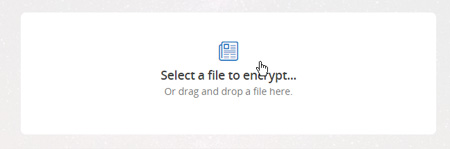
زیپ کردن فایل ها با برنامه مبتنی بر مرورگر وب
هنگامی که فایل انتخاب شود، برنامه بهسرعت اجازه رمزگذاری را میدهد.
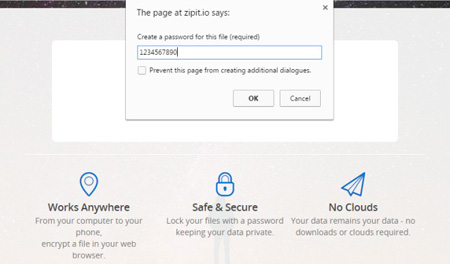
بعد از اینکه رمزگذاری انجام شد، ار شما درخواست میشود فایل قفل شده را دانلود کنید؛ فایل اصلی بدون تغییر باقی میماند.

ZipIt یک ابزار رمزگذاری برای مواقعی است که به برنامه ای برای رمزگذاری دسترسی ندارید
فایل با پسوند HTML دانلود میشود، اما جای هیچ نگرانی نیست و فایل هیچ تغییری نمیکند. برای برداشتن رمز فایل، تنها کافیست برروی آن دابلکلیک کنید ( یا فایل را به درون یک صفحه خالی مرورگر کشیده و رها کنید). از شما درخواست میشود رمز را وارد نمایید. هنگامی که رمز درست را وارد کردید، نسخه بدون رمز فایل، برای دانلود در اختیار شما قرار میگیرد.

ZipIt یک ابزار رمزگذاری بسیار خوب برای مواقعی است که به برنامه همیشگی خود دسترسی ندارید. این برنامه فایلهای شما را ذخیره نمیکند، اما برنامه به ما نمیگوید از چه تکنولوژی برای رمزگذاری فایلها استفاده میکند و شاید شما دوست نداشتهباشید، فایلهای حساستان را به این برنامه بدهید.
بسیاری تصور می کنند هک سیستم های رایانه ای و سرقت اطلاعات تنها به شرکت ها و سرویس های بزرگ محدود می شود و اشخاص حقیقی نیاز مبرمی برای حفاظت از رایانه یا دستگاه های دیجتالی خود در مقابله با نفوذ هکرها احساس نمی کنند اما باید گفت در مواردی اشخاص حقیقی نسبت به شرکت های بزرگ، از هک سیستم های رایانه ای و حساب های خود آسیب بیشتری می بینند.

پیشگیری از هک سیستم های رایانه ای و سرقت اطلاعات
وجود یک حفره امنیتی در نرم افزارهای نصب شده روی رایانه یا تلفن همراه، وجود برنامه های Keylogger و انواع و اقسام روش های دیگر می تواند به نفوذ هکرها به حریم خصوصی کاربران و به خطر افتادن تمامی حساب های شخصی از جمله حساب های بانکی منتهی شود.
با رعایت تمام اصول امنیتی، احتمال نفوذ هکرها کمتر خواهد شد اما هرگز از بین نمی رود. از سوی دیگر، پروسه حفاظت از حساب های شخصی تنها به کاربران محدود نمی شود و تا به امروز بارها خبرهایی از افشا شدن اطلاعات و کلمه های عبور کاربران سرویس های بزرگ با هک شدن سرورهای آنها شنیده ایم. با این وجود در صورت هک شدن حساب های شخصی چه باید کرد و راه های جلوگیری از تبعات آن چیست؟
واکنش سریع با استفاده از پست الکترونیکی
اگر برخی از حساب های اینترنتی شما هک شده و با تغییر کلمه عبور توسط هکر، امکان ورود به آنها وجود ندارد، امید خود را از دست ندهید؛ زیرا در صورت واکنش سریع احتمال بازگرداندن حساب های از دست رفته همچنان وجود دارد.
در هنگام ثبت نام در سرویس های اینترنتی، آدرس پست الکترونیکی خود را ثبت کرده اید و در صورتی که این آدرس از دسترس هکرها در آمان مانده باشد، می توان از آن برای بازگرداندن کلمه عبور استفاده کرد.
این اقدام نخستین گام در مقابله با نفوذ هکرها و بازیابی حساب های از دست رفته محسوب شده و توصیه می شود هر چه زودتر به استفاده از آن اقدام کنید.
در زمان ثبت نام سرویس های ایمیل نیز از شما درخواست می شود به شکل دلخواه آدرس دیگری را به عنوان پست الکترونیکی پشتیبانی معرفی کنید. همواره از این پیشنهاد برای مقابله با هک شدن ایمیل خود و بازیابی کلمه عبور در آینده، بهره بگیرید.
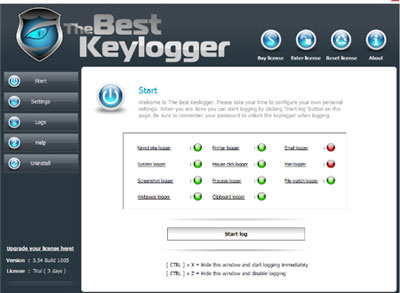
نرم افزار آنتی ویروس و ضد بدافزار برای اسکن کامل رایانه
اسکن کامل رایانه
دومین گام، جلوگیری از دسترسی های بعدی و نفوذ مجدد هکرها به اطلاعات شخصی خواهد بود که برای انجام این کار ابتدا باید حرفه امنیتی یا راه نفوذ هکرها را پیدا کنید. برای انجام این کار باید از یک نرم افزار آنتی ویروس و ضد بدافزار برای اسکن کامل رایانه یا تلفن همراه استفاده کنید.
در این مرحله باید از ضد بدافزار و آنتی ویروس هایی کمک بگیرید که مورد تایید کارشناسان بوده و از اعتبار و قدرت کافی در زمینه کاری خود برخوردار باشند. ورود یک تروجان یا نصب Keylogger روی رایانه می تواند به ثبت اطلاعات ورودی و ارسال آنها به هکرها منجر شود و آنتی ویروس های قدرتمند قادر به تشخیص بدافزارها و حذف آنها خواهند بود.
اطلاع از مسیر بدافزارها و ویروس های پیدا شده می تواند به یافتن ریشه آلودگی و رفع آن نیز کمک کند. یک فایل دانلود شده، داده های آپلود شده توسط سایت یا نرم افزارهای بی نام و نشان، همه به نوبه خود می توانند منشأ آلودگی و راه نفوذ هکرها باشند.

نفوذ هکرها به منبع اطلاعات
همان طور که گفته شد، نفوذ هکرها به حساب های شخصی افراد تنها به بی احتیاطی اشخاص حقیقی و کاربران اینترنت مربوط نمی شود. در مواردی هکرها به سرورهای سرویس های بزرگ نظیر یاهو یا جی میل نفوذ می کنند و حجم انبوهی از اطلاعات محرمانه و شخصی افراد را به سرقت می برند.
حتی اگر تمام نکات امنیتی را رعایت کنید، ممکن است سرویس مورد استفاده شما در ابعاد بزرگ مورد دستبرد هکرها قرار بگیرد و در این حالت هیچ کاری از دست کاربران معمولی برنخواهد آمد. برای اطلاع از این گونه اتفاقات باید روی اینترنت نام سرویس خود را با عبارت Password Leak جستجو کنید و با پیگیری اخبار مرتبط مطلع شوید آیا واقعا سرویس مورد استفاده شما با سرقت اطلاعات محرمانه توسط هکرها مواجه شده است یا خیر.
برای نمونه در جولای سال 2012 سرویس پست الکترونیکی یاهو، هک و میلیون ها کلمه عبور کاربران این سرویس جهانی در فضای اینترنت پخش شد. با این اتفاق سایر حساب های افراد مانند حساب فیس بوک یا توییتر آنها نیز با خطر مواجه شد و مقابله با این مشکل کاملا خارج از قدرت کاربران بود.
اوضاع زمانی بدتر می شود که از یک کلمه عبور یکسان برای تمامی حساب های خود استفاده کرده باشید و با فاش شدن آن، تمامی حساب های تان به راحتی در دسترس هکرها قرار بگیرند.
برای مقابله با این مشکل توصیه می شود از کلمه های عبور مختلف برای حساب های اینترنتی متفاوت خود بهره بگیرید و به منظور مقابله با فراموش کردن آنها از برنامه های مدیریت کلمه عبور استفاده کنید.
اگر شما یک و یا تعداد بیشتری گوشی قدیمی دارید که در گوشهای رها شدهاند، در اینجا روشی ارائه شده که آنها را تبدیل به دوربینهای امنیتی کنید که از هر جایی قادرید به آنها لاگین کنید.
اگر شما به تازگی گوشی خود را ارتقا دادهاید و مطمئن نیستید که با گوشی قدیمی خود چهکار کنید، ممکن است بخواهید در مورد تبدیل آن به یک دوربین امنیتی کمی فکر کنید. تا زمانی که گوشی قدیمی شما روشن شده و دوربین پشتی آن کار میکند، دستبهکار شوید. روند راهاندازی بسیار آسان و اغلب (البته نه همیشه) رایگان است.
گام اول: یک اپلیکیشن دوربین امنیتی قابل اجرا بر روی گوشی (های) قدیمی خود تهیه کنید
برای شروع، شما نیاز دارید که یک اپلیکیشن دوربین امنیتی برای گوشی خود انتخاب کنید. اکثر اپها تعداد زیادی ویژگی مشابه را ارائه میکنند مانند استریمینگ محلی، استریمینگ ابری، ضبط و ذخیره فیلم به صورت محلی یا از راه دور و همینطور تشخیص حرکت و اعلان خطر.
پس از راهاندازی، قادر خواهید بود که به فضای زندگی خود نظارت کنید و دوربین امنیتی را از هر نقطه به طور مستقیم از گوشی خود کنترل نمایید.
اپ دوربین امنیتی برای iOS
یکی از بهترین گزینهها برای تبدیل یک دستگاه قدیمی iOS به یک دوربین امنیتی اپلیکیشنی است که منیتینگ (Manything) نام دارد (ترکیبی از مانیتور همه چیز). با منیتینگ شما میتوانید هشدارهای حرکتی را فعال کنید، حالتهای ویدئو یا فقط-تصویر (stills-only) را انتخاب نمایید و حتی آن را با IFTTT با روشهای بیشماری برای پیکربندی دوربین امنیتی خود ترکیب کنید.
منیتینگ به صورت دانلود رایگان در اپاستور موجود است و همراه با یک برنامه کاملا رایگان، اجازه استفاده از یک دوربین و ضبط رایگان را فراهم میکند (که قرار است بعد از امسال تغییر کند).
برای شروع:
• منیتینگ را از اپاستور برای هر دو دستگاه قدیمی و جدید iOS خود دانلود کنید.
• از گوشی قدیمی، بخش تنظیمات را باز کرده و قفل خودکار را در قسمت جنرال غیرفعال کنید.
• در منیتینگ ثبتنام کرده و یا با استفاده از آدرس ایمیل یا اکانت فیسبوک به آن وارد شوید.
• حالت دوربین را برای دستگاه iOS قدیمی و حالت بیننده را برای دستگاه جدید انتخاب کنید.
• دکمه قرمز را از دستگاه دوربین برای شروع استریم زنده فشار دهید.
• در گوشی جدید، استریم زنده در لیست دستگاههای استریم ظاهر خواهد شد. از طرف دیگر، شما میتوانید استریم را از یک کامپیوتر با ورود به برنامه در سایت manything.com مشاهده کنید.
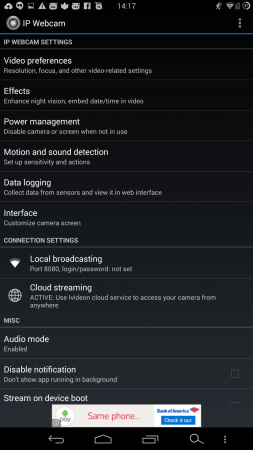
اپلیکیشن تبدیل گوشی به دوربین امنیتی
اپ دوربین امنیتی برای اندروید
وضعیت روی اندروید به همان شکل است. با وجود امکان انتخاب گزینههای فراوان، یکی از بهترین اپلیکیشنهای دوربین امنیتی موجود، آیپی وبکم (IP Webcam) است. نسخه لایت این نرمافزار به طور کاملا رایگان در دسترس است، اما شما برای خرید نسخه پرو به 3.99 دلار برای باز کردن تمام فیچرها نیاز دارید. آیپی وبکم با استفاده از سرویسی به نام Ivideon هم به صورت محلی و هم از طریق فضای ابری تصاویر را پخش میکند بنابراین شما میتوانید استریم خود را از هر نقطه به صورت زنده ببینید.
شروع آموزش مجانی سئو وردپرس
برای شروع نکاتی که باید بدانید در مورد برگزیدن نام دامنه، تاثیر هاست بر سئو، آدرس گذاری مناسب سئو وردپرس در تنظیمات وردپرس و معرفی پهنه بدون www در گوگل
اهمیت نام گستره و تاثیر آن در سئو
در گذشته استفاده کردن از واژه کلیدی در نام حوزه زیاد اهمیت داشته اما از سال ۲۰۱۳ با دگرگونی ها در گوگل اینکار تاثیر آنچنانی ندارد و مهمترین سوژه محتوای تو سایت شما میباشد.
پس روی این موضوع وسواس زیادی نداشته باشین و میتوانید اسم کمپانی و تجارت خودتون رو برای پهنه برگزیدن کنید اما نکات ذیل را رعایت کنید :
هر چه نام دامنه کوتاه تر باشد بهتر است ،حداکثر هم ۱۵ کارکتر باشد
از کلماتی که به چندین مدل نوشته میشود بپرهیزید (مثلا masoud یا masood)
از کلماتی که تلفظ آنها دشوار هست بپرهیزید
از کلماتی که مثل آنها وجود دارد بپرهیزید
سعی کنید از کارکتر (-) در گستره بهرهگیری نکنید
تاثیر هاست روی سئوی سایت وردپرسی
با پروا به اینکه گوگل فاکتور های زیادی را باره بررسی پیمان میدهد که احد از این فاکتور ها سرعت سایت هست ، در انتخاب هاست مهمترین موضوعی که اهمیت دارد این هست که سرعت سایت شما مناسب باشد و در صورتی که از هاست اشتراکی بهرهگیری میکنید زمانی یکی از کاربران که با شما هاست اشتراکی دارد به دلایلی جریمه شود و ip بن شود ip شما نیز بن میشود و کارایی منفی ای برای شما دارد . پس کوشش کنید از کمپانی معتبر و متعهدی هاست تهیه کنید .
معرفی کردن سایت برای گوگل بدون www در سرچ کنسول
اینکه از www بهرهگیری کنید یا بدون آن باشید نزدیک سلیقه ای هست. آموزش پلاگین سئو گرچه فرضیه هایی هست بر اساس اینکه اگر www داشته باشید ساب پهنه هستید ولی بازهم نمیتونه تاثیری روی سئو شما داشته باشه بر اساس تحقیقی که داشتم.
ولی برای زیبایی پهنه های بلند رهنمود میشه که www رو حذف کنند ولی برای گستره های کوتاهی و چند حرفی بهتره که با www باشه و فقط از لحاظ زیبایی هست، انگاشت کنید گستره شما rty هست، حال که rty.ir قشنگ تر هست یا www.rty.ir ؟ من به نظرم دومی خیلی بهتره
حالا برای دگرگونی ها میتونید مثل تصویر عمل کنید :
آموزش مجانی سئو وردپرس:آدرس سایت
بر روی آیکن setting بزنید و گزینه site setting را انتخاب کنید و بر اساس تصویر بدون www را انتخاب کنید و اندوخته کنید
آموزش مجانی سئو وردپرس:آدرس سایت
آدرس گذاری مناسب سئو وردپرسی در تنظیمات وردپرس
بهترین آدرس گذاری از عقیده سئو در بخش تنظیمات ساختار پیوند های احد ، نوشتجات است ، که به راحتی میتوانید در بخش پیوند های یگانه بر روی نوشته ها تغییر دهید.
برای تنظیم گوشی اندرویدی به عنوان دوربین امنیتی:
• آیپی وبکم را از گوگلپلی برای دستگاه قدیمی خود دانلود کنید.
• آیپی وبکم را راهاندازی کنید و ترجیحات ویدیویی خود، افکتها، تنظیمات مدیریت توان و در صورت دلخواه امکان تشخیص حرکت یا صدا را تنظیم کنید.
• برای پخش استریم به صورت از راه دور، در Ivideon ثبتنام کرده یا وارد آن شوید، حالت سازگاری را تست و سپس استریم ابری را فعال کنید.
• برای شروع استریم، شروع سرور را در پایینترین قسمت اپ انتخاب کنید.
برای مشاهده استریم:
• آدرس آیپی و شماره پورت گوشی تنظیم شده به عنوان دوربین امنیتی را پیدا کنید. از دستگاه دیگر (کامپیوتر، گوشی هوشمند و یا تبلت) آدرس آیپی را در نوار آدرس مرورگر وب وارد کنید.
• اگر شما یک استریم ابری در Ivideon تنظیم کردهاید، از یک کامپیوتر به سایت Ivideon.com مراجعه کرده و وارد حساب کاربری شوید.
گام دوم: یک نقطه را برای موقعیت دوربین خود انتخاب کنید

راههای تبدیل گوشی هوشمند قدیمی به دوربین امنیتی خانگی
پس از اینکه استریم شما بالا آمد و راهاندازی شد، شما نیاز به تنظیم موقعیت دوربین خود دارید. ممکن است بخواهید آن را روبهروی ورودی اصلی خانه یا حیاط خلوت خود که در آنجا اشیا با ارزشی را نگهداری میکنید، قرار دهید و یا آن را در نقطهای که فکر میکنید بسیار آسیبپذیر است بگذارید. شما همچنین میتوانید دوربین آیپی را برای مانیتور کودک نیز تنظیم کنید.
اگر شما چندین گوشی قدیمی دارید که بلااستفاده ماندهاند، میتوانید دوربینهای متعددی را برای ایجاد یک پوشش تصویری نسبتا قوی تنظیم کنید.
گام سوم: دوربین امنیتی خود را تجهیز و توان آن را تامین کنید
برای تثبیت یا تعیین مکان دوربین، یک سهپایه گوشی هوشمند و یا نگهدارنده مکنده ماشین میتواند معجزه کند و به شما در قرار دادن دوربین در یک مکان نامحسوس کمک نماید.
برای گسترش میدان دید، به فکر خرید یک لنز زاویه باز باشید که میتوانید آن را بین 5 تا 20 دلار به صورت آنلاین خریداری کنید.
استریمینگ ویدئو توان بسیار زیادی مصرف میکند و گوشی به صورت 724 روشن خواهد ماند. برای جلوگیری از خاموش شدن گوشی در همان ساعات اولیه، شما نیاز دارید که آن را نزدیک یک منبع توان قرار دهید.
یک کابل برق یا میکرو یواسبی 3 متری، انعطاف پذیری بیشتری برای تعیین موقعیت دوربین در اختیار شما میگذارد.
با استفاده از این آموزش میتوانید یک رمز عبور مناسب انتخاب کنید و امنیت فعالیتهای اینترنتی خود را افزایش دهید.
یک رمز عبور خوب باید طولانی و حداقل بیشتر از هشت کاراکتر طول داشته باشد. پژوهشگران رمزعبور های 12 حرفی را امنترین و آسانترین روش برای جلوگیری از کشف رمزعبور انتخاب کردند. طبق این تحقیق، یک هکر برای شکستن یک رمزعبور 12 حرفی نیاز به 17 هزار و 134 سال دارد. اما پژوهشگران اذغان دارند که به خاطر سپردن دوازده حرف برای سایتها و سیستم های مختلف کاری دشوار است و چند راه حل برای این مشکل ارائه میدهند.
ویژگی های رمز عبور خوب
برای داشتن یک رمز عبور مناسب و مطمئن باید ترکیبی از روشهای مختلف را بهکار گرفت، اما یک رمز عبور مطمئن چه ویژگیهایی دارد؟ بهطور کلی ویژگیهای یک رمز عبور خوب عبارتاند از: در واژهنامهها یافت نشود، حاوی اعداد و کاراکترهای ویژه باشد، ترکیبی از حروف کوچک و بزرگ باشد، طول آن کمتر از ۱۰ کاراکتر نباشد و به سادگی نتوان آن را بر اساس اطلاعات شخصی شما (مانند تاریخ تولد، کد پستی خانه، شماره تلفن و...) حدس زد.
برای ساختن یک رمز عبور مناسب، تکنیکهای متفاوتی وجود دارد. با یک جستوجوی ساده در اینترنت، میتوانید با بیشتر این روشها آشنا شوید، اما به طور کلی کارشناسان مسائل امنیتی همواره تاکید میکنند یک رمز عبور مناسب باید ترکیبی از حرف کوچک، بزرگ، اعداد و علایم باشد؛ البته شما میتوانید روش خاص خود را هم داشته باشید اما این نکته را به یاد داشته باشید که اگر برای تعیین رمز عبور روشی خاص خود دارید آن را به هیچ کدام از دوستان و اطرافیان خود آموزش ندهید؛ به هر حال و به قول معروف دیوار موش دارد و موش هم گوش دارد.
ممکن است شیوه خاص شما دهان به دهان چرخیده و به دست دشمنان شما برسد و بعدها علیه خود شما از آن استفاده شود، اما بد نیست که با برخی از روشهای رمزگذاری معمول آشنا شوید:
استفاده از ! به جای i یا @ به جای a (فقط به یاد داشته باشید که این کار را به صورت تصادفی انجام دهید و بهعنوان یک قانون کلی استفاده نکنید). استفاده یکی در میان از کلید شیفت؛ مثلا رمزی مانند behnam را میتوانید به شکل BeHnAm به کار برید.
تایپ کردن دهانگشتی با قراردادن انگشتان در خانههای اشتباه: در این روش کلمه یا جمله مورد نظر خود را انتخاب و آن را به خاطر بسپارید اما در هنگام تایپ حروف ردیف بالایی یا پایینی را جایگزین کلمه یا جمله مورد نظر خود کنید.
به عنوان مثال کلمه behnam با جایگزینی حروف ردیف بالایی همین کلمه تبدیل میشود به کلمه نامفهوم g3hqj، البته همانطور که گفته شد سعی کنید در بین حروف از اعداد نامنظم مانند 6،8،2،5،0 یا کاراکترهایی همچون @،&،*،$ هم استفاده کنید.
یک روش دیگر انتخاب رمز عبور این است که کلمه یا جملهای فارسی را به عنوان رمز عبور در نظر گرفته به جای حروف فارسی از حروف انگلیسیای که روی آن حروف فارسی قرار گرفته است استفاده کنید. بهعنوان مثال کلمه عبور «بهنام» در این روش میشود «fikhm».
البته این نکته را در نظر داشته باشید که در برخی از صفحه کلیدها در زبانهای مختلف مانند زبان آلمانی ممکن است چیدمان کلیدها با صفحه کلیدهای استاندارد متفاوت باشد.
حال که رمز عبور مورد نظر خود را ساختهاید بهتر است ببینید که آیا رمزی قدرتمند انتخاب کردهاید یا ضعیف. البته بسیاری از سرویسهای اینترنت در این بخش به شما کمک میکنند.
به عنوان مثال در هنگام تعیین رمز عبور در سرویس پست الکترونیکی یاهو و یا جیمل، زمانی که رمز عبور خود را وارد میکنید به شما گفته میشود که میزان نفوذپذیری رمز مورد نظرتان چند درصد است.
اما حال که شیوه حرفهای رمزگذاری را یاد گرفتید بهتر است تعیین میزان قدرت رمز مورد نظر خود را هم بهطور حرفهای بسنجید. سایتهای اینترنتی زیادی برای کار وجود دارد که یکی از بهترین آنها www.passwordmeter.com است. در این سایت و با تایپ رمز عبور مورد نظر، اطلاعات زیادی پس از تجزیه و تحلیل رمز عبور مورد نظرتان به شما داده میشود.
همانطور که گفته نکتهای که در این بین باید توجه ویژهای به آن داشته باشید این است که نباید از یک رمز عبور برای تمام حسابهای کاربری خود استفاده کنید. در اینجا بهتر است یک روش دیگر هم برای خود در نظر بگیرید تا رمز عبورتان با اندکی تغییر برای دیگر حسابهای خود به کار گیرد.
به عنوان مثال اضافه کردن یک کد در ابتدا، انتها یا وسط رمز عبور برای حسابهای مختلف؛ اگر رمز عبور شما کلمهای مانند behnam است میتوانید از رمز عبور beh010nam برای یک حساب کاربری و beh020nam برای حساب کاربری دیگرتان استفاده کنید.
رمزعبور های 12 حرفی امنترین و مناسبترین رمزها می باشند.
اشتباهات بزرگ در انتخاب رمز عبور
حتما شما هم برای انجام فعالیتهای اینترنتی خود حسابهای کاربری متفاوتی دارید. این حسابهای کاربری میتواند خواه یک ایمیل باشد و خواه حساب اینترنت بانک شما. اولین و مهمترین اشتباهی که بسیاری از کاربران اینترنتی مرتکب آن میشوند انتخاب یک رمز عبور یکسان برای تمامی حسابهای کاربری است.
این کار شاید مشکل به خاطر سپردن رمز عبور را برای شما آسان کند، اما تصور کنید که یک هکر در کمین شما باشد و از تمام حسابهای کاربری شما هم مطلع باشد؛ پس با به دست آوردن اولین رمز عبور آن را روی تمام حسابهای کاربری شما امتحان کرده و به این ترتیب، دار و ندار مجازی شما را در چشم به هم زدنی بالا میکشد.
از این کار اشتباهتر استفاده از رمزهای عبوری است که به نوعی یادآور یک ویژگی شخصی است، مانند شماره تلفن، شماره شناسنامه و...
شاید باور نکنید یا حداقل اینکه باور آن برایتان سخت باشد، اما به گفته کارشناسان 99 درصد از رمزهای عبور حسابهای لو رفته همگی از کلمات ساده یا با مفهوم بهره گرفته بودند.
این کلمات به طور مثال شامل abc123 یا 123456 یا رمزهایی مشابه به این کلمات است. هکرها برای اینکه بتوانند رمزهای عبور شما را حدس بزنند معمولا از یک دیکشنری مخصوص استفاده میکنند که در واقع انبارهای است از کلمات. پس برای اینکه یک رمز عبور مطمئن داشته باشید
بهتر از تلفیق چندین روش بهره گیرید تا به این ترتیب احتمال هک شدن خود را کاهش دهید.
چطور ممکن است رمز عبور شما لو برود؟
کلمه عبور را از طریق تلفن به هیچ کس نگویید. کلمه عبور را از طریق ایمیل فاش نکنید. کلمه عبور را به رئیس یا دوستان خود نگویید. در مورد کلمه عبور در جلوی دیگران صحبت نکنید. بارها مشاهده شده است که در هنگام خرید و به منظور استفاده از دستگاههای کارت خوان در فروشگاه ها، فروشنده رمز عبور کارت بانکی را از شما سوال میکند.
در این جور مواقع خود رمز عبور را وارد کنید و از گفتن رمز عبور خود آن هم با صدای بلند خود داری کنید.
کلمه عبور را روی فهرست سوالات یا فرمهای امنیتی درج نکنید. ترجیجا کلمه عبور را با اعضای خانواده خود هم در میان نگذارید.
هرگز از ویژگیRemember Password یا حفظ کلمه عبور در کامپیوتر استفاده نکنید. این کار باعث میشود که اگر زمانی فردی دیگر به غیر از شما به کامپیوترتان دسترسی پیدا کرد به راحتی بتواند به فعالیتهای اینترنتی شما دسترسی پیدا کرده و رمز عبور شما را عوض کند. کلمات عبور را در هیچ جا از محل کار خود ننویسید و در فایل یا هر سیستم کامپیوتری ذخیره نکنید.
پیشنهاد میشود که رمزهای کلمات عبور را حداقل هر شش ماه یک بار عوض کنید؛ البته اگر این کار را هر سه ماه یک بار انجام دهید بهتر است. در مورد رمز کارتهای بانکی که عموما چهار رقمی هستند پیشنهاد میشود که از اعداد به هم ریخته استفاده کنید.
به عنوان مثال 2905. هیچگاه از اعداد سری مانند 1111 و یا 0000 استفاده نکنید. همچنین رمزهای عبوری که از اعداد پشت سر هم تشکیل شده باشند (1234) هم از امنیت بسیار پایینی برخوردار هستند.
استفاده از رمز مشابه برای چند کارت بانکی و دیگر موارد امنیتی گفته شده در این گزارش در مورد رمز عبور کارتهای بانکی هم صادق است.
باز کردن فایلهای مسدودشده در آفیس 2013
سیستم امنیتی آفیس 2013 نسبت به فایلهایی که از اینترنت دریافت میکنید و قصد اجرای آنها را دارید بسیار حساس است. این موضوع به این دلیل است که فایلها در یک کامپیوتر دیگر ساخته و ویرایش شدهاند. از این رو در صورتی که اقدام به اجرای فایلی که برایتان ایمیل شده است کنید، احتمال اینکه با پیغام خطایی مبنی بر مسدود شدن این فایل توسط آفیس 2013 روبرو شوید زیاد است. در این ترفند قصد داریم به نحوهی باز کردن فایلهای مسدودشده در آفیس 2013 بپردازیم.
برای این کار:
کافی است ابتدا بر روی فایل مورد نظر خود راست کلیک کرده و Properties را انتخاب کنید.
سپس در تب General بر روی دکمهی Unblock کلیک کنید.
در نهایت بر روی OK کلیک کنید.
اکنون در صورتی که فایل مذبور را اجرا کنید خواهید دید که دیگر پیغام خطایی مشاهده نشده و فایل توسط نرمافزار مورد نظر در مجموعهی آفیس باز خواهد شد.
اما در صورتی که قصد دارید چندین فایل موجود در یک پوشه یا حتی یک درایو را به طور کلی از حالت مسدود شده خارج کنید (یا به عبارت دیگر یک مسیر امن ایجاد کنید):
ابتدا نرمافزار مورد نظر خود از مجموعهی آفیس را اجرا نمایید (به عنوان مثال Word 2013).
اکنون بر روی منوی File کلیک نمایید.
سپس بر روی Options کلیک کنید.
در پنجرهی باز شده از قسمت سمت چپ، بر روی Trust Center کلیک کنید.
سپس بر روی دکمهی Trust Center Settings کلیک نمایید.
حال در پنجرهی جدید، از قسمت سمت چپ بر روی Trusted Locations کلیک کنید.
مسیرهای مشخص شده، مسیرهایی هستند که فایلهای موجود در آن امکان مسدود شدن را ندارند.
برای اضافه کردن یک مسیر جدید بر روی دکمهی Add new location کلیک کنید.
در قسمت Path مسیر مورد نظر خود (شامل یک پوشه یا یک درایو) را درج نمایید (برای این کار میتوانید از دکمهی Browse نیز استفاده کنید).
در نهایت پنجرههای باز را OK کنید.در محیط ویندوز و با استفاده از Folder Options میتوان با برداشتن تیک گزینهی Hide extensions for known file types پسوند فایلها را مشاهده کرد.
به عنوان مثال قرارگیری exe. در انتهای نام یک فایل نشاندهندهی اجرایی بودن این فایل است و قرارگیری txt. در انتهای یک فایل بیان میکند این که این فایل، یک فایل متنی است.
اما پسوند برخی فایلها با وجود غیرفعال بودن تیک این گزینه در Folder Options همچنان نمایش داده نمیشوند. معروفترین این فایلها نیز فایلهای Shortcut یا میانبر هستند. به عنوان مثال اگر به صفحهی دسکتاپ دقت کنید متوجه میشوید که فایلهای میانبر موجود در صفحهی دسکتاپ پسوندی ندارند. در صورتی که به طور طبیعی بایستی lnk. در انتهای آنها قرار میگرفت.
از دیگری پسوندهایی که در ویندوز نمایش داده نمیشوند میتوان به xnk ،shb ،scf،shs ،pif و url اشاره کرد. هر فایلی که دارای این پسوندها باشد، پسوند آن نمایش داده نمیشود. اما در صورتی که علاقه دارید حتی پسوند این فایلها نیز نمایش داده شوند با استفاده از رجیستری ویندوز میتوانید چنین امکانی را فراهم کنید.
بدین منظور:
ابتدا اطمینان پیدا کنید در Folder Options گزینهی Hide extensions for known file types غیرفعال است:
کلیدهای ترکیبی Win+R را فشار دهید. سپس در Run عبارت control.exe folders را وارد کرده و Enter بزنید. سپس در پنجرهی Folder Options به تب View رفته و تیک گزینهی Hide extensions for known file types را برداشته و OK کنید.
حال برای ورود به رجیستری ویندوز کلیدهای ترکیبی Win+R را فشار دهید.
در Run عبارت regedit را وارد کرده و Enter بزنید.
اکنون در پنجرهی Registry Editor تکتک به هر یک از مسیرهای زیر مراجعه کنید:
HKEY_CLASSES_ROOT\lnkfile
HKEY_CLASSES_ROOT\InternetShortcut
HKEY_CLASSES_ROOT\piffile
HKEY_CLASSES_ROOT\SHCmdFile
HKEY_CLASSES_ROOT\ShellScrap
HKEY_CLASSES_ROOT\DocShortcut
HKEY_CLASSES_ROOT\xnkfile
با مراجعه به هر یک از مسیرهای زیر، در قسمت سمت راست پنجره، مقداری به نام NeverShowExt را مشاهده خواهید کرد.
اکنون کافی است بر روی NeverShowExt راست کلیک کرده و Delete و سپس Yes را انتخاب کنید تا این مقدار حذف شود.
این کار را بایستی بر روی تمامی NeverShowExtهای موجود در این مسیرها انجام دهید.
در نهایت ویندوز را یکبار از نو راهاندازی کنید تا شاهد تغییرات باشید.صفحات آبی، مشکلات هنگام بوت و فریز شدن برنامهها از جمله رایجترین مشکلاتی به شمار میرود که در سیستمعامل ویندوز مشاهده میشود و تنها راه خلاصی از آنها نیز راهاندازی مجدد رایانه است. همانطور که میدانید راهاندازی دوباره رایانه در این شرایط نیز مشکلات مربوط به خودش را دارد که برخی آنها عبارت است از: ذخیره نشدن و ناتمام ماندن کارهای در حال انجام و بههم ریختگی اطلاعات ذخیرهشده روی هارددیسک.
سئو تو صفحه چیست ؟ (On Page SEO)
سئو داخل صفحه به کنترل مستقیم کدها و یا محتویات وب سایت شما اعم از متن، تصویر، پیوند و ... مرتبط می شود؛ به طور کلی هر چیزی که در سایت خود بارگذاری می کنید مربوط به SEO On Page می شود. این شیوه پایه تمام کوشش های بهینه سازی است زیرا جایی است که شما بیشترین کنترل را روی آن دارید. هر نوع تغییری را که شما در محتویات سایت خود ایجاد می نمایید در نتایج جستجو تاثیر گذار خواهد بود بنابراین خیلی مهم است که شیوه SEO On Page بدرستی پیش از روش SEO Off Page انجام شود.
سئو خارج صفحه چیست ؟ (Off Page SEO)
بر خلاف روش SEO On Page که گسترش وب سایت با مهار مستقیم بالایی اتمام می شد، طریق بهینه سازی خارج صفحه دربرگیرنده تمام ارتقاهایی است که در بیرون از وب سایت شما سپریدن می شود؛ بهینه سازی و سئو سایت این دربرگیرنده تمام چیزهایی است که می تواند در توسط آوردن رتبه بندی بالای سایت شما کمک کند. SEO Off Page در درجه اول در بدست آوردن پیوند دهندگان (پیوندهایی که از سایت های دیگر به سایت شما اشاره می کنند) متمرکز می شود سپس با به کارگیری روش هایی که در خارج از وب سایت اتمام می شود به بهینه سازی موتور جستجو می پردازد.
SEO Off Page یک فرآیند نامحدود است که توسط مهندسین سئو در جهت بدست آوردن پیوند دهندگان، اداره می شود.
علاوه بر اینها، مشکل بسیار بزرگ دیگری نیز وجود دارد و آن هم خستهکننده بودن استفاده از رایانه در چنین شرایطی است. بسیاری از کاربران با بروز هنگهای متوالی در سیستمعامل عصبانی شده و کار با رایانه برای آنها بسیار خستهکننده میشود. تصور برخیکاربران بر این است که سیستمعامل ویندوز باگهای بسیاری دارد و همین باگها موجب بروز این مشکلات میشود، اما نظر کارشناسان اینطور نیست. به عقیده کارشناسان، ویندوز یک سیستمعامل پایدار است و بسیاری از کاربران نیز با ثبات و بدون مشکل به استفاده از آن میپردازند.
البته یک نرمافزار نمیتواند صددرصد فاقد هرگونه مشکل یا باگ باشد، اما مهندسان مایکروسافت تا حد زیادی در این امر موفق بوده و سیستمعامل ویندوز را فاقد خطا و باگ طراحی کردهاند و در صورت بروز مشکلات نیز بسرعت با ارائه اصلاحیهها نسبت به رفع آنها اقدام میکنند. در این میان، کاربرانی وجود دارند که مدام با سیستمعامل مشکل دارند و بیش از سایر کاربران با خطاهای رایج ویندوزی و هنگهای متوالی مواجه میشوند. این کاربران باید به این نکته توجه داشته باشند که هنگ کردن جزئی از سیستمعامل ویندوز محسوب نمیشود و این امر ممکن است بهدلایل متعددی رخ دهد. برخی از برجستهترین این دلایل عبارت است از:
حافظه و بورد اصلی
بسیاری از هنگها در سیستمعامل مخصوصا آنهایی که با یک صفحه آبی همــراه میشود و در اصطلاح Blue Screen Of Death نام دارد، بهدلیل مشکلات ناشی از حافظه رم یا بورد اصلی رایانه رخ میدهد. دلیل بروز این خطا نیز فراهم نبودن امکان دسترسی به اطلاعاتی است که باید در حافظه رم ذخیره شود. برای بررسی حافظه رم رایانه خود میتوانید از نرمافزارهایی همچون:
http://Memtes86www.memtest.org
کمک بگیرید و برای بررسی بورد اصلی نیز میتوانید از ابزارهای داخلی که برای بررسی مشکلات بوردها طراحی شده است، استفاده کنید. اگر هم میخواهید خودتان اقدام کنید، پیش از هر کاری میتوانید یک حافظه رم جدید را جایگزین حافظه قبلی کنید! در این شرایط اگر مشکل رفع شد، یعنی رم معیوب بوده است. در صورتیکه با رم جدید مشکل همچنان باقی بماند، یعنی حافظه رم سالم است و مشکل به بورد اصلی مربوط میشود.
تنظیمات بایوس
بورد اصلی رایانهها در بیشتر موارد دارای تنظیماتی از طرف کارخانه است که این تنظیمات نیز در بسیاری موارد با سختافزارهای مختلف سازگاری کامل دارد. این تنظیمات میتواند بهدلایل مختلفی توسط تکنیسینها و متخصصان رایانه تغییر کند، اما زمانی که ظرفیت باتری بورد اصلی شما به پایان برسد، تنظیمات بایوس به حالت اولیه برمیگردد و این برگشت به حالت اولیه ممکن است با سیستمعامل شما سازگار نباشد. در چنین شرایطی باید رایانه را بهدست یک متخصص بسپارید تا تنظیمات مورد نیاز را دوباره روی رایانه شما اعمال کند. یکی از عمدهترین مشکلاتی که در این شرایط برای کاربران بهوجود میآید، بههم خوردن اولویتهای بوت رایانه است. بهعنوان مثال چنانچه اولویت اول بوت روی حافظه فلش قرار بگیرد و فراموش کنید، حافظه فلش خود را از درگاه یواسبی جدا کنید، ممکن است با خطای بوت مواجه شوید و فکر کنید ویندوز رایانه بهطور کل با مشکل مواجه شده است.
سکته قلبی
رجیستری ویندوز همانند قلب ویندوز است و هنگامی که با مشکل مواجه شود، یعنی سیستمعامل دچار حمله قلبی شده است! در صورت بروز این شرایط نیز احتمال وقوع هرگونه هنگ یا ناهماهنگی در عملکرد صحیح سیستمعامل و حتی عدم بوت صحیح آن وجود دارد. برای رفع مشکلاتی از این قبیل نیز میتوانید از پزشکهای رجیستری کمک بگیرید. یکی از این پزشکها نیز نرمافزار قدرتمند ccleaner است.
http://www.piriform.com/ccleaner
راهاندازهای اشتباه یا معیوب
درایور یا همان نرمافزارهای راهانداز، واسطهای میان سختافزار و نرمافزار است که به سختافزارها میفهماند چه کاری را باید انجام دهد. چنانچه این برنامههای راهانداز بدرستی عمل نکند، با سختافزارهای مربوط سازگاری نداشته باشد یا فایلهای آن صدمه دیده باشد، ممکن است موجب هنگ کردن رایانه و حتی نمایش خطای صفحه آبی بشود.
هنگهایی که بهواسطه این مشکل پدیدار میشود اغلب با یک کد خطا همراه بوده و در مواردی نیز بهطور کاملا واضح نام سختافزار دخیل در بروز مشکل نیز قابل مشاهده است. در صورتی که بههمین راحتی قادر به تشخیص پیغام خطا یا سختافزار معیوب نباشید نیز میتوانید پیغام خطا را در گوگل جستجو کرده تا اطلاعات بیشتری راجع به آن کسب کنید.
حذف درایور و نصب مجدد آخرین نسخه از آن میتواند راه حل مناسبی برای رهایی از مشکلات مربوط به این بخش باشد.
مشکلات هارددیسک
اگر تنظیمات بایوس را بدرستی انجام دادهاید اما در موارد متعدد، سیستمعامل هنگام بوت شدن با مشکل مواجه است و قادر به شناسایی هارددیسک یا درایو بوت نیست، مشکل به هارددیسک رایانه مربوط است.
مشکلات مربوط به هارددیسک در بیشتر موارد هنگامی مشاهده میشود که سعی میکنید به فایل خاصی روی آن دسترسی پیدا کنید. تست سلامت هارددیسک با استفاده از ابزار Disk Bench براحتی امکانپذیر است.
http://www.nodesoft.com/diskbench
تداخل سختافزاری
بسیاری از کاربران بر این عقیدهاند که سیستمعامل لپتاپها نسبت به رایانههای رومیزی از پایداری بیشتری برخوردارند. این پایداری بیشتر به سیستمعامل نصب شده روی لپتاپ ارتباط ندارد بلکه مهمترین دلیل آن، سازگاری کامل قطعات سختافزاری بهکار رفته در لپتاپ با یکدیگر است. بهعبارت دیگر، ممکن است شما هنگام تهیه رایانه رومیزی خود باتوجه به سلیقه و بودجهای که در اختیار داشتهاید قطعات مختلفی را تهیه کرده باشید. در مواردی مشاهده شده این قطعات با یکدیگر سازگاری کاملی نداشته و موجب فریز شدن سیستمعامل و نمایش خطای صفحه آبی شده است.
این ناسازگاری در اغلب موارد با مراجعه به بخش Device Manager بهصورت یک علامت خطر زرد رنگ قابل مشاهده است.
نرمافزارهای راهانداز، معیوب بودن سختافزار، تنظیمات اشتباه در بایوس و برخی دلایل دیگر از جمله عوامل تاثیرگذار در بروز این خطاست.
ویروس
گاهی اوقات رایانهها ویروسی میشود و از نظر کاربرانی که به امنیت خود توجهی ندارند این ویروسها هیچ مشکلی را ایجاد نمیکند. اما بسیاری از مشکلات ناشی از وجود همین ویروسها و آلوده شدن رایانه به آنهاست. ویروسها ممکن است پردازشگر مرکزی را اشغال و درایورها را حذف کنند، فایلهای سیستمی ویندوز را پاک کرده یا تنظیمات مدیریتی در سیستمعامل را تغییر دهند. این تغییرات میتواند دلایل بسیار روشنی برای هنگ کردن، فریز شدن یا حتی قفل کردن برنامههای شما باشد.
در صورت آلودگی به ویروس، بهترین روش درمان استفاده از نرمافزارهای معروف و قدرتمندی همچون Kaspersky و Bitdefender است.
منبع تغذیه
اگر سختافزارهای رایانه شما از سازگاری کاملی با یکدیگر برخورداراست، تنظیمات بایوس را بدرستی انجام دادهاید، از سلامت هارددیسک، بورد اصلی و حافظه رم هم مطمئن هستید اما باز هم رایانه شما در بازههای زمانی متفاوت دچار هنگ یا راهاندازی مجدد میشود، پیشنهاد میکنیم منبع تغذیه را بررسی کنید. منبع تغذیه یا همان پاور رایانه میتواند در صورت نیمسوزشدن، کاهش توان برقرسانی و... این مشکلات را برای رایانه شما بههمراه داشته باشد. گاهی اوقات افت ولتاژ و وجود نوسان زیاد در برق ساختمان نیز میتواند دلیل بروز اینگونه مشکلات باشد.
نرمافزارهای دردسرساز
بهطورکلی، نرمافزارها نمیتوانند موجب هنگ کردن سیستمعامل بشوند. اما گاهی اوقات بروز مشکلات در یک نرمافزار یا وجود باگهای فراوان در آن میتواند عملکرد سیستمعامل را با مشکل مواجه سازد. این مشکلات اغلب زمانی بهوجود میآید که نرمافزار مورد نظر اجرا شود. پس چنانچه هنگام اجرای یک نرمافزار رایانه شما هنگ کرد یا برنامه مربوط به حالت فریز درآمد، پیشنهاد میکنیم آن نرمافزار را از روی سیستمعامل حذف کنید. برخی نرمافزارها نیز دارای قابلیت اجرای خودکار هنگام بوت سیستمعامل بوده و ممکن است در لـحظه بوت شدن سیستمعامل، مشکلاتی را بهوجود بیاورد.
گرما
قطعات رایانهای به گرما حساسبوده و افزایش دما در محفظه قرارگیری این قطعات ممکن است به آنها آسیب برساند. در بسیاری از موارد این قطعات بهصورت خودکار در صورت افزایش حرارت، از کار افتاده و با این کار مانع از معیوب شدن قطعه مربوط میشود ؛ اما این قطع فعالیت بهصورت هنگ کردن سیستمعامل یا راهاندازی مجدد آن مشاهده میشود. در مواردی نیز خطای بهوجود آمده با بوق یا بوقهای هشدار متوالی اعلام میشود. برای آشنایی بیشتر با انواع بوقهای هشدار و خطاهای مربوط به هریک از آنها میتوانید به راهنمای بورد اصلی مراجعه کنید.
چه نرمافزارهایی باید از روی ویندوز پاک شوند؟
تشخیص اینکه کدام یک از نرمافزارهای نصب شده بر روی ویندوز بایستی Uninstall شوند، گاهی برای کاربران مبتدی مشکل است. در این ترفند قصد داریم به معرفی یک یاریرسان کوچک و کمحجم بپردازیم که شما را در تشخیص نرمافزارهایی که بهتر است از روی سیستم حذف شوند یاری میکند. این موضوع به ویژه برای تشخیص بدافزارها و نرمافزارهایی که امنیت سیستم را به خطر میاندازند بسیار مناسب است.
بدین منظور:
نیازمند یک ابزار جانبی کمحجم و رایگان به نام ?Should I Remove It هستیم. برای دانلود ?Should I Remove It میتوانید از سایت سازنده اقدام نمایید:
http://www.shouldiremoveit.com
پس از دانلود این برنامه و نصب آن، آن را اجرا نمایید.
نرمافزار به طور خودکار شروع به آنالیز نرمافزارهای نصب شده بر روی ویندوز میکند. این موضوع بسته به تعداد نرمافزارهای نصب شده بر روی ویندوز طول خواهد کشید.
در نهایت کلیه برنامههای نصب شده بر روی ویندوز بر اساس درصد حذفشدگی مرتب خواهند شد.
نرمافزارهایی که درصد Removal آنها نارنجیرنگ و یا قرمزرنگ است نرمافزارهایی هستند که توصیه میشوند حذف شوند. نرمافزارهای سبزرنگ نیز نرمافزارهای بدون مشکل هستند.
برای حذف نرمافزار کافی است ابتدا بر روی آن کلیک کرده و سپس Uninstall را انتخاب کنید.در آفیس 2013 با ورود به تب File و قسمت Open، میتوان در بخش Recent Documents لیست آخرین فایلهای باز شده توسط نرمافزار را مشاهده کرد. اما در آفیس 2013 شما میتوانید از این نیز سریعتر به فایلهای باز شدهی اخیر دسترسی داشته باشید. به طوری که لیست فایلهای باز شدهی اخیر در سمت چپ منوی File نمایش داده شوند. در این ترفند به نحوهی انجام این کار خواهیم پرداخت.
بدین منظور:
ابتدا نرمافزار مورد نظر خود از مجموعهی Microsoft Office 2013 را اجرا کنید (به عنوان مثال Word 2013).
سپس به تب File رفته و بر روی Options کلیک کنید.
حال در پنجرهی باز شده از قسمت سمت چپ بر روی Advanced کلیک کنید.
اکنون از قسمت Display گزینهی Quickly access this number of recent documents را یافته و آن را فعال کنید.
همچنین در جلوی این گزینه میتوانید تعداد فایلهای اخیر مورد نظر خود جهت نمایش را تغییر دهید.
سپس بر روی دکمهی OK کلیک کنید.
حال با مراجعه به تب File، خواهید دید که لیست فایلهای باز شدهی اخیر در سمت چپ نمایش داده خواهند شد.
حالت مطالعه در مرورگر مایکروسافت
حالت مطالعه (Reading Mode) جزو امکاناتی است که در بسیاری از مرورگرها وجود دارد و خوشبختانه مرورگر جدید مایکروسافت یعنی اج نیز از این قابلیت بیبهره نمانده است.
با فعالسازی حالت مطالعه در مرورگر اج، همه بنرهای تبلیغاتی و لینکها به دیگر مقالات و صفحات وب غیرفعال شده و محتوای صفحه بهشکلی کاملا تمیز و مرتب برای شما بهنمایش در میآید.
برای استفاده از این قابلیت میتوانید از روش زیر کمک بگیرید:
1ـ فعالسازی بسیار ساده است. از میان آیکونهای اصلی مرورگر که از بالا ـ سمت راست صفحه قابل مشاهده است باید روی آیکونی که به شکل یک کتاب باز شده کلیک کنید. (چنانچه این آیکون بهصورت خاکستری و غیرفعال باشد به این معناست که این قابلیت در صفحه وب مورد نظر قابل استفاده نیست)
2 ـ شما میتوانید بهجای استفاده از روش ذکر شده، کلیدهای Ctrl + Shift +R را بهطور همزمان فشار دهید تا حالت مطالعه فعال شود. با فعال شدن این حالت آیکون آن به رنگ آبی تغییر وضعیت میدهد.
تغییر اندازه قلم و رنگ زمینه: میتوانید اندازه قلم، رنگ زمینه و رنگ قلم نمایش متون را نیز تغییر دهید. برای انجام این کار کافی است روی آیکون منوی اصلی که به شکل سه نقطه از بالا سمت راست قابل مشاهده است، کلیک کنید.
در ادامه روی Settings کلیک کرده و صفحه را به پایین اسکرول کنید تا بخش Reading را مشاهده کنید. با ورود به این بخش دو گزینه با عنوانهای Reading view style و Reading view font size در اختیار شما قرار خواهد گرفت.
گزینه اول برای تغییر رنگ زمینه و رنگ قلم نمایش متن و گزینه دوم برای تغییر در اندازه قلم بهکار میرود.
در سیستمعامل ویندوز به هر بخش که سرک بکشید و هر برنامه را اجرا کنید، با پنجرهها سر و کار دارید. پنجرههای بزرگ، کوچک، تمام صفحه که زیر، رو یا کنار یکدیگر قرار گرفته و هر یک دسترسی به بخشها و امکانات خاصی را برای شما فراهم میکند.
با توجه به اهمیت پنجرهها در ویندوز، مدیریت کامل روی آنها و شخصیسازی برخی امکانات مورد نیاز در این پنجرهها نهتنها افزایش سرعت کار با رایانه را برای شما به همراه خواهد داشت.
بلکه میزان بهرهوری نیز افزایش یافته و میتوانید در مدت زمانی کوتاه، کارهای بیشتری را انجام دهید.در این مقاله قصد داریم شما را با یکی از بهترین برنامهها برای مدیریت روی پنجرههای ویندوزی آشنا کنیم.
این برنامه مجموعهای از 50 ابزار مختلف و کاربردی را در خود جای داده که هر یک به تنهایی میتواند یکی از مشکلات دیرینه شما را در ویندوز رفع کند.
مدیری همه فنحریف
نرمافزار Actual Window Manager یکی از بهترین گزینهها برای سازماندهی دسکتاپ و پنجرههای ویندوزی بهشمار میرود.
این نرمافزار مانند یک دستیار پس از مدتی که در خدمت شما باشد، میتواند کارهای مورد نظر را بهصورت خودکار برای شما انجام دهد.
برای مثال پنجره برنامههای خاص شما را در اندازه و جایگاه همیشگی قرار میدهد، پنجرههای مهم را روی دیگر پنجرهها قرار میدهد.
بهطور خودکار پنجرههای غیرفعال را برای شما کمینه کرده، آنها را به حالت نیمهپنهان درآورده یا حتی آنها را میبندد. همچنین این نرمافزار امکانات زیاد دیگری را در اختیار شما قرار میدهد.
تقسیمبندی دسکتاپ
یکی از امکانات جالبی که به وسیله این برنامه در اختیار شما قرار میگیرد، قابلیت تقسیمبندی دسکتاپ به محدودههای دلخواه در تعداد نامحدود است.
شما میتوانید فضای دسکتاپ را به دو، چهار، هشت و حتی دهها محدوده با اندازههای مشخص تقسیم کنید و هر پنجره را در هر یک از محدودههای دلخواه قرار دهید.
برای قرار دادن پنجرهها در هر محدوده، نشانگر ماوس خود را روی نوار عنوان پنجره قرار داده و کلیک چپ ماوس را نگهدارید.
در این حالت محدودههایی که از پیش مشخص کردهاید فعال شده و با کشیدن پنجره در هر محدوده میتوانید آن را در آن محدوده قرار دهید.
شما قادر خواهید بود عملیات تقسیمبندی در حالتهای مختلف را نیز انجام داده و در هر زمان هر الگوی تقسیمبندی را که تمایل داشتید، فعال کنید.
پوشههای ضروری
هنگامی که قصد دارید فایلی را باز یا فایل جدیدی را ذخیره کنید، پنجرهای برای مشخص کردن مسیر فایل جدید یا محل ذخیرهسازی برای شما نمایش داده میشود.
گاهی نمایش مداوم این پنجره و انتخاب مسیر دلخواه از آن کمی دشوار است؛ زیرا ممکن است بخواهید صد فایل جدید را ذخیره کنید و برای ذخیرهسازی در هر مرحله باید مسیر را به دلخواه خود تغییر دهید.
این نرمافزار با افزودن دو کلید میانبر با نامهای Recent Folders وFavorite Folders به نوار عنوان پنجرههای ویندوزی شما، این امکان را به شما میدهد تا با یک کلیک به مسیرهای اخیر و پوشههای دلخواه خود مراجعه کنید.
بهاین ترتیب بهراحتی میتوانید پوشههای دلخواه خود را در فهرست مورد نظر قرار داده و هنگام نمایش پنجره انتخاب مسیر، پوشه مورد نظر را از این فهرست انتخاب کنید.
تنظیمات اختصاصی
هریک از پنجرههای ویندوزی شما میتواند خصوصیات منحصر بهفردی برای خود داشته باشد. بهعنوان مثال چنانچه همیشه دوست دارید پنجره My Computer در اندازه و موقعیت مشخصی روی دسکتاپ شما نمایش داده شود.
کافی است یک بار این خصوصیات را در Actual Window Manager تعریف کنید تا برای همیشه این قابلیت در اختیار شما قرار گیرد.
نحوه کمینه شدن، تغییر به حالت نیمهپنهان، جمع شدن رو به بالا و... نیز از دیگر ویژگیهایی است که میتوانید برای هر پنجره تعریف کنید.
کلیدهای بیشتر در نوار عنوان
گزینههای بستن، کمینه و بزرگنمایی/کوچکنمایی از جمله کلیدهایی است که برای مدیریت هر پنجره در ویندوز در اختیار شما قرار میگیرد.
این نرمافزار به شما این امکان را میدهد تا علاوه بر این سه کلید همیشگی، از کلیدهای بیشتری همچون کمینه در نوار وظیفه، نمایش روی همه، جمع کردن، تغییر اندازه، نیمه پنهانسازی و... نیز بهرهمند شوید.
همچنین میتوانید با کلیک راست روی نوار عنوان هر پنجره، گزینههای متعدد زیادی را برای مدیریت پنجره مورد نظر در اختیار بگیرید.
دسکتاپهای مجازی
هر قدر هم بتوانید یک دسکتاپ را به محدودههای مشخص تقسیم کنید، با تعدد پنجرههای فعال روی صفحه، فضای دسکتاپ شما اشغال شده و نیازمند فضای بیشتر برای باز کردن پنجرههای جدیدتر خواهید بود.
قابلیت ایجاد دسکتاپهای مجازی نیز از دیگر ویژگیهایی است که برای رفع این مشکل از سوی این برنامه در اختیار شما قرار میگیرد.
شما میتوانید به هر تعداد که تمایل داشته باشید دسکتاپهای رایانه خود را گسترش داده و هر دسکتاپ را نیز بهطور کاملا مستقل تقسیمبندی و مدیریت کنید.
همچنین این قابلیت در رایانههای مجهز به چند نمایشگر نیز بهخوبی قابل استفاده بوده و میتوانید یک دسکتاپ را به تمام نمایشگرها تعمیم داده یا به هر نمایشگر یک دسکتاپ مجازی اختصاص دهید.
این نرمافزار با قابلیت اجرا در همه نسخههای 32 و 64 بیت ویندوز 2000 تا ویندوز 10 از لینک زیر قابل دانلود است:
http://www.actualtools.com/windowmanager
به نظر شما چه کسانی انیمیشن ها را دوست ندارند؟ همانطور که میدانید یکی از قابلیت هایی که باعث زیباتر شدن ویندوز ۱۰ شده ، وجود انیمیشن های بکار رفته در هنگام باز شدن پنجره ها ، منوی استارت و… در این نسخه از ویندوز می باشد. اما گاهی اوقات، این انیمیشن ها باعث آزار برخی کاربران شده و مشکلاتی مانند سوزش چشم یا حس کند بودن ویندوز به آن ها دست می دهد که این کاربران ترجیح می دهند انیمیشن ها را غیرفعال کنند.
1- عنوان و توضیحات صفحه
یکی از جنبه های زیاد مهم در سئو سایت ؛ عنوان صفحه هاست. پژوهش ها در چند ماه گذشته نشانه داد که عناوین صفحه برای Google SEO از همش مهمتره که باید از چند تا خاصیت سهم ببره :
هر صفحه باید یک عنوان صفحه بی همتا داشته باشه که دقیقا محتوای صفحه را توصیف کنه.
مختصر و توصیفی باشه.
به کاربر برای متوجه شدن جستار صفحه کمک کنه.
توصیف صفحات هم خیلی مهمه و چکیده ای از کل موضوعیت صفحه به کاربران، بهینه سازی سئو سایت گوگل و دیگر موتورهای جستجو می دهد اما به این معنی نیست که هر چی به عنوان توضیحات نوشتین در قطعه گوگل که مربوط به سایت شماست نمایش دیتا بشه. یکسری دستورالعمل برای نگارش شرح خوب براتون حاضر کردم که بهتون کمک می کنه :
همیشه یک توصیف منحصر به فرد برای همه صفحات، پست ها و محصولات وب سایت خویش ارائه بدید.
اندازه متن رو بین 140 لغایت 150 کاراکتر نگه دارید.
از تکرار عنوان در شرح اجتناب کنید.
کلمات کلیدی زیادی اضافه نکنید.
سعی کنید از این توصیف به عنوان عازم برای تبلیغ صفحه خود به خواننده استفاده کنید تا روی عنوان موجود کلیک و از صفحه بازدید کند.
در مطلب امروز تصمیم داریم نحوه غیرفعال کردن انیمیشن های ویندوز ۱۰ را خدمت شما کاربران گرامی شرح دهیم.
در ادامه با ما همراه باشید.
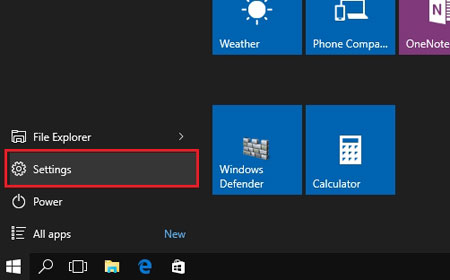
۱- ابتدا Settings ویندوز ۱۰ را از طریق منو استارت باز کنید.
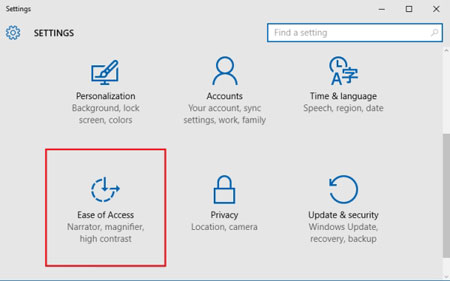
۲- سپس قسمت Ease of Access را.انتخاب کنید.
ترفندهای ویندوز 10, انیمیشن های ویندوز 10
۳- از بخش Other options اهرم گزینه Play animations in Windows را به سمت چپ.هدایت کنید تا وضعیت آن Off شود.
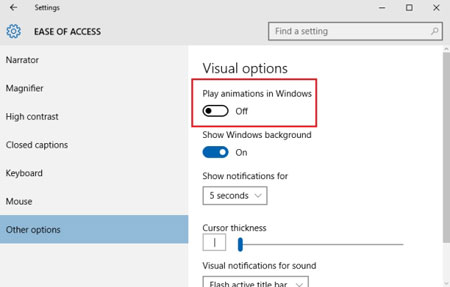
اکنون حالت انیمیشن برای کل ویندوز غیرفعال شده و تمامی پنجره ها و صفحه استارت به صورت ساده و بدون انیمیشن باز خواهد شد.
با معرفی ویندوز 10، مایکروسافت میانبرهای صفحه کلید بسیار زیادی را نیز برای تسهیل دسترسی کاربران به بخش های مختلف مانند اکشن سنتر، کورتانا، و دسکتاپ های مجازی به نسخه جدید سیستم عامل خود اضافه کرده است. اگر به تازگی قصد دارید از میانبرهای صفحه کلید در ویندوز استفاده کنید، فهرست بلند بالای آنها می تواند بیش از اندازه زیاد و خسته کننده به نظر برسد.
همچنین میانبرهای بسیاری وجود دارند که شامل کلید ویندوز نمی شوند. برای ساده ساختن شرایط در ادامه فهرستی از 20 میانبر شناخته شده برای ویندوز 10 را ارائه می کنیم. بسیاری از این میانبرها با نسخه های قدیمیتر ویندوز نیز کار می کنند.
جدیدترین ویژگی های ویندوز 10
کلید ویندوز + A برای باز کردن اکشن سنتر
کلید ویندوز + C برای راه اندازی کورتانا در حالت گوش دادن (برای ارائه فرمان های صوتی)
کلید ویندوز + I برای باز کردن اپلیکیشن تنظیمات (Settings)
کلید ویندوز + S برای راه اندازی کورتانا
کلید ویندوز + Tab برای باز کردن نمای وظیفه (Task View)
کلید ویندوز + Ctrl + D برای ایجاد یک دسکتاپ مجازی جدید
کلید ویندوز + Ctrl + F4 برای بستن دسکتاپ فعلی
کلید ویندوز + Ctrl + جهت نمای چپ یا راست برای تعویض دسکتاپ های مجازی
میانبرهای استاندارد ویندوز
کلید ویندوز (ویندوز 7 و نسخه های جدیدتر) برای باز و بستن منو استارت
کلید ویندوز + X (ویندوز 8.1 و 10) برای باز و بستن منو زمینه راست کلیک دکمه استارت
کلید ویندوز + جهت نمای چپ یا راست (ویندوز 7 و نسخه های جدیدتر) برای حرکت پنجره فعلی به سمت چپ یا راست نمایشگر
کلید ویندوز + E (ویندوز 7 و نسخه های جدیدتر) راه اندازی فایل اکسپلورر
کلید ویندوز + L (ویندوز 7 و نسخه های جدیدتر) برای قفل کردن دسکتاپ
کلید ویندوز + PrtScn (ویندوز 7 و نسخه های جدیدتر) برای گرفتن اسکرین شات از پنجره فعلی و کپی کردن آن در کلیپ بورد
کلید ویندوز + PrtScn (ویندوز 8.1 و 10) برای گرفتن اسکرین شات از کل نمایشگر و ذخیره آن در آدرس Computer > Pictures > Screenshots
میانبرهای مرورگر (مایکروسافت اج و بیشتر مرورگرهای دیگر)
کلید Ctrl + T برای باز کردن زبانه جدید
کلید Ctrl + D برای بوک مارک صفحه
کلید Ctrl + L برای های لایت آدرس URL فعلی
کلید Ctrl + Tab برای گردش در زبانه های باز
کلید Ctrl + Enter برای افزودن .com به انتهای آدرس وب
همانطور که میدانید، پوسته ی پیشفرض ویندوز ۱۰ با ظاهری روشن است که این ظاهر روشن، باعث جذابیت این نسخه از سیستم عامل ویندوز نیز شده است.
اما نکته جالب این است که در ویندوز ۱۰ یک پوسته با ظاهر مشکی به صورت پنهان شده وجود دارد که با کمی ویرایش در رجیستری می توان آن را فعال نمود.

برای فعالسازی پوسته مشکی ویندوز10 باید رجیستری را هک کرد.
برای مشاهده این ترفند، در ادامه با ما همراه باشید.
آموزش فعالسازی پوسته مشکی در ویندوز ۱۰:
همانگونه که در ابتدای مطلب اشاره نمودیم، فعالسازی پوسته مشکی در ویندوز ۱۰ با استفاده از ویرایش در رجیستری ویندوز امکان پذیر است.
شما با استفاده از ویرایش دستی در رجیستری و استفاده از هک رجیستری می توانید این پوسته پنهان را فعال کنید. در این مطلب قصد داریم فعالسازی پوسته مشکی را با استفاده از هک رجیستری که بسیار ساده است خدمت شما شرح دهیم.
بدین منظور ابتدا هک رجیستری را دانلود کنید:
tarfandha.net/wp-content/uploads/2015/09/Make-Windows-10-Use-Dark-Theme.zip
پس از اینکه فایل فشرده را باز کردید، با دو فایل با فرمت .reg برخورد خواهید نمود.
برای فعال سازی تم مشکی فایل Make windows 10 use dark theme را اجرا کنید.
سپس یک پنجره باز خواهد شدکه برای تایید بر روی yes کلیک کنید.
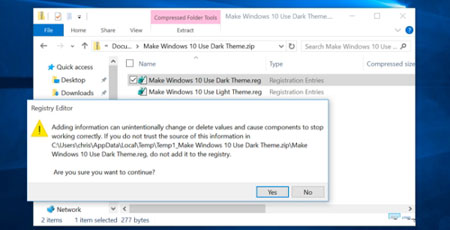
آموزش فعالسازی پوسته مشکی در ویندوز ۱۰
پس از انجام مراحل بالا خارج شوید و دوباره وارد شوید، و یا سیستم خود را ریست کنید.
نکته: در صورتی که قصد داشتید به ظاهر پیشفرض ویندوز ۱۰ برگردید، دوباره به فایلی که دانلود نمودید مراجعه کرده و اینبار فایل Make windows 10 use light theme را اجرا کنید.
حذف کامل فایل های آپدیت قدیمی ویندوز 10
یکی از مهم ترین خصوصیاتی که مایکروسافت در توسعه ویندوز 10 رعایت کرده، توجه ویژه به آپدیت ها است. با این حال فایل های آپدیت قدیمی ویندوز ممکن است در برخی مواقع دردسرساز شود.
ردموندی ها از اکتبر 2015 که ویندوز 10 را به طور رسمی و عمومی منتشر کرده اند، تا به امروز دهها آپدیت مختلف برای این سیستم عامل ارائه کرده اند که هر کدام آنها با توجه به نوع دستگاه و سخت افزارهای به کار رفته در آن متفاوت بوده است.
در عین حال تاکنون 3 آپدیت بزرگ برای ویندوز 10 آمده که تقریبا تمامی کاربران در این دو سال آنها را دریافت کرده اند. این آپدیت ها شامل آپدیت سالگرد ویندوز، آپدیت Creators و آپدیت Fall Creators میشوند.
مهم ترین دردسر ممکن برای آپدیت های خودکار باقی ماندن فایل های آپدیت قدیمی ویندوز است. آپدیت ویندوز بسته به فعال بودن یا غیر فعال بودن active hours تعداد دفعات ریستارت های دستگاه را کنترل میکند.
هر باری که ویندوز آپدیت میشود، فایل های آپدیت قدیمی باقی میمانند که این مسئله اصلا خوشایند نیست. بخصوص زمانی که از ذخیره سازی های گران قیمت نظیر SSD استفاده کنید. درایو حامل ویندوز شما روز به روز پرتر میشود و در نهایت باعث کندی دستگاه شما خواهد شد.
همین مسئله باعث میشود تا کاربران پس از مدتی استفاده از ویندوز 10 به دنبال روشی برای پاک کردن فایل های آپدیت قدیمی باشند.
برای پاک کردن فایل های آپدیت قدیمی ویندوز کافی است مراحل زیر را انجام دهید:
از طریق منوی استارت به Control Panel بروید.
زیر شاخه Administrative Tools را در آن پیدا کنید و آن را انتخاب کنید.
روی گزینه Disk Cleanup دوبار کلیک کنید.
گزینه Clean up system files را بزنید.

حذف کامل فایل های آپدیت قدیمی ویندوز 10
Windows Update Cleanup را پیدا کرده و باکس مقابل آن را تیک بزنید.
اگر Previous Windows installations را هم پیدا کردید، باکس روبروی آن را هم فعال کنید.
OK را بزنید.
این پروسه برای مدت کوتاهی طول خواهد کشید، پس منتظر بمانید.
قابلیت Minimize و Maximize پنجرههای ویندوزی از امکاناتی است که همه کاربران حداقل یکبار از آن استفاده میکنند و چنانچه کمی دقت کرده باشید متوجه افکت حرکتی موجود روی این قابلیت هنگام بزرگنمایی یا کمینهسازی پنجرههای ویندوزی شدهاید.
دوست دارید این افکت را غیرفعال کنید تا با کلیک روی آیکونهای موجود در نوار بالای پنجرهها به سرعت و بدون اتلاف زمان برای نمایش این افکت، نتیجه کار برای شما مشخص شود؟
برای غیرفعالسازی این افکت در ویندوزهای 7، 8 و 10 به این روش عمل کنید:
به کنترل پنل ویندوز مراجعه کرده و از بخش System and Security روی System کلیک کنید و در ادامه به بخش Advanced system settings وارد شوید. (میتوانید پس از مراجعه به منوی استارت، عبارت sysdm.cpl را جستوجو کرده و کلید اینتر را فشار دهید تا این بخش باز شود)
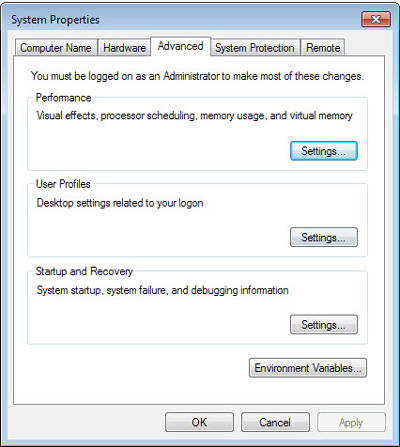
قابلیت Minimize و Maximize پنجرههای ویندوز
تب Advanced را انتخاب و در بخش Performance روی گزینه Settings کلیک کنید.
از پنجره میان صفحه گزینه Custom را انتخاب کرده و علامت چکمارک گزینه Animate windows when minimizing or maximizing را غیرفعال کنید.

مدیریت افکتهای ویندوز
توجه: در این بخش میتوانید دیگر افکتهای حرکتی مربوط به بخشهای مختلف ویندوز را نیز فعال یا غیرفعال کنید. همچنین گزینه Adjust for best appearance بهترین کیفیت و جذابیتهای انیمیشنی را برای شما بههمراه دارد و انتخاب گزینه Adjust for best performance بهترین سرعت را برای شما فراهم خواهد کرد. (گزینه Adjust for best performance برای رایانههای با سختافزارهای قدیمیتر پیشنهاد میشود).
در این مطلب به نحوه غیر فعال کردن کورتانا پس از آپدیت Anniversary در ویندوز 10 نسخه های هوم و پرو می پردازیم.
مایکروسافت دستیار شخصی دیجیتالی خود، کورتانا را برای کاربران ارائه کرده و در ویندوز 10 آن را با به روز رسانی کامل تر می کند. کورتانا به غیر از جستجو در کامپیوتر کارهای دیگری هم انجام می دهد مانند نمایش اعلان ها، ارسال ایمیل، تنظیم یادآورها و… و انجام همه این کارها با استفاده از صدای شما است. ممکن است بعضی افراد کورتانا را مزاحم و آزار دهنده بدانند و یا به دلیل مصرف بالای پردازنده مایل به استفاده از آن نباشند و ترجیح می دهند آن را غیرفعال کنند.
قبل از آپدیت Anniversary در ویندوز 10 شما می توانستید با استفاده از کلید تعیین شده ای کورتانا را غیر فعال کنید، اما پس از آپدیت این ویژگی دیگر در دسترس نیست و ظاهرا مایکروسافت دوست ندارد شما کورتانا را غیر فعال کنید. اما روش های دیگری هم برای غیرفعال کردن کورتانا وجود دارد که در زیر آن ها را بیان می کنیم.
غیر فعال کردن کورتانا در ویندوز 10 پرو (Windows 10 Pro)
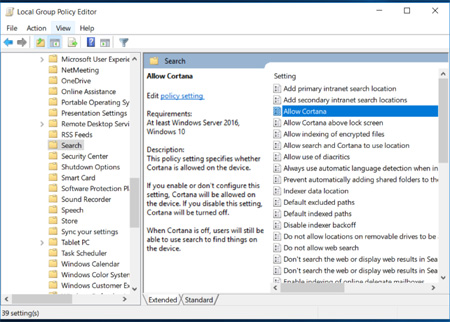
بر روی باکس جستجوی کورتانا بزنید وعبارت Edit group policy را جستجو و آن را باز کنید.
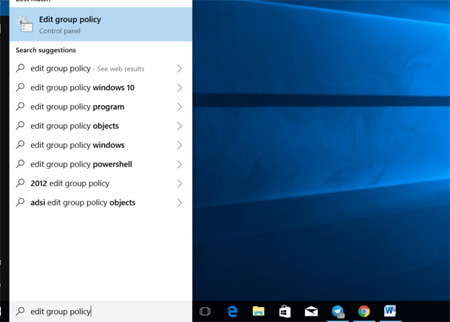
فعالسازی برنامه کورتانا
در پنجره ی راهبری سمت چپ به این مسیر بروید:
Computer Configuration > Administrative Templates > Windows Components >
Search
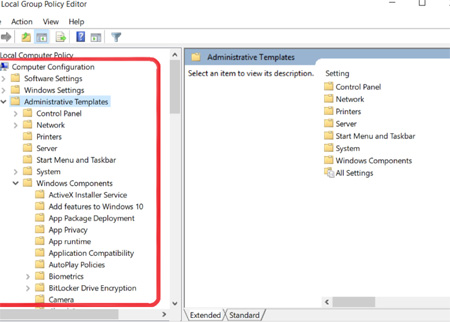
غیر فعال کردن کورتانا ویندوز 10
سپس Allow Cortana را پیدا و روی آن دابل کلیک کنید.
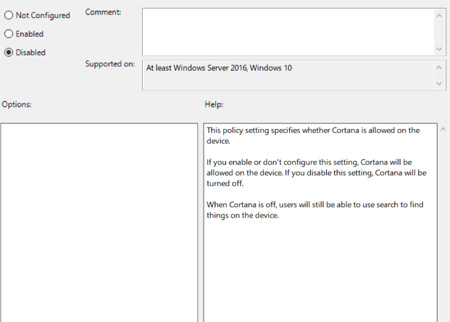
حالا Disabled را فعال و OK را بزنید. سپس کامپیوتر را ریستارت کنید تا تغییرات اعمال و کورتانا غیر فعال شود.
غیر فعال کردن کورتانا
غیر فعال کردن کورتانا در ویندوز 10 هوم (Windows 10 Home)
این روش کمی پیچیده تر است و شامل ویرایش رجیستری ویندوز می شود. توجه داشته باشید که ویرایشگر رجیستری یک ابزار قدرتمند است و استفاده اشتباه از آن می تواند سیستم شما را ناپایدار یا حتی غیرقابل استفاده کند. این یک هک بسیار ساده است و تا زمانی که دستور العمل ها را دقیقا انجام دهید، نباید هیچ مشکلی داشته باشید.
بر روی باکس جستجوی کورتانا بزنید وعبارت Regedit را جستجو و آن را باز کنید.
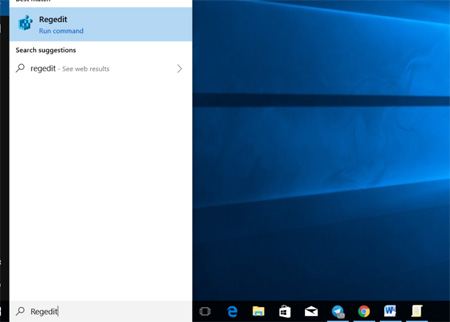
در پنجره ی راهبری سمت چپ به این مسیر بروید:
HKEY_LOCAL_MACHINE > SOFTWARE > Policies > Microsoft > Windows
۹- پلاگین های غیرفعال را حذف کنید
بسیاری از تازه پیشه ها پلاگین های زیادی را نصب می کنند ولی فراموش میکنند آنهایی را که دیگر بهرهگیری نمیکنند را غیرفعال و حذف کنند.
اینکار سخت ساز است. چون نه فقط حجم فایل پشتیبان دیتابیس شما را افزایش می دهند. افزایش سرعت لودینگ سایت بلکه سرعت لود سایت را هم کاهش میدهند.
افزونه های نصب شده در وردپرس تان را بازبینی کنید و آنهایی که سایر بهرهگیری نمیکنید را غیرفعال و سپس حذف کنید.
۱۰- سایت خود را همیشه بروز نگه دارید
ترفند های وردپرس
وردپرس سیستم متن باز قدرتمندی است که مرتب بروزرسانی های جدیدی از آن منتشر می شود. این بروزرسانی ها، مشکلات امنیتی و باگ ها را برطرف می کنند و خاصیت های جدیدی به آن اضافه میکنند.
همچنین بیشتر افزونه ها و پوسته های وردپرس به طور منظم بروزرسانی می شوند.
به عنوان مدیر سایت، این وظیفه شماست که وردپرس خویش را همیشه بروز نگه دارید. اتمام ندادن اینکار سایت شما را کند و غیر قابل اطمینان میکند. وانگهی اینکار میتواند سایت را در روبرو حملات امنیتی و هکر ها آفت پذیر کند.
۱۱- ویدیو ها را در وردپرس آپلود نکنید
ترفند های وردپرس
شما میتوانید ویدیو ها را آشکارا در سایت وردپرسی خود آپلود کنید. وردپرس هم به صورت اتوماتیک آن را در یک پلیر HTML5 به نمایش در می آورد.
اما شما هرگز نباید اینکار را بکنید.
میزبانی از ویدیو ها پهنای باند شما را مصرف می کند. ویدیو های با کیفیت بالا پهنای باند اکثریت را هم مصرف میکنند. وردپرس نمیتواند ویدیو ها را بهینه سازی کند و آنها را برای کاربرانی با سرعت اینترنت پایین به نکویی نمایش دهد.
میزبانی از ویدیو ها در ضمن حجم فایل بک آپ شما را افزایش داده و بازگردانی بک آپ ها را هم مشکل تر می کند.
شما به راحتی میتوانید ویدیو های خود را در سرویس های مجانی آپلود ویدیو مثل یوتیوب و آپارات آپلود کرده و آنها را در سایت خود نمایش دهید. این عمل نه فقط مشکلی ندارد بلکه باعث درمان تجربه کاربری و افزایش سرعت سایت شما می شود.
روی Windows راست کلیک کنید و مسیر New > Key را انتخاب کنید. حالا پوشه ای ایجاد می شود، نام پوشه را Windows Search بگذارید.
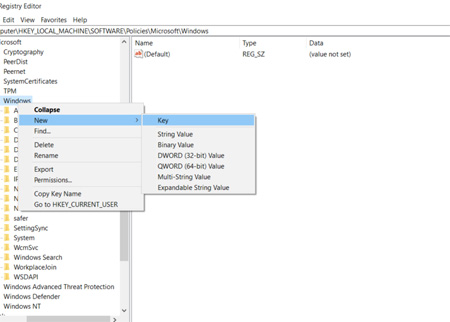
سپس روی Windows Search راست کلیک کنید، و این بار مسیر New > DWORD (32-bit) Value را انتخاب کنید و نام فایل ایجاد شده را AllowCortana بگذارید و اینتر را بزنید.
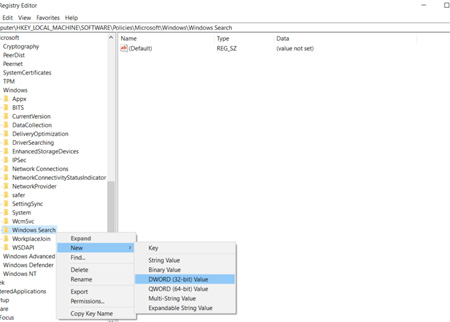
روی AllowCortana دابل کلیک کنید و مقدار Value Data را صفر قرار دهید.

کامپیوتر را ریستارت کنید تا تغییرات انجام شود و کورتانا غیرفعال شود. پس از ریستارت کامپیوتر تغییرات انجام خواهد شد و کورتانا به یک باکس ساده جستجو تبدیل می شود و عبارت Ask me anything به Search Windows تغییر می کند که فقط کار جستجو را انجام می دهد.
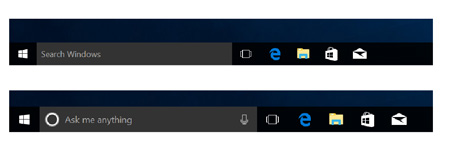
برای فعالسازی دوباره برنامه کورتانا تنها کافی است تا فایل ایجاد شده ی AllowCortana را حذف کنید یا اینکه Value Date را به عدد 1 تغییر دهید.
فرمهای دیجیتال اتفاق نویی به شمار نمیآیند و زمان زیادی است که امکان ساخت اینگونه فرمها در نرمافزارها و سایتهای مختلف گنجانده شده است.
با این حال، متاسفانه هنوز در کشور ما هر کجا بروید، انواع و اقسام فرمهای کاغذی جلویتان میگذارند تا یکی پس از دیگری پرشان کنید که این کار باعث میشود حجم زیادی کاغذ، جوهر و البته وقت در لابهلای هزاران فرم هدر برود. در حالیکه به جای بسیاری از این فرمهای کاغذی میتوان براحتی فرمهای دیجیتال ایجاد کرد تا کاربران اطلاعاتشان را در آنها وارد و ارسال کنند. در این مطلب، نحوه ایجاد اینگونه فرمهای دیجیتال را در ورد مایکروسافت و همچنین بهصورت آنلاین بدون نیاز به نرمافزار آموزش میدهیم.
ساخت فرم در وُرد
ورد مایکروسافت یکی از بهترین نرمافزارها برای ساخت فرمهای دیجیتال است و در دسترس بودن، آن را به نخستین گزینه برای انجام این کار مبدل کرده است. با این وجود، به دلیل آنکه گزینههای ساخت فرم در ورد در حالت پیشفرض دیده نمیشوند، بسیاری از کاربران از وجود آن بیاطلاع هستند!
آشکارسازی ابزارها و شروع
برای ساخت یک فرم در ورد، اولین قدم، فعالسازی تب توسعهدهنده (Developer) است که گزینههای فرم در آن قرار گرفته است. این تب برخلاف دیگر تبها بهصورت پیشفرض آشکار نیست و برای نمایش آن در وردهای نسخههای 2010 به بالا به این صورت عمل کنید: روی File در نوار بالا کلیک کرده و Options را بزنید. سپس به بخش Customize Ribbon در آن بروید و از منوی بازشدنی دست راست گزینه Main Tabs را انتخاب کنید.
حال در فهرست پایین آن، تیک تب Developer را گذاشته و OK کنید تا تب Developer بهعنوان آخرین تب در نوار بالا قابل مشاهده شود. در ورد 2007 گزینه فعالسازی این تب به شکل مستقیم در تنظیمات ورد (Word Options) و قسمت Popular قرار دارد. حالا که تب توسعهدهنده در بالا وجود دارد، ابزارهای مناسب برای ساخت یک فرم در اختیارتان است. میتوانید از یک صفحه خالی آغاز کنید و فرم را با قسمتهای مختلفش بسازید یا از قالبهای آماده ورد استفاده کنید.
این قالبها بهصورت آنلاین هستند که برای دیدن و انتخابشان کافی است در منوی ایجاد یک فایل جدید، در قسمت بالا کلمه Forms را جستوجو کنید. از میان نتایج جستوجو روی قالبی که میخواهید کلیک کرده و Create یا Download را بزنید تا قالب موردنظر دانلود شده (قالبها حجم چندانی ندارند) و فایلی با آن قالب ایجاد شود.
افزودن محتوای فرم
برای افزودن بخشهای مختلف به فرم که ورد به آنها فیلدهای کنترل محتوا (Content Control Fields) میگوید، مکاننما را در جایگاه دلخواه قرار داده و فیلد موردنظرتان را از قسمت Controls در تب Developer انتخاب کنید. برای مثال میتوانید در فرم بنویسید «نام:» و در جلوی آن یک Plain Text Content Control بگذارید تا افراد نامشان را در آن بنویسند یا اگر میخواهید در قسمتی تاریخ تولد انتخاب شود، Date Picker برای انجام آن مناسب است.
در قسمت Controls هشت فیلد مرسوم از جمله متن عادی (Plain Text)، مربع انتخاب (Check Box) یا فهرستهای بازشدنی (Drop-Down Lists) دیده میشود که برای ساخت بیشتر فرمها کافی خواهد بود. ورد همچنین تعدادی از کنترلهای قدیمیتر و ActiveX را در بخشی جداگانه به نام Legacy Tools تعبیه کرده (نهمین گزینه در قسمت کنترلها) که در صورت نیاز، از آنها نیز در فرمها میتوان بهره برد. علاوه بر این، برای آنهایی که در ورد و بهطور کلی نرمافزارهای آفیس حرفهای هستند، ابزارهای کدنویسی و ماکرو در بخش Code قرار گرفته تا بتوانند فرمهای پیچیدهتر و با کنترل بیشتر را تولید کنند.
تغییر تنظیمات و شخصیسازی
پس از آنکه فیلدها و کنترلهای موردنظرتان را روی فرم قرار دادید، میتوانید مشخصات این فیلدها را بر حسب نیاز تغییر دهید. کافی است با انتخاب هر فیلد، روی گزینه Properties در قسمت Controls کلیک کنید تا دیالوگی حاوی این مشخصات ظاهر شود.
اگر دنبال تغییرات اساسیتر و دقیقتر هستید نیز ورد گزینهای برای این کار پیش روی شما گذاشته است: حالت طراحی (Design Mode). با انتخاب یک فیلد و کلیک روی این گزینه به حالت طراحی میروید که تغییرات بیشتری برای فیلدها در اختیارتان میگذارد. وقتی با فعال بودن حالت طراحی، گزینه Properties را بزنید به جای یک دیالوگ ساده، فهرستی جزئی از خواص آن فیلد مشاهده خواهید کرد که میتوانید هر کدام را به دلخواه تغییر دهید.
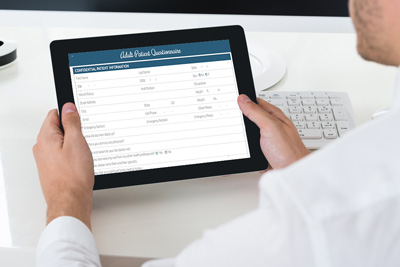
آموزش ساخت فرم
ذخیره و محافظت
حالا که فرمتان را ایجاد و محتوای مورد نظرتان را در آن قرار دادید، وقتش رسیده که این فرم را برای ارسال به افراد و پر شدن توسط آنها آماده کنید. اگر فایل ساختهشده را به همین حالتی که هست به کسی بدهید، آن فرد به آسانی میتواند علاوه بر پر کردن فرم، محتوای آن را هم تغییر دهد! چیزی که به هیچ عنوان قابل پذیرش نیست!
در ورد برای جلوگیری از این اتفاق و ثابت کردن محتوای استاتیک فرمها، دو راهکار وجود دارد؛ راه اول و سادهتر، استفاده از گروهبندی است. کافی است همه محتوای فرم را انتخاب کنید (با میانبر Ctrl+A) و از قسمت Controls گزینه Group را بزنید تا این محتوا گروهبندی شود. در این حالت، فقط فیلدها قابل ویرایش خواهند بود و دیگر محتواها قفل میشوند.
راه دوم، محدود کردن ویرایش به کمک گزینه Restrict Editing در تب توسعهدهنده است. با کلیک روی این گزینه، منویی از کنار باز میشود که در آن تیک قسمت دوم یعنی Editing Restriction را گذاشته و از منوی پایین آن، Filling in forms را انتخاب کنید. حال دکمه Yes, Start Enforcing را بزنید تا با تعیین یک رمز عبور، امکان ویرایش محتوای استاتیک فرم بدون دانستن رمز عبور امکان نداشته باشد!
فرم آنلاین
اگر حس میکنید ساخت یک فرم در ورد دردسر دارد و دنبال راهحل سادهتری برای ایجاد مواردی چون نظرسنجیها، پرسشنامهها یا حتی آزمونها میگردید، فرمهای گوگل (Google Forms) بهترین گزینه برای شماست!
گوگل محیطی ساده و در عین حال بسیار کاربردی آماده کرده که هر کسی به سرعت و آسانی بتواند در آن فرمی بسازد و به اشتراک بگذارد. برای ساخت فرم در این محیط، به آدرس forms.google.com بروید و یک قالب یا فرم خالی را برای شروع کار انتخاب کنید. فرمهای گوگل بهطور ساده از فهرستی از سوالات بهصورت پشت سر هم ساخته میشوند که یکی از انواع مختلفی از پاسخها (چندگزینهای، تشریحی و...) برای هر سوال قابل استفاده است.
یعنی تعیین میکنید میخواهید پاسخ این سوال از چه نوعی باشد و سپس پاسخ(های) آن را تنظیم میکنید. کنترلهایی چون اجباری بودن پاسخ به برخی سوالات یا انتخاب حداقل چند گزینه از دیگر تنظیمات مربوط به سوال و جواب است.
علاوه بر این، برای هر پرسش و پاسخ یا در میان آنها میتوانید از تصاویر و ویدئوها نیز استفاده کنید. گوگل این امکان را نیز در اختیار گذاشته که سوالاتتان را در بخشها (Section) دستهبندی کنید. پس از آنکه فرم مورد نظرتان را از میان فرمهای گوگل ایجاد کردید، با کلیک روی دکمه ارسال (Send) آن فرم را برای افراد مختلف میفرستید تا پر کنند. ارسال فرم میتواند به فهرستی از ایمیلها باشد، لینک آن به اشتراک گذاشته شود و حتی در داخل یک صفحه وب تعبیه (Embed) شود. تنظیماتی مانند لزوم ورود به اکانت گوگل برای پر کردن فرم یا امکان ویرایش پس از ارسال نیز از طریق منوی تنظیمات (آیکون چرخدنده) برای هر فرم قابل تعیین است.
برخی افراد برای ارتباطات خود از طریق رایانه به زبانهایی غیر از زبان تعریف شده برای سیستم نیاز دارند، آموزش اضافه کردن زبان به رایانه را برای شما آماده کرده ایم
تعدد زبان ها، قومیت ها و ملیت های مختلف در دنیا و استفاده همگان از سیستم رایانه برای ارتباطات شان موجب شده تا طراحان سیستم عامل های مختلف رایانه ای و موبایلی زبان های متعددی را در برنامه های خود بگنجانند.
زبان پیش فرض برای تمامی رایانه ها انگلیسی طراحی شده است اما شما برای انجام اموری همچون جستجو در محیط وب و تایپ مطالبتان نیاز به زبانی دارید که به آن مسلط هستید.
برای اینکه زبانی را به کیبورد یا صفحه کلیدتان اضافه کنید با ما در این گزارش همراه باشید.
گام اول : از منوی استارت کنترل پنل را انتخاب کرده و در میان آیکن های مختلف گزینه Date, Time, Language and Regional را انتخاب کنید.
گام دوم : از پنجره باز شده گزینه languages را انتخاب کرده و در بخش services and input methods، گزینه details را برگزینید.
گام سوم : با انتخاب گزینه details و در صفحه نمایش داده شده Input Language را باز کرده و در بخش Installed Services گزینه هایی برای انتخاب زبان مورد نظر شما ارائه شده است.
گام چهارم : بر روی هر زبانی که مدنظر شماست کلیک کرده و گزینه add را انتخاب کنید تا زبان به کیبورد اضافه شود، البته با یاد داشته باشید پس از انتخاب زبان موردنظر حتما گزینه APPLY را انتخاب کنید تا تغییرات اعمال شود.